
iOS 16: วิธีเพิ่มวิดเจ็ตลงในหน้าจอล็อค iphone ของคุณ – macrumors, วิธีปรับแต่ง iPhone ของคุณด้วยวิดเจ็ต: HelloTech วิธีการ
วิธีปรับแต่ง iPhone ของคุณด้วยวิดเจ็ต
วิดเจ็ตหน้าจอล็อคได้รับการอนุรักษ์เพียงอย่างเดียวของโทรศัพท์ Android มาสองสามปีแล้วดังนั้นจึงเป็นเรื่องดีที่ได้เห็นว่าพวกเขาจะมาที่ iPhone ในปลายปีนี้เมื่อ ios 16 ได้รับการปล่อยตัวในฤดูใบไม้ร่วงในฤดูใบไม้ร่วง. คุณสามารถปรับแต่งหน้าจอล็อคด้วยฟอนต์สีที่ไม่ซ้ำกันและเป็นครั้งแรกวิดเจ็ตให้ข้อมูลที่คุณสามารถตรวจสอบได้โดยไม่ต้องเปิดหน้าจอหลักของ iphone หรือมุมมองวันนี้.
iOS 16: วิธีเพิ่มวิดเจ็ตลงในหน้าจอล็อค iphone ของคุณ
ด้วย iOS 16 Apple ได้แนะนำการยกเครื่องหน้าจอ iOS Lock อย่างสมบูรณ์ทำให้ปรับแต่งได้มากขึ้นกว่าเดิมและสามารถแสดงวิดเจ็ตข้อมูลที่อุดมไปด้วยข้อมูล. บทความนี้แสดงวิธีเพิ่มวิดเจ็ตเลือกหน้าจอล็อค iPhone ของคุณใน ios 16.
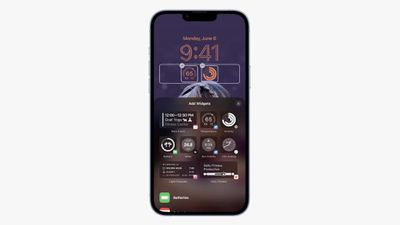
วิดเจ็ตหน้าจอล็อคได้รับการอนุรักษ์เพียงอย่างเดียวของโทรศัพท์ Android มาสองสามปีแล้วดังนั้นจึงเป็นเรื่องดีที่ได้เห็นว่าพวกเขาจะมาที่ iPhone ในปลายปีนี้เมื่อ ios 16 ได้รับการปล่อยตัวในฤดูใบไม้ร่วงในฤดูใบไม้ร่วง. คุณสามารถปรับแต่งหน้าจอล็อคด้วยฟอนต์สีที่ไม่ซ้ำกันและเป็นครั้งแรกวิดเจ็ตให้ข้อมูลที่คุณสามารถตรวจสอบได้โดยไม่ต้องเปิดหน้าจอหลักของ iphone หรือมุมมองวันนี้.
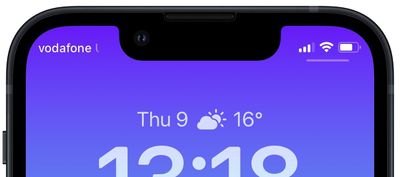
วิดเจ็ตที่คุณสามารถเพิ่มได้เหนือเวลาบนหน้าจอล็อครวมถึงโซนเวลาอื่น, สัญญาณเตือนภัย, เหตุการณ์ปฏิทินถัดไป, สภาพอากาศ, แหวนกิจกรรมของคุณ, การเตือนความจำถัดไปและสต็อกที่เลือก. คุณสามารถแทรกวิดเจ็ตข้างวันที่เหนือนาฬิกาดิจิตอลบนหน้าจอล็อค.
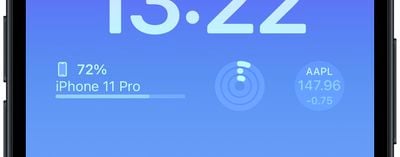
widgets ที่สามารถวางไว้ต่ำกว่าเวลามีข้อมูลมากขึ้นและรวมถึงระดับแบตเตอรี่ของอุปกรณ์ปฏิทินนาฬิกาฟิตเนสบ้านข่าวการเตือนความจำหุ้นและสภาพอากาศ. คุณสามารถเพิ่มวิดเจ็ตสัญลักษณ์สัญลักษณ์สี่เหลี่ยมได้สูงสุดต่ำกว่าเวลาหรือวิดเจ็ตสี่เหลี่ยมสูงสุดสองตัวพร้อมข้อมูลเพิ่มเติมหรือการรวมกันของวิดเจ็ตสองตารางและวิดเจ็ตสี่เหลี่ยมหนึ่ง.
ในการเริ่มต้นเพิ่มวิดเจ็ตสิ่งที่คุณต้องทำคือปลดล็อก iphone ของคุณด้วยรหัสหน้าหรือ Touch ID จากนั้นกดยาวบนหน้าจอล็อคเพื่อเข้าสู่แกลเลอรี่หน้าจอล็อค. ขั้นตอนต่อไปนี้จะแนะนำคุณตลอดกระบวนการที่เหลือ.
การเพิ่มวิดเจ็ตลงในหน้าจอล็อคของคุณ
- แตะเฟรมทั้งด้านบนหรือต่ำกว่าเวลาเพื่อเปิดตัวเลือกวิดเจ็ต.
- แตะวิดเจ็ตที่แนะนำใด ๆ ที่ด้านบนของตัวเลือกวิดเจ็ตเพื่อเพิ่มลงในเฟรม.
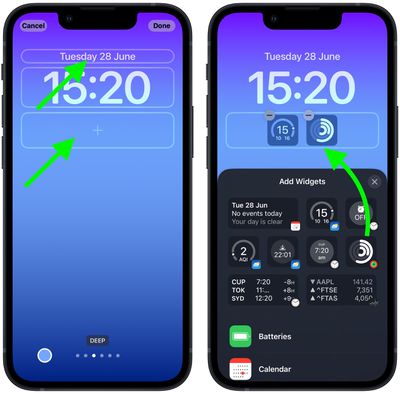
- นอกจากนี้คุณยังสามารถแตะจากรายการคอลัมน์ของแอพเพื่อเลือกจากหลากหลายวิดเจ็ตที่มีให้สำหรับแต่ละแอพ. ปัดไปที่สิ่งที่คุณต้องการจากนั้นแตะหรือลากไปที่เฟรมเพื่อวางไว้ตามที่คุณต้องการ.
- เมื่อคุณจัดวิดเจ็ตเสร็จแล้วให้แตะ เสร็จแล้ว ที่มุมบนขวาของหน้าจอ.
- แตะหน้าจอล็อคปัจจุบันในแกลเลอรีวอลล์เปเปอร์เพื่อเปิดใช้งาน.
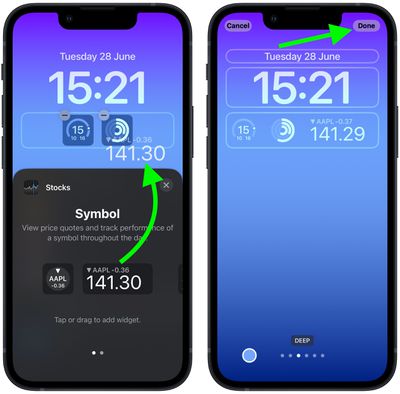
ใน ios 16 นักพัฒนาสามารถสร้างวิดเจ็ตสำหรับแอพของบุคคลที่สามโดยใช้ WidgetKit API ใหม่ของ Apple ดังนั้นคาดว่าจะมีวิดเจ็ตหน้าจอล็อคอีกมากมายที่จะมาถึง.
วิธีปรับแต่ง iPhone ของคุณด้วยวิดเจ็ต
Apple เพิ่งให้วิธีใหม่ในการปรับแต่ง iPhone ของคุณ. ด้วยวิดเจ็ตคุณสามารถดูข้อมูลที่เป็นประโยชน์ได้จากหน้าจอหลักหรือหน้าจอล็อค. ปัจจุบันมีวิดเจ็ตที่จะแสดงอัลบั้มรูปภาพที่คุณชื่นชอบเรื่องราวข่าวยอดนิยมประจำวันกิจกรรมที่จะเกิดขึ้นในปฏิทินของคุณและอื่น ๆ. นี่คือวิธีเพิ่มแก้ไขและสร้างวิดเจ็ตบน iPhone ของคุณเพื่อปรับแต่งหน้าจอหลักของคุณ.
หลังจากคุณเพิ่มวิดเจ็ตลงใน iPhone ของคุณคุณสามารถลากไปยังตำแหน่งใหม่บนหน้าจอหลักของคุณโดยแตะและถือวิดเจ็ตแล้วเลือก แก้ไขหน้าจอหลัก.

นอกจากนี้คุณยังสามารถลากวิดเจ็ตไปทางด้านซ้ายของหน้าจอเพื่อเพิ่มเข้าไปในมุมมองวันนี้เพื่อให้คุณสามารถเข้าถึงได้จากหน้าจอล็อคของคุณ.

คุณสามารถเข้าถึงวิดเจ็ตในมุมมองวันนี้โดยการปัดไปทางขวาจากหน้าจอล็อคของคุณ.
วิธีปรับแต่งวิดเจ็ตบน iPhone
ในการปรับแต่งวิดเจ็ตบน iPhone ของคุณให้แตะและค้างไว้วิดเจ็ตเลือก แก้ไขวิดเจ็ต, จากนั้นแตะข้อมูลที่คุณต้องการเปลี่ยน. วิดเจ็ตบางตัวไม่ให้คุณเปลี่ยนการตั้งค่าใด ๆ ในขณะที่บางตัวอนุญาตให้คุณปรับแต่งการตั้งค่าหนึ่งหรือสองครั้ง.

วิธีการสแต็กวิดเจ็ตบน iPhone ของคุณ
หากต้องการประหยัดพื้นที่บนหน้าจอหลักของ iPhone คุณสามารถ“ สแต็ค” วิดเจ็ตโดยการแตะและถือวิดเจ็ตและเลือก แก้ไขหน้าจอหลัก. จากนั้นลากวิดเจ็ตที่ด้านบนของวิดเจ็ตอื่นที่มีขนาดเท่ากัน. ในที่สุดแตะ เสร็จแล้ว ที่มุมบนขวา.

ด้วยการเปิดใช้งานการหมุนอย่างชาญฉลาด iPhone ของคุณจะหมุนวิดเจ็ตโดยอัตโนมัติในสแต็กของคุณเพื่อแสดงให้คุณเห็นสิ่งที่เกี่ยวข้องมากที่สุดตามกิจกรรมเวลาและสถานที่ของคุณ. ด้วยคำแนะนำวิดเจ็ต iPhone ของคุณจะเพิ่มและลบวิดเจ็ตโดยอัตโนมัติขึ้นอยู่กับบริบท.
จากที่นี่คุณสามารถแตะที่วิดเจ็ตใด ๆ ในสแต็คเพื่อเปลี่ยนการตั้งค่า.
วิธีสร้างวิดเจ็ตที่กำหนดเองของคุณเอง
หากต้องการสร้างวิดเจ็ตของคุณเองให้ดาวน์โหลดแอพ WidgetSmith. จากนั้นเปิดแอปเลือกขนาดวิดเจ็ตแล้วปรับแต่ง. ถัดไปเพิ่มวิดเจ็ตวิดเจ็ตสมิ ธ ลงในหน้าจอหลักของคุณแตะค้างไว้เลือก แก้ไขวิดเจ็ต, และเลือกวิดเจ็ตที่คุณสร้างขึ้น.
- เปิด วิดเจ็ตสมิ ธ แอพบน iPhone ของคุณ. คุณสามารถดาวน์โหลดแอพฟรีนี้สำหรับ iPhone หรือ iPad ของคุณจาก Apple App Store.
- จากนั้นเลือกขนาดวิดเจ็ต. คุณสามารถคลิกได้ เพิ่มวิดเจ็ต หรือแตะวิดเจ็ตเริ่มต้นเพื่อเริ่มแก้ไข.
- ถัดไปแตะตัวอย่างวิดเจ็ต.
- จากนั้นเลือกประเภทของวิดเจ็ตที่คุณต้องการสร้าง. คุณสามารถสร้างวิดเจ็ตประเภทต่างๆได้ฟรีรวมถึงปฏิทินนาฬิกาเคาน์เตอร์ขั้นตอนและอื่น ๆ. อย่างไรก็ตามคุณจะต้องซื้อแอพเพื่อใช้วิดเจ็ตหรือสไตล์ใด ๆ ที่มีไอคอนล็อคที่มุมบนขวา.
- ถัดไปปรับแต่งวิดเจ็ตของคุณ. แตะหนึ่งในแถบแท็บที่ด้านล่างของหน้าจอเพื่อปรับแต่งตัวอักษรสีภาพพื้นหลังข้อความและอื่น ๆ.
- จากนั้นแตะปุ่มย้อนกลับ. คุณจะเห็นสิ่งนี้ที่มุมบนซ้ายของหน้าจอ. หมายเหตุ: ตรวจสอบให้แน่ใจว่าได้จดจำหมายเลขที่เกี่ยวข้องกับวิดเจ็ตของคุณ. คุณจะต้องใช้ข้อมูลนี้ในภายหลัง.
- ถัดไปแตะ บันทึก. หากดูตัวอย่างวิดเจ็ตดูไม่ถูกต้องคุณสามารถแตะเพื่อย้อนกลับและทำการแก้ไขเพิ่มเติม.
- จากนั้นเพิ่มวิดเจ็ตวิดเจ็ตลงในหน้าจอหลักของคุณ. คุณสามารถทำได้โดยการแตะและถือพื้นที่ว่างบนหน้าจอหลักของคุณ. เมื่อแอพกระตุกแล้วให้แตะเครื่องหมายบวกที่มุมบนซ้ายของหน้าจอ. จากนั้นเลื่อนลงและเลือก วิดเจ็ตสมิ ธ. สุดท้ายเลือกขนาดของวิดเจ็ตที่คุณสร้างและแตะ เพิ่มวิดเจ็ต.
- ถัดไปแตะค้างไว้และเลือก แก้ไขวิดเจ็ต.
- จากนั้นแตะหมายเลขวิดเจ็ต.
- สุดท้ายเลือกหมายเลขวิดเจ็ตที่คุณสร้างขึ้น.

เมื่อคุณรู้วิธีเพิ่มวิดเจ็ตลงในหน้าจอหลักของคุณให้ตรวจสอบบทความของเราเกี่ยวกับวิธีซ่อนแอพบน iPhone ของคุณเพื่อปรับแต่งให้มากขึ้น.
บรรณาธิการ HelloTech เลือกผลิตภัณฑ์และบริการที่เราเขียนเกี่ยวกับ. เมื่อคุณซื้อผ่านลิงก์ของเราเราอาจได้รับค่าคอมมิชชั่น.