สงสัยว่าจะให้ของขวัญ Robux สำหรับ roblox อย่างไร? | Dundle Magazine วิธีซื้อ Robux สำหรับ Roblux บนคอมพิวเตอร์ Android และ iPhone
วิธีซื้อ Robux: 3 วิธีง่ายๆ
Contents
- 1 วิธีซื้อ Robux: 3 วิธีง่ายๆ
- 1.1 สงสัยว่าจะให้ของขวัญ Robux สำหรับ roblox อย่างไร?
- 1.2 1. สะดวก: ซื้อ robux โดยตรงในเกมมือถือ
- 1.3 2. ปลอดภัยและสะดวก: รับเครดิต roblox ด้วยบัตรของขวัญ roblox
- 1.4 เนื้อหาใหม่ของ Roblox อยู่ใกล้ ๆ
- 1.5 วิธีซื้อ Robux: 3 วิธีง่ายๆ
- 1.6 ชุมชนถาม – ตอบ
- 1.7 เคล็ดลับ
- 1.8 คุณอาจชอบ
- 1.9 วิธีเพิ่มบัตรของขวัญ Roblox โดยใช้ iPad
- 1.10 คุณสามารถทำอะไรกับบัตรของขวัญ Roblox?
- 1.11 คุณสามารถใช้บัตรของขวัญ roblox บน iPad ได้ไหม ?
- 1.12 วิธีแลกบัตรของขวัญ Roblox บน iPad
- 1.13 สถานที่รับบัตรของขวัญฟรีสำหรับ roblox
- 1.14 รับบัตรของขวัญฟรีได้อย่างง่ายดายด้วย Mode Mobile
- 1.15 ติดตั้งแอพ Mode Earn และเปลี่ยนชีวิตของคุณ
- 1.16 รับผลประโยชน์สองเท่าด้วยโหมดรับโทรศัพท์
คลิก จ่าย หรือ ส่งคำสั่งซื้อ . เป็นปุ่มสีเขียวด้านล่างข้อมูลการชำระเงินของคุณ. เมื่อดำเนินการชำระเงินแล้ว Robux ของคุณจะถูกเพิ่มลงในบัญชีของคุณ.
สงสัยว่าจะให้ของขวัญ Robux สำหรับ roblox อย่างไร?
คุณไม่ใช่ผู้ปกครองคนเดียวที่ต้องการทราบวิธีการของขวัญ Robux สำหรับ Roblox. ด้วย Roblox เป็นวิดีโอเกมยอดนิยมอย่างมากสำหรับมือถือพีซีและคอนโซลสำหรับเด็กอายุ 7 ปีขึ้นไปคุณจะได้รับคำขอเป็นครั้งคราวจากพวกเขาเพื่อซื้อ Robux. มีสองวิธีที่เป็นไปได้ที่คุณสามารถให้ของขวัญ Robux. หนึ่งคือผ่านวิธีการชำระเงินที่เชื่อมโยงกับ App Store บนโทรศัพท์มือถือของคุณ. อีกใบหนึ่งคือบัตรของขวัญ Roblox. ทั้งสองมีข้อดีและข้อเสียของพวกเขา. ในบทความนี้เราจะแสดงให้คุณเห็นทั้งสองวิธีในการให้ Gifting Robux.
ไม่ว่าจะด้วยวิธีใดผู้เล่นที่หลงใหลต้องการ Robux ดังนั้นพวกเขาจึงสามารถซื้อสกินสำหรับอวตารรายการรุ่นที่ จำกัด ผ่านเกมและความสามารถพิเศษมากมาย. ดังนั้นติดตามความคืบหน้าเพื่อหาวิธีซื้อสกุลเงินในเกมนี้ในวิธีที่สะดวกและปลอดภัยที่สุด.
1. สะดวก: ซื้อ robux โดยตรงในเกมมือถือ
แทนที่จะซื้อบัตรของขวัญคุณสามารถซื้อ Robux ได้โดยตรงในแอพ. สำหรับสิ่งนั้นคุณต้องเปิดใช้งานการซื้อในแอพและเชื่อมโยงวิธีการชำระเงิน. หากคุณทำเช่นนั้นคุณควรตรวจสอบให้แน่ใจว่าการซื้อในแอพทุกครั้งได้รับการยืนยันจากคุณ. มิฉะนั้นลูกของคุณอาจกดปุ่มซื้อได้มากกว่าสองสามครั้งที่คุณต้องการให้พวกเขา. หากคุณซื้อ Roblox Premium คุณต้องยกเลิกด้วยตนเองอีกครั้ง. ด้วยบัตรของขวัญมันจะหยุดทันทีหลังจากใช้เครดิต. ดังนั้นการเพิ่มบัญชี Google Play หรือ App Store ของคุณโดยใช้ Google Play หรือบัตรของขวัญ iTunes เป็นแนวคิดที่สะดวกสบาย!
นี่คือวิธีซื้อ Robux โดยตรงในแอพมือถือ:
- เปิด Roblox บนอุปกรณ์ iPhone, iPad หรือ Android ของคุณ.
- แตะไอคอน“ R $” ที่มุมขวาบน.
- แตะจำนวน Robux ที่คุณต้องการซื้อ. ถัดจากจำนวนเงินของสกุลเงินในเกมที่คุณเห็นราคาของแต่ละแพ็คเกจ.
- ป๊อปอัปจะปรากฏขึ้นขอให้คุณยืนยัน. หากคุณต้องการยกเลิกการซื้อให้แตะ“ ยกเลิก” บนอุปกรณ์ iOS หรือ“ ย้อนกลับ” บน Android.
- ทำตามคำแนะนำในการชำระเงินสำหรับ robux ของคุณ. เมื่อคุณแตะ“ ซื้อ” สกุลเงินจะถูกเพิ่มลงในกระเป๋าเงินของคุณ.
2. ปลอดภัยและสะดวก: รับเครดิต roblox ด้วยบัตรของขวัญ roblox
จริงๆแล้วมันค่อนข้างง่ายที่จะรับเครดิต Roblox และแลกเป็น Robux. คำตอบ? บัตรของขวัญ. คุณสามารถซื้อบัตรของขวัญ roblox ในจำนวนต่าง ๆ ออนไลน์สำหรับภูมิภาคที่คุณเลือก. พวกเขายังมีอยู่ในร้านค้า แต่ออนไลน์จะเป็นตัวเลือกที่ง่ายที่สุดเสมอ. รหัสนี้จะถูกส่งทันทีทางอีเมลและสามารถแลกได้ทันทีในบัญชี Roblox ผ่านเบราว์เซอร์ใด ๆ. พวกเขาไม่สามารถไถ่ถอนได้ในแอพมือถือโดยตรง แต่ในทางกลับกันหมายความว่าสามารถใช้เครดิต Roblox ได้ทุกที่ที่นักเล่นเกมต้องการไม่ว่าจะเป็นในแอพบนโทรศัพท์มือถือหรือบนพีซี.
วิธีซื้อบัตรของขวัญ roblox ออนไลน์
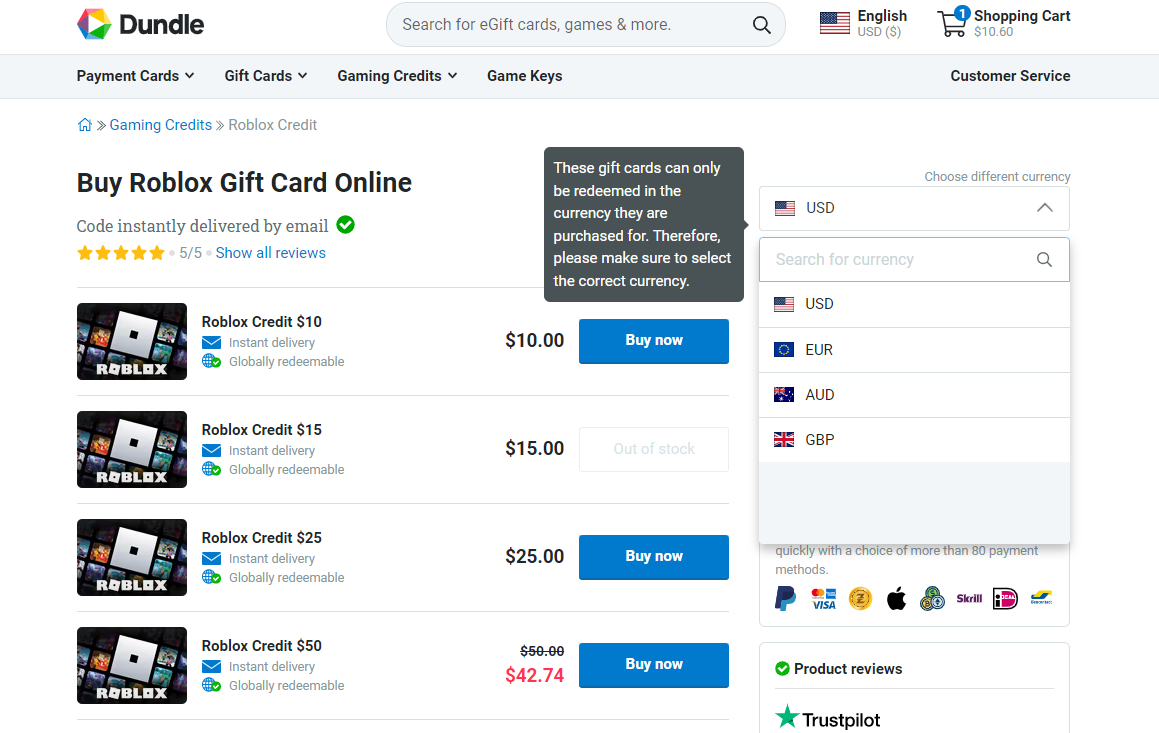
- ไปที่ Dundle.com และเลือก roblox จากเมนูเครดิตเกม.
- เลือกจำนวนเงินประเทศและ/หรือสกุลเงินที่คุณต้องการซื้อบัตรของขวัญจากเมนูแบบเลื่อนลงตามที่แสดงด้านล่าง. บันทึก: บัตรของขวัญ Roblox ไม่ได้ล็อคภูมิภาคดังนั้นพวกเขาจึงสามารถใช้ได้ทุกที่.
- เลือกจำนวนที่คุณเลือกและคลิก“ ซื้อเลย”.
- ต้องการให้เป็นของขวัญ? คลิก“ ทำให้เป็นของขวัญที่พิมพ์ได้” เลือกหนึ่งในการออกแบบบัตรของขวัญฟรีของเราเขียนข้อความส่วนตัวของคุณและคลิก“ ดำเนินการต่อ”.
- คลิกเช็คเอาต์และป้อนที่อยู่อีเมลที่คุณต้องการรับรหัสบัตรของขวัญดิจิตอลของคุณ.
- เลือกหนึ่งในวิธีการชำระเงินจำนวนมากของเราและชำระเงินเพื่อชำระเงินออนไลน์ให้เสร็จสมบูรณ์.
- ตรวจสอบอีเมลและ voila ของคุณมีรหัสของคุณ. ตอนนี้คุณสามารถส่ง PDF เป็นของขวัญหรือพิมพ์ออกมาเพื่อเป็นของขวัญส่วนตัวมากขึ้น.
วิธีแลกบัตรของขวัญ Roblox
ตัวเลือกที่ 1: โอนเครดิต Roblox ผ่านหน้า“ ซื้อ robux”
ผู้รับของขวัญสามารถซื้อสินค้าและแลกรหัสในเกมได้. ใช้บัตรของขวัญ Roblox เมื่อใดก็ตามที่คุณต้องการเพียงทำตามขั้นตอนง่าย ๆ เหล่านี้:
- เข้าสู่บัญชี Roblox ของคุณบนเบราว์เซอร์. บันทึก: บัตรของขวัญสามารถแลกได้ในเบราว์เซอร์เท่านั้น – ไม่สามารถแลกได้ในแอพ Roblox.
- ไปที่ “robux” ในแถบเมนูด้านบน.
- เลือกจำนวน Robux ที่คุณต้องการซื้อ.
- เลือก“ Redeem Roblox Card”.
- ป้อนรหัสและ“ แลก”.
- ทำตามคำแนะนำและสกุลเงินจะถูกเพิ่มลงในบัญชีของคุณ.
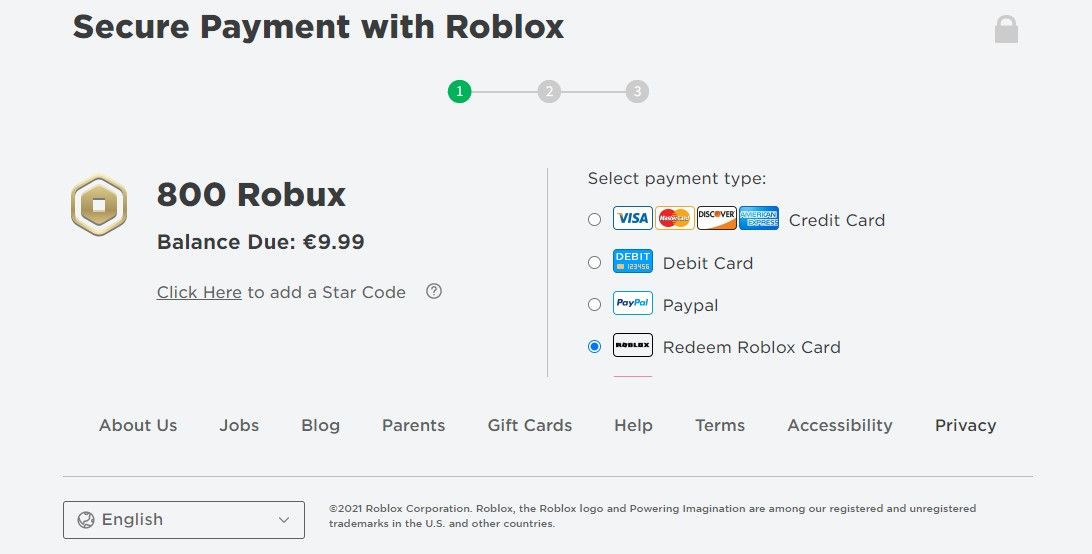
ตัวเลือกที่ 2: แลกบัตรของขวัญ roblox ระหว่างการชำระเงิน
- เข้าสู่บัญชีของคุณในเบราว์เซอร์.
- ไปที่หน้า Redemption บัตรของขวัญ.
- ป้อนรหัสจากบัตรและเลือก“ แลก” เพื่อเพิ่มเครดิตหรือ Robux ในบัญชีของคุณ.
- ข้อความความสำเร็จจะปรากฏขึ้นเมื่อคุณเพิ่มจำนวนเงินในบัญชีของคุณสำเร็จ.
- คลิก“ ใช้เครดิต” เพื่อใช้เครดิตของคุณ.
แม้ว่าบัตรของขวัญสามารถแลกออนไลน์ได้ในเบราว์เซอร์เท่านั้นเครดิตที่คุณไถ่สามารถใช้ในเบราว์เซอร์หรือในเกมมือถือ.

เนื้อหาใหม่ของ Roblox อยู่ใกล้ ๆ
ในขั้นตอนง่ายๆเพียงไม่กี่ขั้นตอนที่คุณให้เครดิต Roblox เพื่อโอนไปยัง Robux ไปยังคนที่คุณรัก. ผู้เล่นในวิดีโอเกมนี้สามารถแลกรหัสของพวกเขาได้อย่างง่ายดายหรือคุณในฐานะผู้ปกครองตัวอย่างเช่นสามารถช่วยพวกเขาและรับ robux ที่พวกเขาต้องการ. ตอนนี้ร้านค้าเปิดให้ซื้อเนื้อหาใหม่เช่นสกินบัตรผ่านเกมและรายการอื่น ๆ. พวกเขาเรียนรู้ที่จะสนุกในเกมที่สามารถช่วยในการศึกษา. Roblox เป็นเรื่องเกี่ยวกับความคิดสร้างสรรค์การสร้างมินิเกมของตัวเองเล่นสังคมกับเพื่อน ๆ และปล่อยให้จินตนาการของพวกเขาเป็นป่า.
บัตรของขวัญ Roblox เหล่านี้เป็นเพียงของขวัญที่สมบูรณ์แบบและเป็นรางวัล. หากพวกเขาช่วยงานครัวเรือนหรือทำงานได้ดีที่โรงเรียนคุณสามารถให้รางวัลแก่พวกเขาด้วยเครดิตในเกม. นอกจากนี้ด้วยบัตรของขวัญเหล่านี้คุณจะติดตามว่าใช้เงินเท่าไหร่สำหรับเกมนี้. คุณทำให้พวกเขามีความสุขและทำให้กระเป๋าเงินของคุณมีความสุข.
วิธีซื้อ Robux: 3 วิธีง่ายๆ
บทความนี้ได้รับการแต่งตั้งโดยนักเขียน WikiHow Staff, Travis Boylls. Travis Boylls เป็นนักเขียนและบรรณาธิการด้านเทคโนโลยีสำหรับ WikiHow. เทรวิสมีประสบการณ์การเขียนบทความที่เกี่ยวข้องกับเทคโนโลยีให้บริการลูกค้าซอฟต์แวร์และในการออกแบบกราฟิก. เขาเชี่ยวชาญในแพลตฟอร์ม Windows, MacOS, Android, iOS และ Linux. เขาศึกษาการออกแบบกราฟิกที่ Pikes Peak Community College.
บทความนี้ได้รับการดู 499,001 ครั้ง.
คุณต้องการซื้อความสามารถพิเศษหรืออัพเกรดอวตารของคุณใน roblox? คุณจะต้องมี Robux! ในขณะที่คุณสามารถเล่น Roblox ได้ฟรีคุณสามารถใช้ Robux เพื่อทำการซื้อในเกมเล่นเกมแบบจ่ายเพื่อเล่นหรือซื้อเสื้อผ้าและอุปกรณ์เสริมสำหรับอวตารของคุณ. คุณสามารถซื้อ Robux ได้อย่างง่ายดายโดยใช้บัตรเครดิตหรือบัตรเดบิตบัญชี PayPal, . หากคุณไม่มีบัตรเครดิตคุณสามารถซื้อบัตรของขวัญ Roblox และใช้จ่ายใน Robux ในเกม. นอกจากนี้คุณยังสามารถซื้อบัตรของขวัญ Robux Digital จาก Amazon เพื่อรับโบนัสพิเศษ. wikihow นี้สอนวิธีซื้อ Robux สำหรับ Roblox บนคอมพิวเตอร์โทรศัพท์หรือแท็บเล็ต.
สิ่งที่คุณควรรู้
- หากคุณกำลังเล่น Roblox บนโทรศัพท์หรือแท็บเล็ตของคุณคุณสามารถซื้อ Robux ในเกมและชำระเงินกับบัญชี Google Play, iTunes หรือ Amazon ของคุณ.
- บนคอมพิวเตอร์คุณสามารถชำระเงินสำหรับ Robux ด้วยบัตรเครดิตบัตรเดบิตบัตรของขวัญหรือ PayPal.
- คุณสามารถซื้อ Robux หรือเลือกสมัครสมาชิกครั้งเดียว.
ใช้โทรศัพท์หรือแท็บเล็ต

การใช้งานอย่างยุติธรรม (ภาพหน้าจอ)
\ n “>
- หากคุณไม่มีแอพ Roblox บนสมาร์ทโฟนหรือแท็บเล็ตของคุณคุณสามารถดาวน์โหลดและติดตั้ง Roblox ได้ฟรีโดยใช้ไฟล์ แอพสโตร์ บน iPhone และ iPad หรือ Google Play Store บนอุปกรณ์ Android.
- หากคุณไม่ได้ลงชื่อเข้าใช้บัญชี Roblox ของคุณแล้วให้แตะ เข้าสู่ระบบ ที่ด้านล่างของแอป Roblox จากนั้นป้อนชื่อผู้ใช้และรหัสผ่านที่เกี่ยวข้องกับบัญชี Roblox ของคุณและแตะ เข้าสู่ระบบ.

การใช้งานอย่างยุติธรรม (ภาพหน้าจอ)
\ n “>
แตะไอคอน Robux. มันเป็นไอคอนที่มีลักษณะคล้ายหกเหลี่ยมโดยมีสี่เหลี่ยมตัดออกกลาง. อยู่ที่มุมบนขวาของแอพ.

การใช้งานอย่างยุติธรรม (ภาพหน้าจอ)
\ n “>
- หากคุณต้องการยกเลิกการซื้อให้แตะ ยกเลิก (iPhone/iPad) หรือปุ่มย้อนกลับ (Android).

การใช้งานอย่างยุติธรรม (ภาพหน้าจอ)
\ n “>
- iPhone และ iPad -หากโทรศัพท์ของคุณมีหน้ารหัสดับเบิลคลิกที่ปุ่มด้านข้างหากได้รับแจ้งจากนั้นถือโทรศัพท์ไว้เพื่อให้กล้องเห็นใบหน้าของคุณ. หากโทรศัพท์ของคุณมี ID สัมผัสให้วางนิ้วบนปุ่มโฮมเพื่อตรวจสอบสิทธิ์การซื้อของคุณ.
- อุปกรณ์ Android – แตะ ซื้อ ที่ด้านล่างของหน้าจอ. จากนั้นป้อนรหัสผ่าน Google ของคุณแล้วแตะ ตรวจสอบ เพื่อตรวจสอบสิทธิ์การซื้อของคุณ.
ใช้คอมพิวเตอร์

การใช้งานอย่างยุติธรรม (ภาพหน้าจอ)
\ n “>
- หากคุณยังไม่ได้ลงชื่อเข้าใช้คลิก เข้าสู่ระบบ ที่มุมบนขวาของหน้าแล้วลงชื่อเข้าใช้ด้วยชื่อผู้ใช้และรหัสผ่านของคุณ. คุณต้องมีบัญชี roblox เพื่อซื้อ robux.
- หากคุณไม่มีบัตรเครดิตบัตรเดบิตหรือบัญชี PayPal คุณสามารถใช้เงินสดเพื่อซื้อบัตร Roblox จากร้านค้าปลีกใด ๆ ที่ขายได้.
- ดูหน้าบัตรของ Roblox เพื่อค้นหาร้านค้าที่ขายการ์ด roblox ใกล้คุณ: https: // www.โรบล็อกซ์.com/gamecards www.โรบล็อกซ์.com/gamecards

การใช้งานอย่างยุติธรรม (ภาพหน้าจอ)
\ n “>คลิก Robux . มันเป็นแท็บที่สี่ที่ด้านบนของหน้าไปทางซ้ายของแถบค้นหา. ตัวเลือกนี้แสดงตัวเลือกสำหรับการซื้อ robux ออนไลน์.

การใช้งานอย่างยุติธรรม (ภาพหน้าจอ)
\ n “>- นอกจากนี้คุณสามารถซื้อหนึ่งในตัวเลือกการสมัครสมาชิกเพื่อรับ Robux ทุกเดือน. พวกเขาเป็นปุ่มสีเขียวทางด้านขวามือ. ตัวเลือกการสมัครสมาชิกรวม $ 4.99 ต่อเดือนสำหรับ Robux 450 เดือน, $ 9.99 เดือนสำหรับ 1,000 Robux รายเดือนและ $ 19.99 เดือนสำหรับ 2,200 ต่อเดือน robux.

การใช้งานอย่างยุติธรรม (ภาพหน้าจอ)
\ n “>- “อื่น ๆ ” ให้ตัวเลือกเพิ่มเติมแก่คุณซึ่งอาจแตกต่างกันไปขึ้นอยู่กับภูมิภาคของคุณ. ตัวเลือกเหล่านี้มักจะรวมถึง Amazon Pay, Paysafe Card, CVS Pharmacy Card และ Ethereum.

การใช้งานอย่างยุติธรรม (ภาพหน้าจอ)
\ n “>- บัตรเครดิตหรือบัตรเดบิต – หากคุณใช้บัตรเครดิตหรือบัตรเดบิตคุณจะต้องป้อนที่อยู่อีเมล. จากนั้นป้อนหมายเลขบัตรวันหมดอายุหมายเลข CVV ที่ด้านหลังชื่อบนการ์ดและรหัสไปรษณีย์.
- paypal – หากคุณเลือก PayPal ให้ลงชื่อเข้าใช้ด้วยที่อยู่อีเมลและรหัสผ่านที่เกี่ยวข้องกับบัญชี PayPal ของคุณ.
- แลกบัตร Roblox – หากคุณซื้อการ์ด Roblox ให้เกาด้านหลังเพื่อเปิดเผยรหัส 10 หรือ 12 หลักที่ด้านหลัง. หากคุณมีบัตรของขวัญดิจิตอลให้ดึงรหัส PIN จากอีเมลของคุณ. ป้อนรหัสที่ระบุว่า “ป้อน PIN”. จากนั้นคลิก ไถ่ถอน.

การใช้งานอย่างยุติธรรม (ภาพหน้าจอ)
\ n “>คลิก จ่าย หรือ ส่งคำสั่งซื้อ . เป็นปุ่มสีเขียวด้านล่างข้อมูลการชำระเงินของคุณ. เมื่อดำเนินการชำระเงินแล้ว Robux ของคุณจะถูกเพิ่มลงในบัญชีของคุณ.
ใช้บัตรของขวัญดิจิตอลจาก Amazon

การใช้งานอย่างยุติธรรม (ภาพหน้าจอ)
\ n “>- หากคุณไม่ได้ลงชื่อเข้าใช้ Amazon คลิก สวัสดีลงชื่อเข้าใช้ ที่มุมบนขวา. จากนั้นคลิก เข้าสู่ระบบ. ป้อนที่อยู่อีเมลที่เกี่ยวข้องกับบัญชี Amazon ของคุณและคลิก ดำเนินการต่อ. จากนั้นป้อนรหัสผ่านที่เกี่ยวข้องกับบัญชี Amazon ของคุณแล้วคลิก ดำเนินการต่อ. ดึงรหัสการรับรองความถูกต้องหากคุณเปิดใช้งานการรับรองความถูกต้อง 2 ปัจจัยและป้อน. จากนั้นคลิก เข้าสู่ระบบ.

การใช้งานอย่างยุติธรรม (ภาพหน้าจอ)
\ n “>
ค้นหาบัตรของขวัญ Roblox . ป้อน “บัตรของขวัญอเมซอน” ในแถบค้นหาที่ด้านบนและกด เข้า.
การใช้งานอย่างยุติธรรม (ภาพหน้าจอ)
\ n “>- เมื่อคุณคลิกการ์ดในผลการค้นหาตรวจสอบว่ามันบอกว่า “เยี่ยมชมร้านค้า roblox” ด้านล่างส่วนหัวที่ด้านบน. คลิกที่ลิงค์นี้เพื่อให้แน่ใจว่าจะพาคุณไปที่ร้านค้า Roblox จริง. สิ่งนี้ทำให้มั่นใจได้ว่าคุณกำลังซื้อจากแหล่งที่เป็นทางการ.

การใช้งานอย่างยุติธรรม (ภาพหน้าจอ)
\ n “>คลิกที่คุณต้องการ. คุณควรเห็นนิกายต่าง ๆ ที่ระบุไว้ด้านล่าง “นิกาย.”นิกายมีตั้งแต่ $ 10 (สำหรับ 800 robux) สูงถึง $ 200 (สำหรับ 22,500 robux). แต่ละนิกายจะแสดงภาพที่มีปริมาณ robux ที่คุ้มค่าทางซ้าย. คลิกที่คุณต้องการ.

การใช้งานอย่างยุติธรรม (ภาพหน้าจอ)
\ n “>คลิก ใส่บัตร . เป็นปุ่มสีเหลืองในเมนูทางด้านขวา. สิ่งนี้จะเพิ่มการ์ดลงในการ์ดของคุณ.

การใช้งานอย่างยุติธรรม (ภาพหน้าจอ)
\ n “>คลิก ดำเนินการชำระเงิน เมื่อคุณพร้อมที่จะซื้อ. เมื่อคุณช็อปปิ้งเสร็จแล้วให้คลิกปุ่มสีเหลืองที่ระบุว่า ดำเนินการชำระเงิน ไปทางซ้าย.

การใช้งานอย่างยุติธรรม (ภาพหน้าจอ)
\ n “>ตรวจสอบข้อมูลการชำระเงินของคุณ. หากข้อมูลการชำระเงินของคุณไม่ถูกต้องคลิก เปลี่ยน และเลือกวิธีการอื่น.

การใช้งานอย่างยุติธรรม (ภาพหน้าจอ)
\ n “>- การ์ดดิจิตอลจะไม่ถูกส่งให้คุณ. คุณจะได้รับรหัสดิจิตอลแทน.

การใช้งานอย่างยุติธรรม (ภาพหน้าจอ)
\ n “>
คลิก ส่งคืนและคำสั่งซื้อ . อยู่ที่มุมบนขวาถัดจากไอคอนตะกร้าสินค้า.
การใช้งานอย่างยุติธรรม (ภาพหน้าจอ)
\ n “>คลิก ดูรายละเอียดการสั่งซื้อ ถัดจากคำสั่งซื้อบัตรของขวัญ Roblox ของคุณ. บัตรของขวัญ Roblox ของคุณควรอยู่ใกล้กับรายการคำสั่งซื้อของคุณ. คลิก ดูรายละเอียดการสั่งซื้อ ที่มุมบนขวาของกล่องที่แสดงรายการคำสั่งซื้อบัตรของขวัญ roblox ของคุณ.

การใช้งานอย่างยุติธรรม (ภาพหน้าจอ)
\ n “>คลิก ไปที่ห้องสมุดเกมของคุณ . เป็นปุ่มแรกตรงข้ามกับคำสั่งซื้อบัตรของขวัญ Roblox ของคุณ. สิ่งนี้แสดงรายการการ์ดดิจิตอลทั้งหมดที่คุณสั่งและรหัส.

การใช้งานอย่างยุติธรรม (ภาพหน้าจอ)
\ n “>- หรือคุณควรได้รับอีเมลพร้อมรหัส PIN.

การใช้งานอย่างยุติธรรม (ภาพหน้าจอ)
\ n “>แลกบัตรของขวัญดิจิตอล. เมื่อคุณมีรหัสพินแล้วคุณสามารถ [[#using a Computer | แลกได้ที่เว็บไซต์ Roblox >>. คุณสามารถใช้รหัสเพื่อแลกบัตรของขวัญดิจิตอลในแบบเดียวกับที่คุณทำด้วยบัตรของขวัญทางกายภาพ. [1] X แหล่งวิจัย
ชุมชนถาม – ตอบ
ฉันจะได้รับ Robux ด้วยการสร้างเกมหรือไม่?
Abdornfinrjcojdjeisoคุณสามารถรับ Robux ได้ด้วยการขายเกมผ่านเกมและขายเสื้อผ้าในเกมของคุณ. และผู้สร้างยอดเยี่ยมที่สุดใน Roblox สร้างรายได้ในชีวิตจริงด้วยการสร้างเกมที่น่าทึ่ง. หากคุณโชคดีที่ได้เล่นเกม Elite คุณสามารถใช้รายได้ของคุณเพื่อซื้อ Robux.
ขอบคุณ! เราดีใจที่สิ่งนี้มีประโยชน์.
ขอบคุณสำหรับความคิดเห็นของคุณ.
ขอขอบคุณเพียงเล็กน้อยเราขอเสนอบัตรของขวัญ $ 30 ให้คุณ (ใช้ได้ที่ Gonift.com). ใช้เพื่อลองใช้ผลิตภัณฑ์และบริการใหม่ที่ยอดเยี่ยมทั่วประเทศโดยไม่ต้องจ่ายราคาเต็ม – ไวน์การจัดส่งอาหารเสื้อผ้าและอื่น ๆ. สนุก! รับของขวัญของคุณหาก Wikihow ช่วยคุณได้โปรดพิจารณาเงินสมทบเล็ก ๆ น้อย ๆ เพื่อสนับสนุนเราในการช่วยเหลือผู้อ่านเช่นคุณมากขึ้น. เรามุ่งมั่นที่จะให้ทรัพยากรวิธีการฟรีแก่โลกและแม้แต่ $ 1 ก็ช่วยเราในภารกิจของเรา. สนับสนุน wikihowฉันจะซื้อ Robux ด้วยบัตรของขวัญ iTunes ได้อย่างไร?
ก่อนอื่นให้แลกบัตรของขวัญ iTunes ของคุณโดยใช้บัญชี Apple ของคุณ. จากนั้นไปที่แอป Roblox ไปที่ “Robux” แล้วสั่งซื้อตามปกติ. ตรวจสอบให้แน่ใจว่าคุณใช้ยอดคงเหลือในบัตรของขวัญ iTunes.
ขอบคุณ! เราดีใจที่สิ่งนี้มีประโยชน์.
ขอบคุณสำหรับความคิดเห็นของคุณ.
ขอขอบคุณเพียงเล็กน้อยเราขอเสนอบัตรของขวัญ $ 30 ให้คุณ (ใช้ได้ที่ Gonift.com). ใช้เพื่อลองใช้ผลิตภัณฑ์และบริการใหม่ที่ยอดเยี่ยมทั่วประเทศโดยไม่ต้องจ่ายราคาเต็ม – ไวน์การจัดส่งอาหารเสื้อผ้าและอื่น ๆ. สนุก! รับของขวัญของคุณหาก Wikihow ช่วยคุณได้โปรดพิจารณาเงินสมทบเล็ก ๆ น้อย ๆ เพื่อสนับสนุนเราในการช่วยเหลือผู้อ่านเช่นคุณมากขึ้น. เรามุ่งมั่นที่จะให้ทรัพยากรวิธีการฟรีแก่โลกและแม้แต่ $ 1 ก็ช่วยเราในภารกิจของเรา. สนับสนุน wikihowเป็นไปได้ไหมที่จะให้ Robux ที่มีอยู่แล้วในบัญชีของคุณกับคนอื่น?
ไม่ robux ไม่สามารถถ่ายโอนได้.ขอบคุณ! เราดีใจที่สิ่งนี้มีประโยชน์.
ขอบคุณสำหรับความคิดเห็นของคุณ.
ขอขอบคุณเพียงเล็กน้อยเราขอเสนอบัตรของขวัญ $ 30 ให้คุณ (ใช้ได้ที่ Gonift.com). ใช้เพื่อลองใช้ผลิตภัณฑ์และบริการใหม่ที่ยอดเยี่ยมทั่วประเทศโดยไม่ต้องจ่ายราคาเต็ม – ไวน์การจัดส่งอาหารเสื้อผ้าและอื่น ๆ. สนุก! รับของขวัญของคุณหาก Wikihow ช่วยคุณได้โปรดพิจารณาเงินสมทบเล็ก ๆ น้อย ๆ เพื่อสนับสนุนเราในการช่วยเหลือผู้อ่านเช่นคุณมากขึ้น. เรามุ่งมั่นที่จะให้ทรัพยากรวิธีการฟรีแก่โลกและแม้แต่ $ 1 ก็ช่วยเราในภารกิจของเรา. สนับสนุน wikihowรวมที่อยู่อีเมลของคุณเพื่อรับข้อความเมื่อตอบคำถามนี้.
เคล็ดลับ
การส่งเคล็ดลับทั้งหมดได้รับการตรวจสอบอย่างรอบคอบก่อนที่จะเผยแพร่
ขอบคุณสำหรับการส่งคำแนะนำสำหรับการตรวจสอบ!คุณอาจชอบ


4 วิธีง่ายๆในการแชทด้วยเสียงบน roblox

ได้รับการตัดการเชื่อมต่อจาก roblox? นี่คือ 10 การแก้ไขด่วน

สร้างเกมผ่านสำหรับเกมของคุณใน roblox

วิธีรับ Robux สำหรับบัญชี Roblox ของคุณ

ทำเสื้อใน roblox: สร้างเสื้อใน gimp หรือ photoshop

วิธีดาวน์โหลดและเล่น roblox ในโรงเรียน Chromebook

วิธีให้ใครบางคน Robux: 4 วิธีง่าย ๆ และวิธีแก้ปัญหา

วิธีรับบัญชี Roblox ที่ถูกแฮ็ก

4 วิธีง่ายๆในการปรากฏตัวแบบออฟไลน์บน roblox

วิธีเปิดใช้งาน Shift Lock ใน roblox
วิธีเพิ่มบัตรของขวัญ Roblox โดยใช้ iPad
Roblox เป็นแพลตฟอร์มการเล่นเกมแบบโต้ตอบที่ทั้งครอบครัวสามารถเพลิดเพลินได้เป็นเวลาหลายชั่วโมง. บัตรของขวัญที่แพลตฟอร์มเสนอนั้นมีประโยชน์อย่างไม่น่าเชื่อสำหรับการจัดเก็บเครดิตหรือ Robux และทำการซื้อสินค้าทั้งหมดในจักรวาลที่คุณต้องใช้ในการเล่นเกมของคุณในระดับต่อไป. ปัญหาเดียวคือขั้นตอนการไถ่ถอนแตกต่างกันไปในแต่ละอุปกรณ์ซึ่งอาจทำให้เกิดความสับสนในหมู่ผู้ใช้.
บทความนี้จะแสดงวิธีการอย่างถูกต้อง เพิ่มบัตรของขวัญ Roblox และ ใช้บน iPad.
คุณจะได้เรียนรู้วิธีรับบัตรของขวัญฟรีสำหรับเกมอื่น ๆ ที่รู้จักกันดีและสินค้าอื่น ๆ โดยการดาวน์โหลดแอพ Mode Earn จาก Google Play!
คุณสามารถทำอะไรกับบัตรของขวัญ Roblox?
บัตรของขวัญ Roblox เป็นตัวเลือกที่หลากหลายอย่างไม่น่าเชื่อสำหรับผู้สนใจรัก Roblox – พวกเขาสามารถให้คุณได้:
- เครดิต Roblox -สกุลเงินในโลกแห่งความเป็นจริงที่คุณสามารถแลกเปลี่ยนสำหรับ Robux หรือการสมัครสมาชิก Roblox Premium
- Robux -สกุลเงินเสมือนจริงที่คุณสามารถใช้เพื่อซื้ออุปกรณ์เสริม Avatar และคุณสมบัติอื่น ๆ เช่นรายการพิเศษในเกม boosters และความสามารถ
บัตรของขวัญ Roblox ทั้งหมดยังให้รายการเสมือนโบนัสที่เปลี่ยนแปลงในแต่ละเดือนเป็นเดือน.
บัตรของขวัญ Roblox จะไม่หมดอายุ แต่เพื่อให้แน่ใจว่าบัตรของขวัญทั้งหมดจะถูกเปิดใช้งานโดยเจ้าของที่ถูกต้องของพวกเขา บริษัท แนะนำให้ผู้ใช้แลกบัตรของขวัญหลังจากซื้อไม่นาน.
คุณสามารถใช้บัตรของขวัญ roblox บน iPad ได้ไหม ?
ใช่คุณสามารถ เพิ่มบัตรของขวัญ Roblox ไปยัง iPad ของคุณ. ชุมชน Roblox ได้ขยายตัวอย่างมากในช่วงหลายปีที่ผ่านมาและตอนนี้ให้ความสำคัญกับผู้ใช้ทั้ง iOS และ Android. คุณสามารถเพลิดเพลินกับเกมบน iPad, iPhone, Mac และอุปกรณ์อื่น ๆ แต่กฎข้อหนึ่งยังคงเหมือนเดิมโดยไม่คำนึงถึงอุปกรณ์ที่คุณใช้ แลกบัตรของขวัญ Roblox ผ่านเบราว์เซอร์ของคุณไม่ใช่แอป Roblox.
วิธีแลกบัตรของขวัญ Roblox บน iPad
การแลกบัตรของขวัญ Roblox สามารถทำได้บนเว็บไซต์ Roblox อย่างเป็นทางการเท่านั้น. ทำตามคำแนะนำง่าย ๆ เหล่านี้เพื่อเปิดใช้งานโดยใช้ iPad ของคุณ:
- เข้าสู่บัญชี Roblox ของคุณ
- ไปที่ การไถ่ถอน หน้าหนังสือ
- ป้อนรหัสพินการ์ด roblox ของคุณในฟิลด์ที่ให้ไว้
- คลิก ไถ่ถอน
แค่นั้นแหละ. คุณจะพบรายการเสมือนฟรีของคุณในสินค้าคงคลังของคุณและสามารถตรวจสอบยอดคงเหลือ roblox ที่อัปเดตได้ .
โปรดทราบว่าอุปสรรค์บางอย่างอาจเกิดขึ้นในระหว่างกระบวนการไถ่ถอน. คุณอาจมีปัญหาในการแลกบัตรของขวัญของคุณหากรหัส PIN มีตัวเลข 0 หรือ 1. หากหน้านั้นแจ้งให้คุณทราบว่าคุณป้อนพินที่ไม่ถูกต้องลองสลับ 0 สำหรับตัวอักษรตัวพิมพ์ใหญ่ o และ 1 สำหรับตัวอักษรตัวพิมพ์ใหญ่ I. เคล็ดลับเล็ก ๆ น้อย ๆ นี้ควรดูแลปัญหาการไถ่ถอนทั้งหมด.
วิธีแลกบัตรของขวัญ Roblox สำหรับ Robux
แม้ว่าในตอนแรกคุณได้แลกบัตรของขวัญ Roblox ของคุณเป็นเครดิตคุณยังสามารถรับ Robux และด้วยความสามารถในการสัมผัสเครื่องสำอางและความสามารถในเกมที่คุณต้องการนำเกมของคุณไปสู่ระดับต่อไป.
ในตารางต่อไปนี้คุณสามารถดูจำนวนเครดิตที่คุณต้องตั้งไว้สำหรับจำนวน Robux ที่เฉพาะเจาะจง:
เครดิต (มูลค่าดอลลาร์)
นี่คือสิ่งที่คุณต้องทำเพื่อเปลี่ยนเครดิตที่เหลือเป็น Robux:
- เข้าสู่บัญชี Roblox ที่คุณแลกบัตรของขวัญ
- คลิก เกียร์ ที่มุมบนขวา
- นำทางไปยัง การตั้งค่า หน้าหนังสือ
- เลือก การเรียกเก็บเงิน แท็บ
- คลิก แปลงเป็น robux – ขั้นตอนนี้จะโหลดหน้าจอยืนยัน
- คลิก ไถ่ถอน เพื่อให้เสร็จสิ้นการแปลงหรือ ยกเลิก หากคุณเปลี่ยนใจ
ตอนนี้คุณสามารถรีเฟรชหน้าเพื่อดูการเปลี่ยนแปลงใหม่ล่าสุดในยอดคงเหลือ Robux ของคุณ.
วิธีแลกบัตรของขวัญ Roblox ดิจิตอลบน iPad
ขั้นตอนสำหรับ แลกบัตรของขวัญ Roblox บน iPad ของคุณเหมือนกันไม่ว่าการ์ดของคุณจะมาในรูปแบบดิจิตอลหรือทางกายภาพ.
โปรดทราบว่าการรักษาความปลอดภัยในโลกไซเบอร์เป็นสิ่งจำเป็นเมื่อใดก็ตามที่คุณกำลังซื้อสินค้าออนไลน์หรือใช้บัตรของขวัญออนไลน์ . อย่าพึ่งพาแหล่งที่ไม่น่าไว้วางใจ – ซื้อบัตรของขวัญ Roblox ของคุณจากผู้ค้าปลีกอย่างเป็นทางการเท่านั้น.
คุณสามารถซื้อการ์ดดิจิตอล Roblox ได้ที่:
- เว็บไซต์ Roblox อย่างเป็นทางการ
- อเมซอน
- วอลมาร์ท
- GameStop
- เป้า
- eneba
โปรดทราบว่า บัตรของขวัญ Roblox ที่ซื้อใน Amazon Grant Robux เท่านั้นและไม่สามารถนำไปใช้ในการสมัครสมาชิกระดับพรีเมี่ยม.
คุณสามารถใช้บัตรของขวัญหลายใบบน roblox ได้ไหม?
คุณสามารถแลกบัตรของขวัญ roblox จำนวนมากให้กับบัญชีของคุณตามที่คุณต้องการ แต่จำไว้ว่าคุณไม่สามารถทำได้ ใช้บัตร roblox เดียวกันในบัญชีแยกต่างหาก. ในขณะที่คุณเพิ่มบัตรเพิ่มเติมคุณจะเห็นยอดเครดิต Roblox ของคุณขึ้นไปพร้อมกับการไถ่ถอนแต่ละครั้ง. คุณสามารถตรวจสอบยอดคงเหลือของคุณทั้งในเว็บไซต์ Roblox และในแอพ แต่คุณสามารถใช้เบราว์เซอร์สำหรับการไถ่ถอนเพิ่มเติมได้.
ตรวจสอบยอดคงเหลือ roblox ของคุณโดยทำอย่างใดอย่างหนึ่งในสองขั้นตอนง่าย ๆ นี้:
- ไปที่ หน้าไถ่ถอนบัตรของขวัญ – คุณจะเห็นยอดเครดิตปัจจุบันของคุณต่ำกว่า ไถ่ถอน ปุ่ม
- เยี่ยมชม หน้าการตั้งค่าการเรียกเก็บเงิน – คุณจะเห็นยอดเงินปัจจุบันของคุณด้านล่าง เครดิต Roblox
หากคุณไม่เห็นเครดิตใด ๆ ที่ปรากฏให้ลองรีเฟรชหน้า. หากคุณไม่เห็นแม้หลังจากโหลดหน้าใหม่หมายความว่าบัญชีของคุณจะไม่มีการแลกเครดิตใด ๆ.
ในกรณีที่คุณใช้บัญชีหลายบัญชีให้เข้าสู่แต่ละบัญชีเพื่อตรวจสอบว่าคุณแลกบัตร Roblox ของคุณที่อื่น. สำหรับความผิดพลาดที่อาจเกิดขึ้นตัวเลือกที่ดีที่สุดคือการติดต่อ สนับสนุน Roblox สำหรับความช่วยเหลือเพิ่มเติม.
สถานที่รับบัตรของขวัญฟรีสำหรับ roblox
ในขณะที่บัตรของขวัญเป็นของขวัญที่ยอดเยี่ยมการซื้อบัตรด้วยตัวคุณเองดูเหมือนจะเป็นค่าใช้จ่ายที่ไม่จำเป็น. โชคดีที่มีวิธีที่ถูกต้องและไม่มีความเสี่ยงมากมายสำหรับคุณที่จะได้รับบัตรของขวัญฟรีแม้แต่เกมที่คุณชื่นชอบ. มีแอพบัตรของขวัญฟรีมากมายที่คุณสามารถติดตั้งได้รวมถึงเว็บไซต์ Get-Paid-to (GPT) ที่คุณสามารถรับเงินสดและบัตรของขวัญเพื่อทำงานง่าย ๆ เช่นการตอบแบบสำรวจหรือดูโฆษณา.
ปัญหาเกี่ยวกับแอพเหล่านี้และเว็บไซต์ GPT คือพวกเขาไม่สอดคล้องกันและไม่ได้ชำระในระยะยาวเว้นแต่คุณจะตัดสินใจอุทิศแปดชั่วโมงต่อวันเพื่อกรอกแบบสำรวจ. นอกจากนี้พวกเขาอาจต้องมีค่าธรรมเนียมการลงทะเบียนและมักจะให้วิธีการหนึ่งหรือสองวิธีในการรับเงินสดและบัตรของขวัญแก่คุณ.
Mode Mobile นำเสนอแหล่งรายได้เสริมที่มั่นคงมากขึ้นบัตรของขวัญและรางวัลอื่น ๆ.
รับบัตรของขวัญฟรีได้อย่างง่ายดายด้วย Mode Mobile
ในขณะที่ บริษัท ใหญ่อื่น ๆ จะได้รับรายได้จากการซื้อและการสมัครสมาชิกของคุณโดยไม่ให้อะไรตอบแทนโหมดมือถือจะแบ่งปันเปอร์เซ็นต์ของเงินที่ได้รับกับคุณ.
คุณสามารถรับรายได้เสริมตามข้อกำหนดของคุณเองด้วยผลิตภัณฑ์ทั้งสองของเรา:

ที่มา: โหมดมือถือ
ในแต่ละนาทีที่คุณใช้เวลาเล่นเกมโปรดหรือทำกิจกรรมประจำวันอื่น ๆ ในโทรศัพท์ของคุณจะช่วยให้คุณสามารถรวบรวมคะแนนได้มากขึ้นคุณสามารถแลกรับรางวัลที่น่าทึ่งเช่น:
- บัตรของขวัญ
- เวลาออกอากาศ
- ส่วนลด
- หูฟัง
- บัตรเติมเงิน
- สินค้าทางกายภาพอื่น ๆ และผลิตภัณฑ์ที่น่าสนใจ
ติดตั้งแอพ Mode Earn และเปลี่ยนชีวิตของคุณ
กับ โหมดรับแอพ, คุณสามารถสร้างรายได้สูงถึง $ 600 ต่อปีโดยทำสิ่งที่คุณชอบมากที่สุด – เล่นเกม – รวมถึงกิจกรรมที่น่าพึงพอใจอื่น ๆ ที่คุณใช้สมาร์ทโฟนของคุณทุกวัน. ทุกสิ่งที่คุณใช้แพลตฟอร์มของเราจะช่วยให้คุณได้รับรางวัลเช่นบัตรของขวัญสำหรับเกมและแพลตฟอร์มเกมต่างๆรวมถึง:
- ป้อมปราการ
- ตำนานมือถือ
- eneba
- เพลย์สเตชัน
- สนามรบของ Playerunknown
- เกม AMC
- ไฟฟรี
เรากำลังสร้างพันธมิตรใหม่อย่างต่อเนื่องและอัปเดตกลุ่มของรายการไถ่ถอนซึ่งเป็นสาเหตุที่คุณควรตรวจสอบการอัปเดตใหม่ล่าสุดเป็นประจำเพื่อให้แน่ใจว่าคุณจะไม่พลาดรางวัลใหม่ที่น่าตื่นเต้น.
ที่มา: โหมดมือถือ
ที่ ข้อเสนอ แท็บในแอพช่วยให้คุณสามารถเข้าร่วมในข้อเสนอที่ จำกัด ในการรับบัตรของขวัญและบัตรเติมเงินโดย:
- เริ่มต้นและเล่นเกมใหม่
- ยอมรับความท้าทายของเกม E.ก., การล้างระดับบางระดับ
- การติดตั้งแอพพันธมิตร
- เพื่อนที่อ้างถึง
- ดูโฆษณาส่วนบุคคล
แอพ Mode Earn มี 4.คะแนนระดับ 4 ดาวใน Google Play Store จากมากกว่า 2.รีวิว 6 ล้านบทวิจารณ์และผู้ใช้มากกว่า 30 ล้านคน. นอกจากนี้ยังปลอดภัยและใช้งานง่าย. ดาวน์โหลดแอพ Mode Earn จากไฟล์ Google Play Store, ติดตั้งบนโทรศัพท์ของคุณและเริ่มรับรายได้เสริมของคุณทันที!
รับผลประโยชน์สองเท่าด้วยโหมดรับโทรศัพท์
ที่ โหมดรับโทรศัพท์ ให้คุณได้รับประโยชน์มากเป็นสองเท่าของแอพโหมดที่ได้รับเพียงอย่างเดียว – ช่วยให้คุณสามารถเพิ่มจำนวนคะแนนที่คุณจะได้รับจากแพลตฟอร์มบนอุปกรณ์อื่นเป็นสองเท่า! เป็นสมาร์ทโฟนที่มาพร้อมกับโหมดที่ติดตั้งไว้ล่วงหน้าและแผนข้อมูลราคาไม่แพงและจ่ายให้ตัวเอง. แม้แต่ผู้ใช้ทั่วไปที่ใช้งานโทรศัพท์เป็นเวลาไม่เกินสี่ชั่วโมงต่อวันก็สามารถได้รับมูลค่าคืนภายในสองถึงสามเดือนและได้รับมากกว่า $ 1,200 ต่อปี!
มีสองวิธีให้คุณ รับโหมดรับโทรศัพท์::
- ทดสอบโทรศัพท์ด้วยตัวคุณเองด้วยการทดลองใช้ฟรีของเราจากนั้นจ่ายรายเดือน $ 9.99 การสมัครสมาชิก – Billed Quarterly
- ชำระเงินเพียง $ 109
ข้อเสนออื่น ๆ ที่โหมดรับโทรศัพท์เสนอ
โหมดรับโทรศัพท์มาพร้อมกับวิดเจ็ตที่มีรายได้
- โหมดเกม
- โหมดดนตรี
- โหมดประจุ
- โหมดดู
- บันทึกโหมด
- โหมดเงินสด

ที่มา: โหมดมือถือ
อุปกรณ์เวอร์ชันล่าสุดที่เราสร้างขึ้น-MEP2-เป็นสมาร์ทโฟนเกรดสูงสุดที่มีสเปคที่น่าทึ่งเช่น:
- กล้องสามเลนส์-13MP + 2MP + 2MP
- กล้องเซลฟี่ 5MP
- Android 11
- 6.หน้าจอ HD 52 นิ้ว
- การปลดล็อกรหัสใบหน้าและลายนิ้วมือ
ทุกโหมดจะได้รับรุ่นโทรศัพท์มาพร้อมกับแบตเตอรี่ 6 เดือนและการรับประกันอุปกรณ์ 12 เดือน. หากคุณเลือกแผนการสมัครสมาชิกเราจะส่งอุปกรณ์ใหม่พร้อมคุณสมบัติและการอัปเดตล่าสุดทั้งหมดให้คุณทุก ๆ 18 เดือน. ไม่มีข้อเสียของสมาร์ทโฟนนี้ –ซื้อหรือสมัครสมาชิกโหมดรับโทรศัพท์ ตอนนี้และสร้างรายได้อย่างชาญฉลาดไม่ใช่วิธีที่ยาก!
แหล่งภาพเด่น: Cottonbro