
Yazılım Merkezi – Geliştirme sürümünü nasıl güncelleyebilirim Google Chrome?
Google Chrome nasıl güncellenir
Benim için işe yarayan:
Google Chrome geliştirme sürümünü nasıl güncelleyebilirim?
? Bu arada Google Chrome’da “Dev” ile eşanlamlı “kararsız”. Ubuntu Yazılım Merkezi yalnızca “beta”, “kararlı” ve “kararsız” listeler, ancak “dev” değil.
- yazılım merkezi
- Google Chrome
35.5K 25 25 Altın Rozetler 96 96 Gümüş Rozetler 181 181 Bronz Rozetler
6 Nis 2011’de 5:31 soruldu
422 1 1 Altın Rozeti 3 3 Gümüş Rozetler 13 13 Bronz Rozetler
Bu soru tam bir karmaşa. Chrome’unuz kararsız ve hepimiz Google kararlı !
5 Cevap 5
Google Chrome, Normal Sistem Güncellemesi aracılığıyla Ubuntu’da güncellendi. Kararsız kanal aslında Google Chrome’un geliştiricisidir.
Sistem -> Yönetim – Ve sisteminizi güncelleyin ve Google Chrome en son dev sürümüne güncellenir.
Veya Google Chrome’u seçici olarak yükseltmek için bu komutu terminalden çalıştırın:
sudo apt-get google-chrome-una yükseltme 6 Nis 2011’de 5:41
3.452 22 22 Gümüş Rozetler 25 25 Bronz Rozet
Sanırım 317 MB’lık güncelleme hakkında orta noktamı kaçırdın. . Ama diğer tüm güncellemeleri nasıl devre dışı bırakacağımı anladım, bu yüzden cevabınızı kabul edeceğim teşekkür ederim (-:
Evet ikinci noktanızı kaçırdım. Sudo Apt-Get Yükseltme Google-Chrome’u kullanabilirsiniz
Bu soru tam bir karmaşa. Chrome’unuz kararsız ve hepimiz Google kararlı !
Neden kararsız bir versiyona yükseltilmelidir??
Benim için işe yarayan:
sudo apt-get yükseltme Google-Chrome-Stable dengesiz)
Cevaplandı 8 Şub 2017, 13:05
289 3 3 Gümüş Rozetler 8 8 Bronz Rozetler
Önce sudo apt-get güncellemesini çalıştırmak zorunda kaldım
Bu tarih dışı soruyu yararlı hale getirmek amacıyla, şu anda Chrome bir dizi farklı sürüm kanalını desteklemektedir.
Kararlı Kanal: Bu kanal, Chrome test ekibinin tam testini ve nimetini aldı ve kazalardan ve diğer sorunları önlemek için en iyi bahis. Küçük sürümler için kabaca iki-üç haftada bir güncellendi ve büyük sürümler için her 6 haftada bir.
Beta Kanalı: Sırada ne olduğunu görmekle ilgileniyorsanız, minimum riskle, beta kanalı olmak için yerdir. Kararlı kanalın onları almasından bir aydan daha önce her altı haftada bir büyük güncellemeler ile her hafta güncellenir.
Dev Kanalı: Neler olduğunu hızlı bir şekilde görmek istiyorum, o zaman geliştirici kanalını istiyorsunuz. Dev kanalı haftada bir veya iki kez güncellenir ve şu anda ne üzerinde çalıştığımızı gösterir. Büyük sürümler arasında gecikme yok, sahip olduğumuz kod ne olursa olsun, alacaksınız. Bu yapı test edilirken, insanların mümkün olan en kısa sürede yeni olanları görmesini istediğimiz için hala hatalara tabidir.
Google Chrome nasıl güncellenir
Tarayıcıdan en iyi şekilde yararlanmak için Google Chrome’un en son sürümünü çalıştırdığınızdan emin olun.
B.A. Pennsylvania Indiana Üniversitesi (IUP) İletişim Medyası alanında küçük ile Gazetecilik ve Halkla İlişkilerde
16 Ağustos 2023 güncellendi
https: // www.pcmag.com/nasıl yapılır/güncelleme-google-compom

(Kredi: Getty Images/Chesnot)
Google Chrome, temiz arayüzü ve güçlü güvenlik özellikleri nedeniyle övüldü. Sosyal medyayı kaydırırken arka plandaki güncellemeleri sessizce etkinleştirmek için genellikle tarayıcıya güvenebilirken, birkaç istisna var. Google’ın şu talimatları izleyerek en üstte çalıştığından emin olun:
Krom kararlı serbest bırakma programı nedir?
Dışarıda stratejik planlamacılar için Google, Chrome’un gelecek taksitleri için tahmini temel tarihleri ve resmi sürüm sürelerini içeren herkese açık bir güncelleme programı sunuyor. .
Zaman çizelgesi tipik olarak bir ila iki aylık sürüm programını takip eder. Örneğin Chrome 113’ün istikrarlı salınımı, Mayıs 2023’ün başlarında geldi, ardından ay sonunda Chrome 114, ardından Chrome 115 Temmuz ayında. Chrome 116 bu hafta piyasaya sürülürken, Chrome 117 Eylül ortasına kadar cihazlara vurmalı.
Masaüstünde Google Chrome nasıl güncellenir
En son güvenlik güncellemeleri tarafından korunduğunuzdan emin olmak için, yeni bir sürüm mevcut olduğunda Google Chrome otomatik olarak yükseltebilir. Güncellemeler, tarayıcıyı kapatıp yeniden açtığınızda genellikle arka planda çalışır. Bir süredir Chrome’u kapatmadıysanız, sağ üst köşede bekleyen bir güncelleme fark edebilirsiniz:
- Yeşil:
- Turuncu: Güncelleme yaklaşık dört gün önce yayınlandı
- Kırmızı: Güncelleme en az bir hafta önce yayınlandı
Hızlı bir şekilde güncellemek için, yeniden başlatma izni verdikten sonra, tarayıcınızı yeniden başlatacak üç noktalı daha fazla menünün yanındaki güncelleme düğmesine tıklayın (inçisiz olmayan sekmelerinizle). (Hemen yeniden başlamamayı tercih ederseniz, tıklayın Şimdi değil istendiğinde; Güncellemeler bir dahaki sefere açıldığınızda uygulanacak.)
Hangi Chrome sürümünü çalıştırdığınızı kontrol etmek ve bir güncellemeyi manuel olarak tetiklemek için:
- Krom açık
- Tıklamak (üç dikey nokta)
- Tıklamak Google Chrome hakkında yardım>
- . Chrome, tarayıcının en son sürümünü otomatik olarak yüklemeye başlamalı ve ardından sizi yeniden başlatmanızı istemeli. .
- Tıklamak
Mobilde Güncelleme
iOS
Çoğu iOS kullanıcısı muhtemelen otomatik güncelleme uygulamalarına sahiptir. Cihazınızdaki durumu kontrol etmek için Ayarlar> App Store> Uygulama Güncellemeleri ve geçiş yapın (veya kapalı).
. Düğme “Güncelleme” derse, tıklayın; “Açık” derse, en son sürüm.
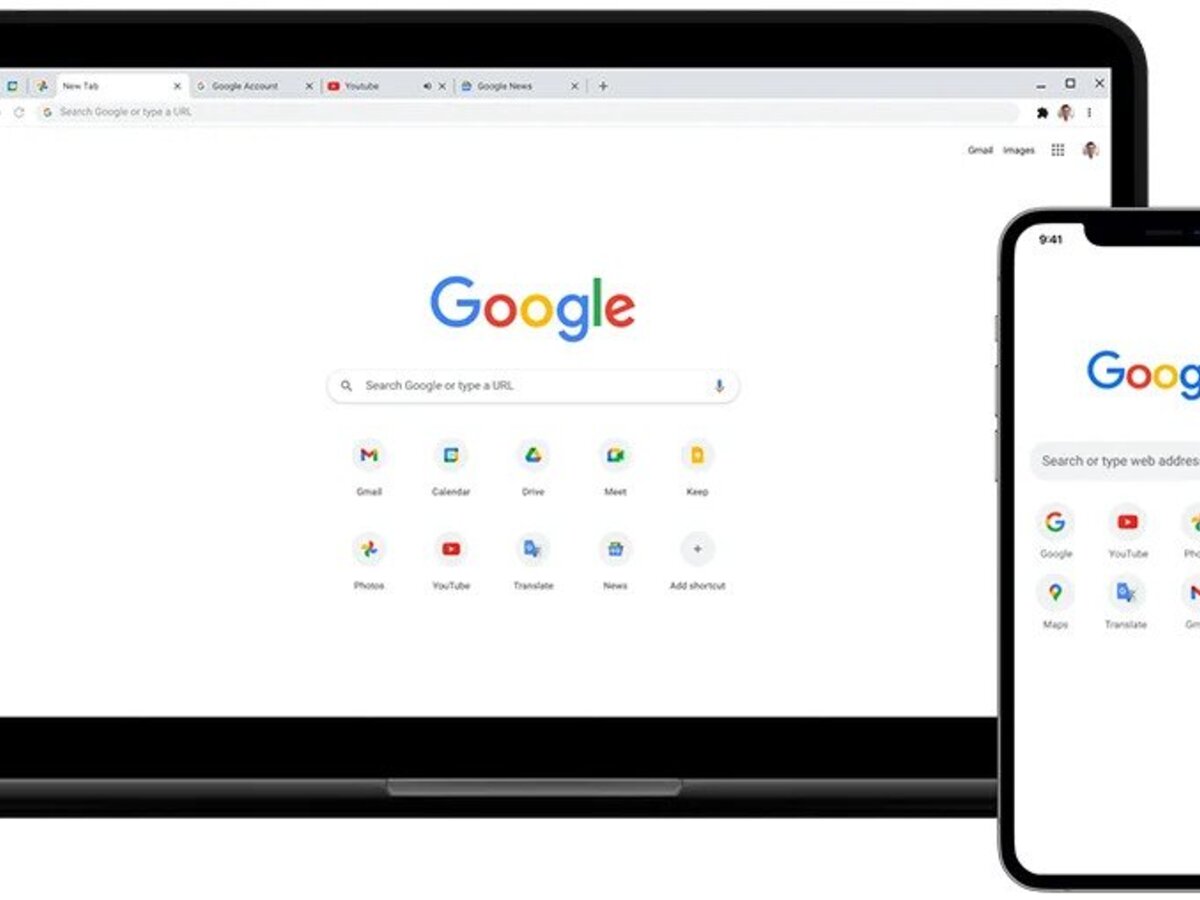
Google Chrome’u nasıl güncelleyeceğinizi merak ediyorsanız, endişelenmenize gerek yok. .
Google Chrome, çoğu cihaz için tercih edilen bir tarayıcıdır. Proaktif olarak güncelleme Chrome, Google’ın altı haftada bir tanıttığı bir güvenlik ve yeni özellikler sunar.
Google Chrome’u güncelleme işlemi farklı cihazlarda değişir. Bazılarında otomatik olarak güncellenir; Diğerlerinde, kullanıcıların güncellemeyi manuel olarak tetiklemesi beklenir. Her iki durumda da, size rehberlik edeceğiz. PC, MacBook, iPhone ve Android cihazlarınızdaki Chrome Tarayıcısının nasıl güncelleneceğine dair ayrıntılı bir kılavuz tabletler dahil olmak üzere ayrıntılı bir kılavuz.
Makale reklamdan sonra devam ediyor
Chrome’u düzenli olarak güncellemeye ihtiyaç var?
Diğer tüm yazılımlar veya uygulamalar gibi, Google da Chrome tarayıcısını düzenli olarak günceller. Bu, can sıkıcı hatalara yönelik düzeltmeler dışında sık sık birçok yeni özellik elde edeceğiniz anlamına gelir.
Dahası, krom tarayıcının zamanında güncellemeleri, interloper’ları uzak tutmaya yardımcı olur. . Bu, PC’nizde güncel bir tarayıcı kullanmak için sağlam bir nedendir.
Makale reklamdan sonra devam ediyor
Bilgisayarınızda Chrome nasıl güncellenir
Google Chrome, arka plandaki güncellemeleri otomatik olarak kontrol etmek için tasarlanmıştır. Bilgisayarınız internete bağlandığında, Chrome’un en son sürümü indirilir ve tarayıcı kapatıldığında ve yeniden açıldığında güncelleme otomatik olarak uygulanır.
Makale reklamdan sonra devam ediyor
Ancak, tarayıcınızı sık sık kapatmazsanız, sisteminizdeki krom tarayıcı modası geçmiş olabilir. Bir güncelleme yüklenmeyi bekleyecek bulabilirsiniz. PC’nizdeki Chrome’u güncellemek için aşağıdaki işlemi izleyin:
Esports, oyun ve daha fazlası hakkındaki en son güncellemeler için bültenimize abone olun.
Şimdiye kadar satılan en pahalı 10 NFT
Makale reklamdan sonra devam ediyor
- Bilgisayarınızda krom açın
- Sağ üstteki üç dikey nokta menüsünü bulun ve tıklayın.
- Google Chrome hakkında Yardım>.
- Google Chrome’u güncelleyin.
- Yeniden başlatmayı tıklayın.
.
İPhone’da Google Chrome nasıl güncellenir
İPhone’unuzda Chrome için otomatik güncellemeler ayarlamadıysanız, aşağıdaki işlemi takip edebilirsiniz.
- .
- Sağ üst köşedeki profilinize dokunun.
- Mevcut güncellemeleri görüntülemek için aşağı kaydırın.
- Chrome’un yanında “Güncelleme” kelimesi varsa, dokunun ve uygulamanın güncellenmesini bekleyin.
Android’de Chrome Tarayıcısı Nasıl Güncellenir
Android’de Chrome’u güncellemek basit bir görevdir. Tek yapmanız gereken aşağıdaki süreci takip etmektir
- Oyun Mağazasını Aç.
- Profil resminizi tıklayın.
- ‘Uygulamaları ve aygıtları yönetin.
- Chrome ‘Mevcut Güncelleme’ olarak etiketlenmişse, ‘Güncelle’yi tıklayın.’
Diğer kılavuzlarımıza göz attığınızdan emin olun: