ภาพถ่ายของ tiktok |оискв tiktok, เวลาถ่ายภาพบน tiktok: วิธีแก้ไขระยะเวลาภาพถ่ายบน tiktok บนโทรศัพท์
ภาพถ่ายเวลาบน Tiktok: วิธีแก้ไขระยะเวลาของภาพถ่ายบน tiktok บนโทรศัพท์
Contents
แก้ไขระยะเวลาของภาพถ่ายบน Tiktok ด้วยคุณสมบัติการปรับคลิปบนโทรศัพท์ของคุณ
รูปถ่ายของ tiktok
смотритевидео;.

7.9m
#FYPPPPPPPPPPPPPPPPPPP #TREND #CAPCUT #NEWTREND #FYP シ

1.7m
��. #trendFotogeser #fyp #tiktokforyoustage

3.4m
hướngdẫnchụphìnhtại starbucks p.3 #learnontiktok #chupanh #photo #photography #photomagic #photoshoot #photographer #photogallery #photooftheday
ภาพถ่ายเวลาบน Tiktok: วิธีแก้ไขระยะเวลาของภาพถ่ายบน tiktok บนโทรศัพท์
การแก้ไขระยะเวลาภาพถ่ายในสไลด์โชว์ Tiktok ของคุณนำมาซึ่งประโยชน์ต่าง ๆ. การชะลอตัวของภาพและทำให้มันยาวนานขึ้นทำให้ผู้ชมดูครอบคลุมมากขึ้น การเร่งภาพช่วยให้คุณเพิ่มรูปภาพเพิ่มเติมใน tiktok ของคุณและแสดงเนื้อหาเพิ่มเติม.
อย่างไรก็ตามเมื่อคุณพยายามสร้างสไลด์โชว์ภาพถ่ายบน Tiktok มันมีภาพถ่ายบางส่วนที่มีระยะเวลาบางอย่างในโครงการสุดท้าย.
และนั่นก็เป็นคำถามเกี่ยวกับริมฝีปากของผู้ใช้ Tiktok ส่วนใหญ่ – วิธีแก้ไขระยะเวลาของภาพถ่ายบน tiktok? ไม่ต้องห่วง! เราจะแบ่งปันคำแนะนำทีละขั้นตอนเกี่ยวกับการแก้ไขความยาวภาพถ่ายบน tiktok บนโทรศัพท์ในรูปแบบที่แตกต่างกัน.
วิธีการเวลา tiktok รูปภาพ:
เทมเพลตฟรีสำหรับแรงบันดาลใจสไลด์โชว์ภาพ Tiktok ของคุณ

วิดีโอแฟชั่น tiktok
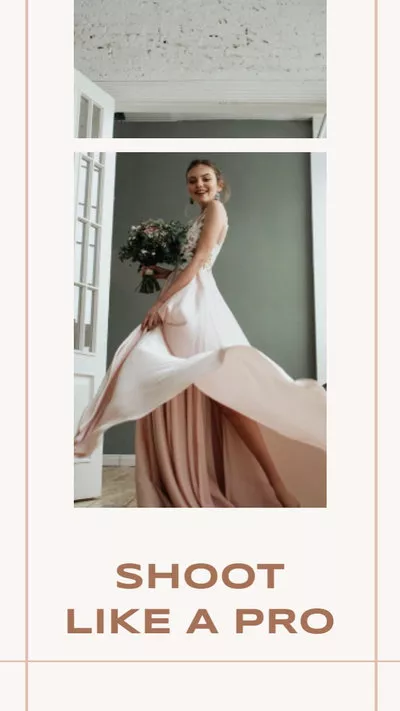

How to Time Tiktok Photos – แก้ไขระยะเวลารูปภาพ tiktok ใน 3 วิธี
เมื่อคุณเลือกรูปภาพหนึ่งภาพบน Tiktok ความยาวของภาพขึ้นอยู่กับความยาวของเสียงเพลง หากคุณเลือกภาพถ่ายหลายรูปเพื่อสร้างสไลด์โชว์บน Tiktok ระยะเวลาของแต่ละภาพจะเป็น 2.5 วินาที.
เศร้าที่จะพูดว่า Tiktok ไม่ได้เสนอตัวเลือกที่อนุญาตให้ผู้ใช้เวลาถ่ายภาพโดยตรง. แต่นั่นไม่ได้หมายความว่าคุณไม่สามารถเปลี่ยนระยะเวลาภาพถ่ายใน Tiktok ได้มันเป็นเรื่องยุ่งยากกับการดำเนินการอื่น ๆ.
วิธีที่ 1 แก้ไขระยะเวลาของภาพถ่ายบน tiktok ด้วยคุณสมบัติการปรับคลิป
ยังคงชอบรูปถ่ายเวลาบน tiktok บนโทรศัพท์ของคุณโดยตรง? วิธีแรกคือการใช้ประโยชน์จากคุณสมบัติการปรับคลิปของ Tiktok.
ที่นี่เพียงสังเกตว่าหากคุณต้องการใช้คุณสมบัตินี้เพื่อเปลี่ยนความยาวของรูปภาพบน Tiktok คุณควรเพิ่มวิดีโออย่างน้อยหนึ่งวิดีโอลงในสไลด์โชว์ Tiktok ซึ่งจะหลอก Tiktok เพื่อให้คุณแก้ไขภาพสไลด์โชว์ของคุณได้ สามารถแก้ไขทุกอย่างได้เช่นเดียวกับที่คุณทำในวิดีโอแน่นอนปรับความยาวของรูปภาพของคุณเช่นเดียวกับที่คุณปรับคลิปใด ๆ บน tiktok. เมื่อเสร็จสิ้นการแก้ไขระยะเวลาในรูปภาพให้ลบวิดีโอที่คุณเพิ่มก่อนหน้านี้.
ทีนี้ลองตรวจสอบขั้นตอนโดยละเอียดเกี่ยวกับวิธีการเปลี่ยนความยาวหรือระยะเวลาของภาพถ่ายบน tiktok บนโทรศัพท์ของคุณด้วยคุณสมบัติการปรับคลิป.
เปิดแอพ Tiktok ของคุณบนโทรศัพท์ของคุณและแตะป้าย “➕” ตรงกลางหน้าจอด้านล่าง.
เลือกไอคอน “อัปโหลด” เพื่อเลือกรูปภาพของคุณ. เมื่อแกลเลอรี่รูปภาพของคุณปรากฏขึ้นให้เลือกรูปภาพทั้งหมดที่คุณต้องการรวมถึงวิดีโอแบบสุ่ม (ไม่สำคัญกับความยาว) จากนั้นแตะ “ถัดไป”.
ตอนนี้คุณควรอยู่ในหน้าแก้ไขและที่นี่คุณควรเห็นปุ่มปรับคลิปทางด้านขวามือของหน้าจอเมื่อคุณรวมวิดีโอ. เพียงคลิกปุ่มและช่วยให้คุณสามารถปรับความยาวหรือระยะเวลาของภาพถ่ายเป็นคลิปวิดีโอ.
เมื่อคุณกดตัวเลือกการปรับคลิปแล้วคุณจะเห็นรูปภาพและวิดีโอทั้งหมดด้านล่าง “การซิงค์เสียง” คุณต้องเปลี่ยนเป็นค่าเริ่มต้นและแตะที่คลิปวิดีโอจากแถบแก้ไขและแตะที่ไอคอนลบเพื่อลบออกจาก วิดีโอสไลด์โชว์.
ตอนนี้คุณมีรูปถ่ายที่นี่และสิ่งที่คุณต้องทำคือเลือกรูปภาพและเปลี่ยนความยาว. นอกจากนี้คุณสามารถเปลี่ยนความเร็วของภาพเพื่อชะลอหรือเร่งความเร็วรูปภาพเหล่านั้นบน tiktok.
เมื่อเสร็จแล้วให้คลิกเครื่องหมายเช็คที่ด้านล่างขวาและตอนนี้คุณมีระยะเวลาที่แตกต่างกันของรูปถ่าย Tiktok Slieshow ของคุณ.
แก้ไขระยะเวลาของภาพถ่ายบน Tiktok ด้วยคุณสมบัติการปรับคลิปบนโทรศัพท์ของคุณ
วิธีที่ 2 ตั้งค่าระยะเวลาของภาพถ่ายบน tiktok ด้วยเอฟเฟกต์หน้าจอสีเขียว
นอกเหนือจากการใช้คุณสมบัติการปรับคลิปเป็นภาพถ่ายเวลาบน Tiktok คุณยังสามารถพึ่งพาเอฟเฟกต์หน้าจอสีเขียวเพื่อตั้งค่าระยะเวลาของแต่ละภาพบน Tiktok บนโทรศัพท์ของคุณ.
ทำตามขั้นตอนด้านล่างเพื่อเรียนรู้วิธีเปลี่ยนความยาวของแต่ละภาพบน Tiktok บนโทรศัพท์ของคุณด้วยเอฟเฟกต์หน้าจอสีเขียว.
เปิด tiktok บนโทรศัพท์ของคุณและคลิกที่ไอคอน “+” เพื่อเริ่มทำวิดีโอเหมือนปกติ.
ไปที่เอฟเฟกต์ที่ด้านล่างซ้ายและค้นหาเอฟเฟกต์หน้าจอสีเขียวภายใต้แนวโน้มหรือเพียงแค่ค้นหา.
.
จากนั้นกดปุ่มบันทึกไว้เพื่อบันทึกรูปภาพของคุณบนหน้าจอจนกว่าจะถึงระยะเวลาที่ต้องการที่คุณต้องการ. (เมื่อคุณทำสิ่งนี้คุณต้องตรวจสอบให้แน่ใจว่าไม่มีอะไรหรือเผชิญหน้าในมุมมองของกล้องมิฉะนั้นมันจะวางภาพเหล่านั้นไว้ด้านหน้าของภาพ.)
เมื่อคุณปล่อยและพยายามเพิ่มรูปภาพอื่นเพียงกลับไปที่เอฟเฟกต์และเลือกรูปภาพอื่นแล้วบันทึกอีกครั้ง.
เพียงทำซ้ำขั้นตอนเพื่อเข้าถึงหรือเพิ่มโฟตอนทั้งหมดและทำให้พวกเขาอยู่ในความยาวที่ต้องการในวิดีโอสไลด์โชว์บน Tiktok บนโทรศัพท์ของคุณ. และคุณสามารถคลิกปุ่มถัดไปเพื่อแก้ไขสไลด์โชว์รูปภาพของคุณจากนั้นเผยแพร่.
ตั้งค่าระยะเวลาของภาพถ่ายบน Tiktok ด้วยเอฟเฟกต์หน้าจอสีเขียวบนโทรศัพท์ของคุณ
วิธีที่ 3 เปลี่ยนระยะเวลาการถ่ายภาพ Tiktok ผ่านตัวแก้ไข Tiktok ของบุคคลที่สาม – แนะนำ
ดังที่เราได้กล่าวไว้ก่อนหน้านี้ไม่มีวิธีโดยตรงในการแก้ไขระยะเวลาของแต่ละภาพใน Tiktok และวิธีการทางอ้อมในการถ่ายภาพเวลาบน Tiktok ในโทรศัพท์ของคุณที่เราแบ่งปันข้างต้นอาจเป็นเรื่องยากซึ่งเป็นกระบวนการที่ซับซ้อนสำหรับผู้มาใหม่. ดังนั้นที่นี่เราจะแนะนำให้คุณใช้เครื่องมือแก้ไขวิดีโอ Tiktok ของบุคคลที่สามเช่น FlexClip เป็นวิธีทางเลือกในการแก้ไขและปรับระยะเวลาของภาพถ่ายสำหรับสไลด์โชว์ Tiktok อย่างง่ายดายและมีประสิทธิภาพ.
FlexClip ช่วยให้คุณปรับและแก้ไขระยะเวลาของภาพถ่ายด้วยเครื่องมือแก้ไขที่ยืดหยุ่นและคุณสามารถใช้เอฟเฟกต์ที่น่าทึ่งเพื่อทำให้วิดีโอสไลด์โชว์ของคุณดีขึ้นกว่าในแอพ Tiktok.
ด้านล่างเราจะแบ่งปันบทช่วยสอนง่ายๆเกี่ยวกับวิธีการเปลี่ยนระยะเวลาการถ่ายภาพ Tiktok ได้อย่างง่ายดายโดยใช้เครื่องมือ Flexclip Online.
อัปโหลดรูปภาพทั้งหมดของคุณไปยังส่วนสื่อ. ไม่เป็นไร FlexClip เป็นตัวแก้ไขวิดีโอออนไลน์ที่ออกแบบมาเพื่อใช้กับคอมพิวเตอร์เนื่องจากช่วยให้คุณอัปโหลดสื่อจากโทรศัพท์ของคุณได้ง่ายๆโดยการสแกนรหัส QR.
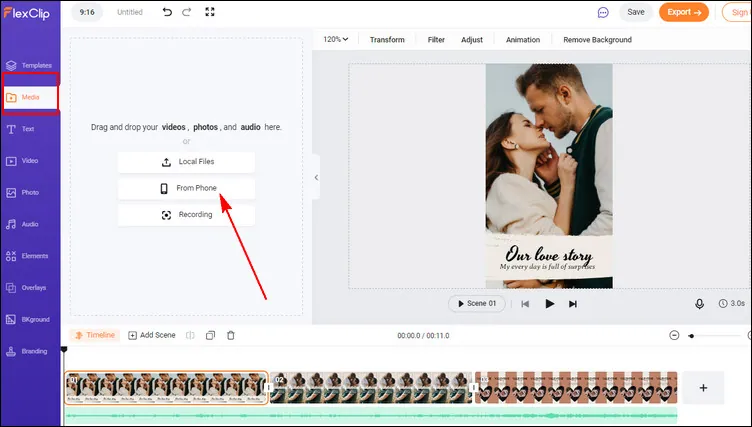
เปลี่ยนระยะเวลาของภาพถ่ายสำหรับ tiktok – อัปโหลด
ตรวจสอบให้แน่ใจว่าคุณได้เลือกอัตราส่วนที่ถูกต้องของ 9:16 สำหรับสไลด์โชว์ Tiktok ของคุณจากนั้นเลือกรูปภาพทั้งหมดของคุณในส่วนสื่อและคลิกปุ่มเพิ่มฉากเพื่อใช้รูปภาพทั้งหมดของคุณกับไทม์ไลน์.
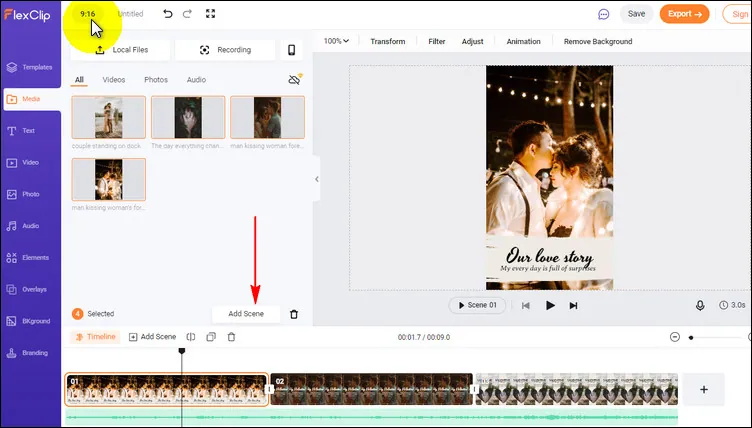
เปลี่ยนระยะเวลาของภาพถ่ายสำหรับ tiktok – เพิ่ม
เวลาเริ่มต้นของภาพถ่ายเหล่านั้นคือ 3 วินาทีคุณสามารถใช้ปุ่มระยะเวลาเพื่อตั้งค่าความยาวที่ต้องการของภาพถ่ายหรือเพียงแค่ไปที่ไทม์ไลน์เพื่อลากและวางลงตามระยะเวลาที่คุณต้องการ.
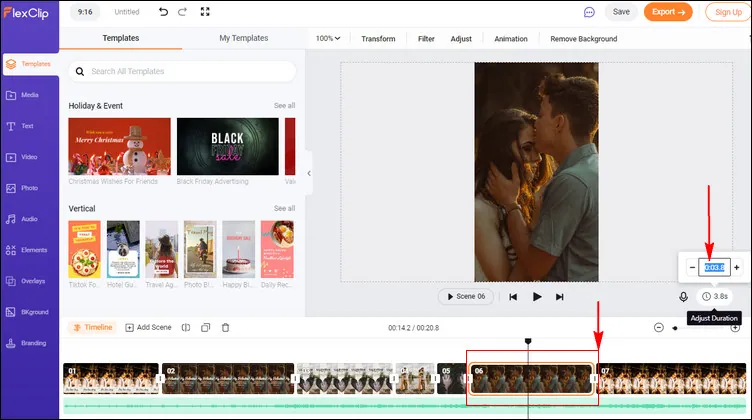
(ไม่บังคับ) เมื่อคุณตั้งค่าระยะเวลาของแต่ละภาพคุณสามารถทำการแก้ไขเพิ่มเติมเพื่อเพิ่มสไลด์โชว์ภาพถ่ายสุดท้ายสำหรับ tiktok ของคุณเพิ่มการเปลี่ยนข้อความข้อความเพลงตัวกรองรูปร่าง ฯลฯ.
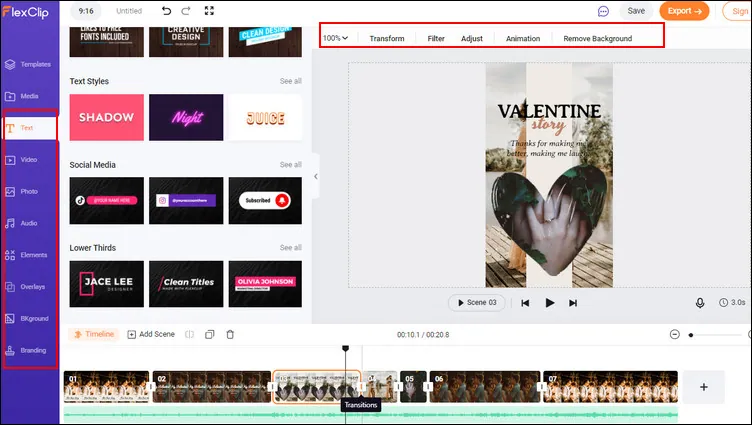
เปลี่ยนระยะเวลาของภาพถ่ายสำหรับ tiktok – การแก้ไขเพิ่มเติม
เมื่อทุกอย่างเตรียมพร้อมคุณสามารถบันทึกลงใน Dropbox จากนั้นดาวน์โหลดไปยังโทรศัพท์ของคุณและแชร์ได้ที่ Tiktok. หรือคุณสามารถดาวน์โหลดลงในคอมพิวเตอร์ของคุณและอัปโหลดไปยัง tiktok โดยตรง.
ต้องบอกว่าการแก้ไขระยะเวลาของภาพถ่ายใน Tiktok ยังคงเป็นวิธีที่ดีที่สุดในการทำให้ผู้ชม Tiktok จับภาพของคุณได้นานขึ้น. โปรดพยายามที่จะชอบและแบ่งปันโพสต์นี้หากคุณพบว่ามันน่าสนใจ. ในความคิดที่สองเราจะแนะนำให้คุณใช้ FlexClip เมื่อทำวิดีโอ tiktok เช่น Duet หรือวิดีโอ PIP: มีคุณสมบัติมากมายที่สร้างขึ้นเป็นพิเศษเพื่อช่วยคุณเพิ่มคุณภาพวิดีโอ.