? | сравочныйmessентр messenger วิธีสร้างการแชทเป็นกลุ่มบน iPhone
วิธีสร้างการแชทเป็นกลุ่มบน iPhone (2023)
Contents
- 1 วิธีสร้างการแชทเป็นกลุ่มบน iPhone (2023)
เป็นไปได้ที่จะปิดเสียงการสนทนาเพื่อหยุดรับการแจ้งเตือน. ในสถานการณ์ที่รุนแรงคุณยังสามารถบล็อกสมาชิกคนอื่น ๆ ได้. .
. подробнееnобосновныхинеобязателныхйайахคุกกี้.
.


каксозатьруовойчатв Messenger?
похоже, информациянеприменим al. .
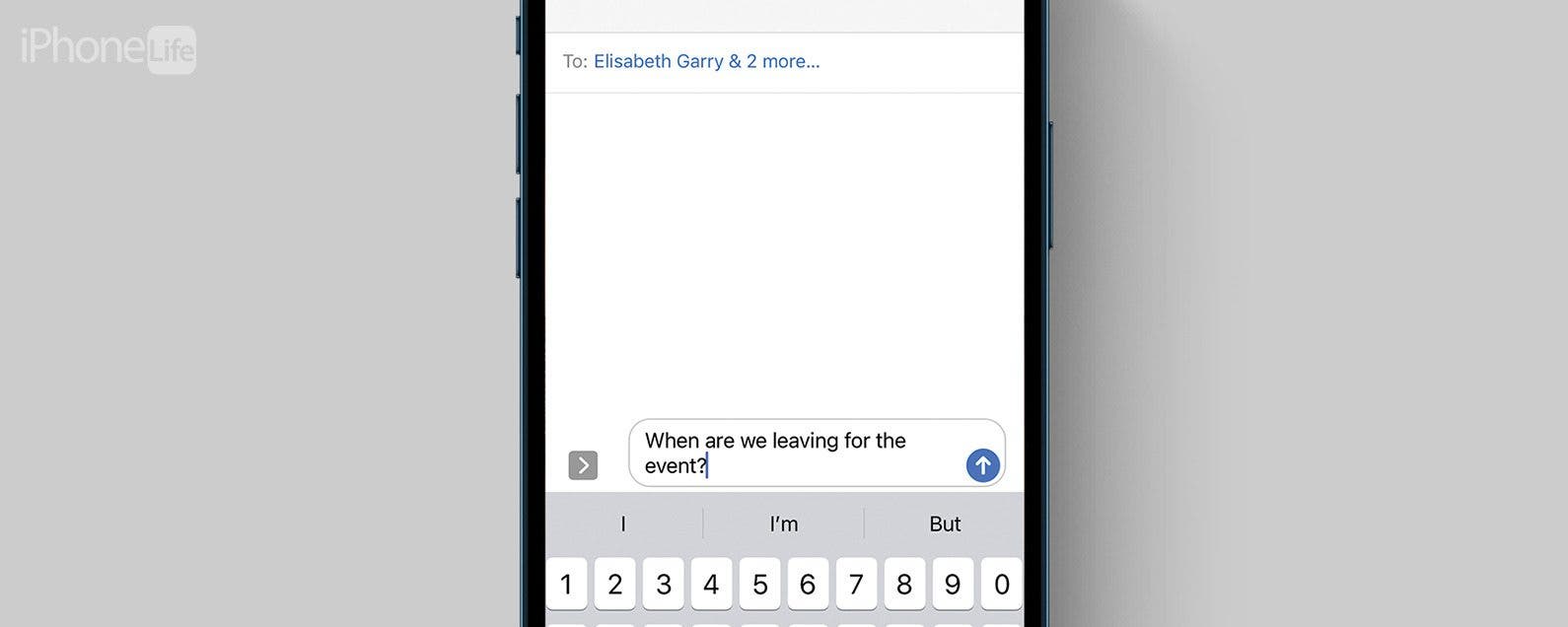
คุณสงสัยว่าจะสร้างข้อความกลุ่มบน iPhone ได้อย่างไร? คุณสามารถสร้างการแชทเป็นกลุ่มบน iPhone ของคุณเพื่อติดต่อกับผู้คนหลายคนพร้อมกันรวมถึงการเพิ่ม Android ในการแชทกลุ่ม iPhone. ตอนนี้มาเรียนรู้วิธีการแชทเป็นกลุ่มบน iPhone โดยใช้แอพ Messages.
ข้ามไปที่:
- วิธีเปิดใช้งานการส่งข้อความกลุ่ม
- วิธีสร้างข้อความกลุ่มบน iPhone
- วิธีเพิ่มผู้คนในการแชทเป็นกลุ่ม
- วิธีลบใครบางคนออกจากการแชทเป็นกลุ่ม
- วิธีเพิ่ม Android ในการแชทกลุ่ม iMessage
วิธีเปิดใช้งานการส่งข้อความกลุ่ม
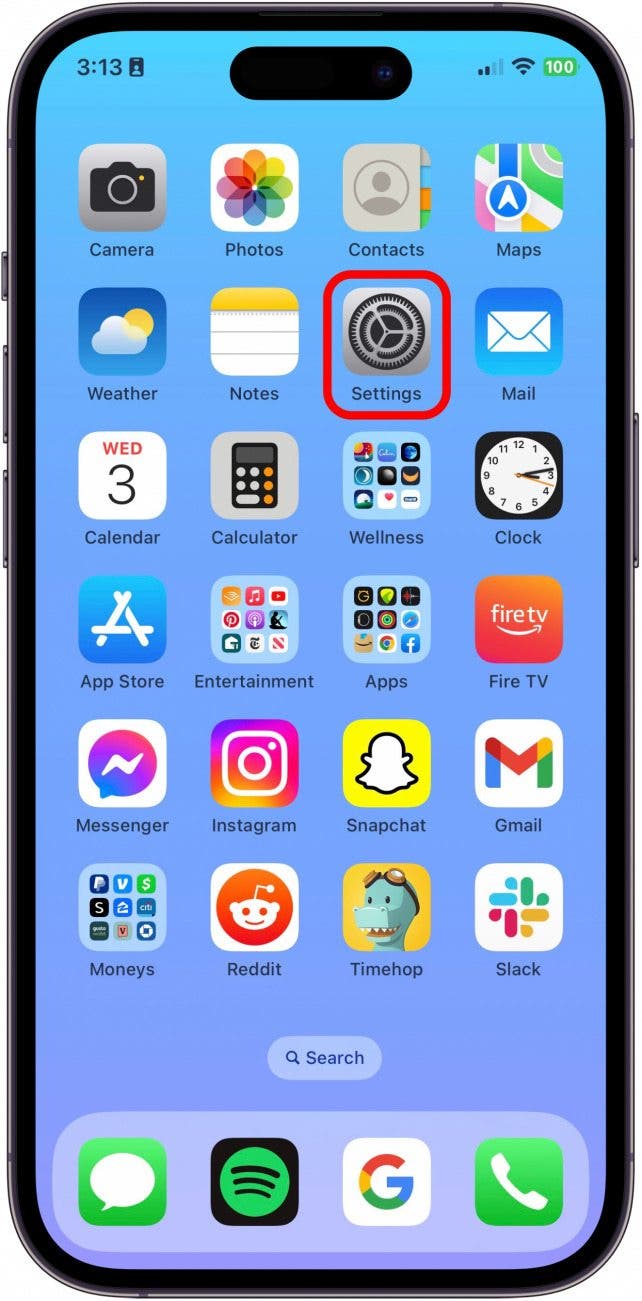
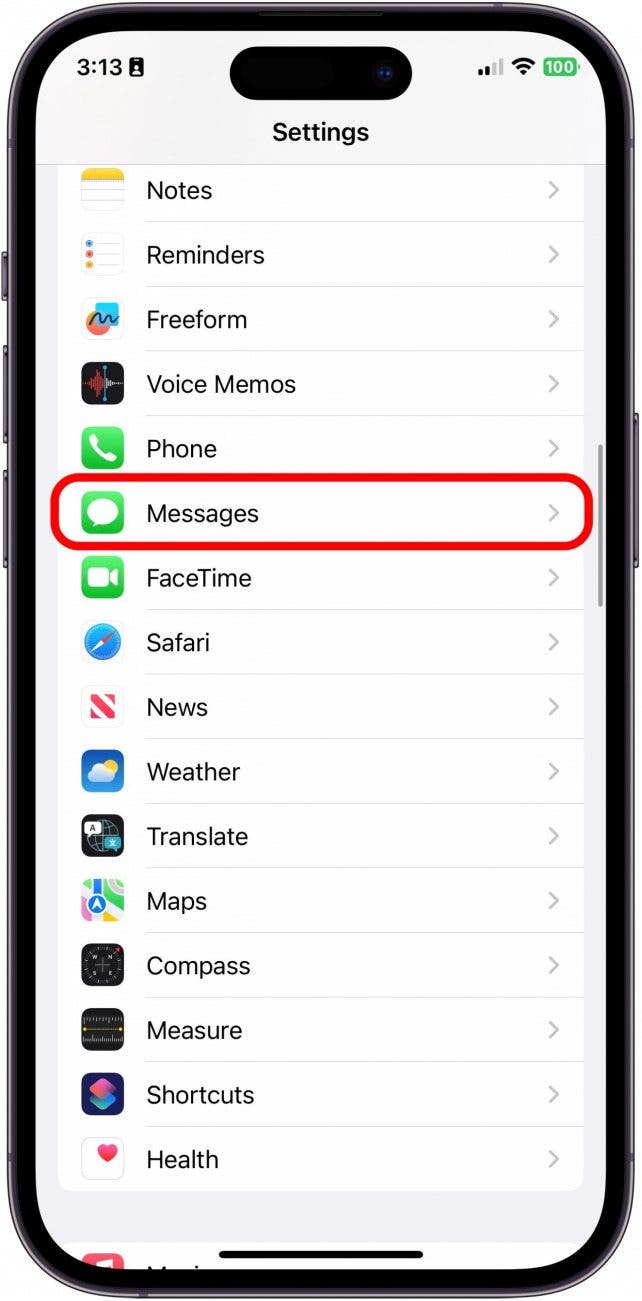
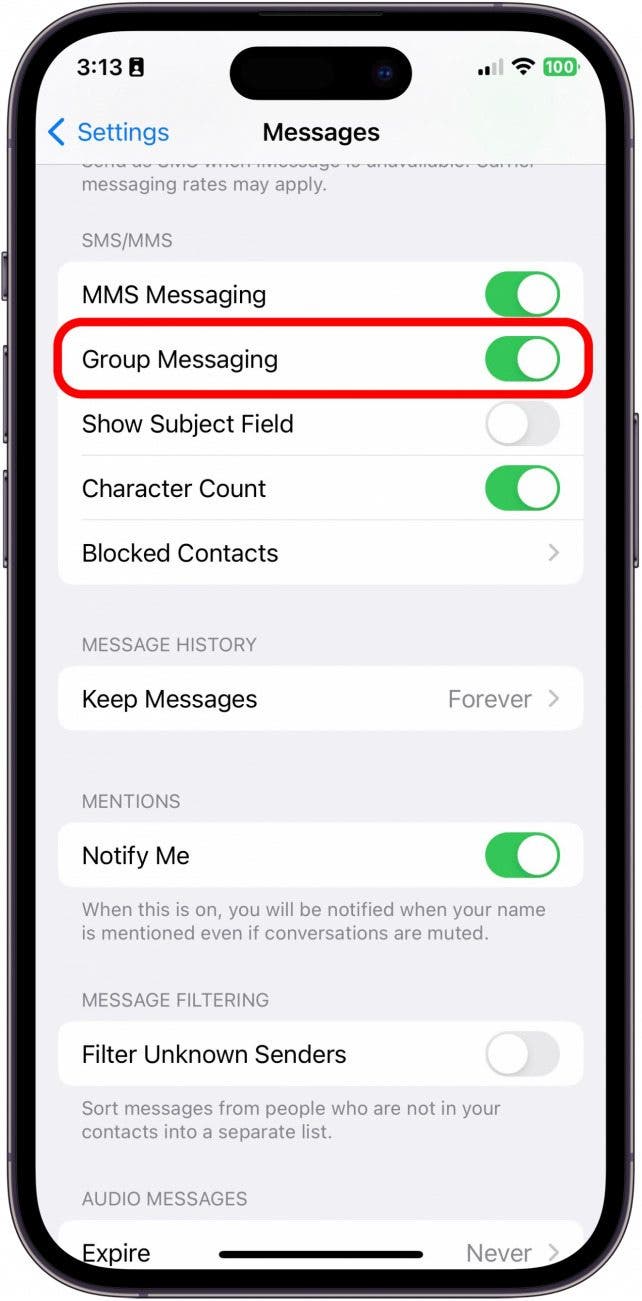
ก่อนที่คุณจะสามารถสร้างข้อความกลุ่มคุณต้องเรียนรู้วิธีเปิดใช้งานการส่งข้อความกลุ่มบน iPhone. หากต้องการเรียนรู้เพิ่มเติมเกี่ยวกับการใช้แอพ Messages บน iPhone สมัครใช้งานเคล็ดลับฟรีของวันของเรา.
!

ค้นพบคุณสมบัติที่ซ่อนอยู่ของ iPhone ของคุณ
.
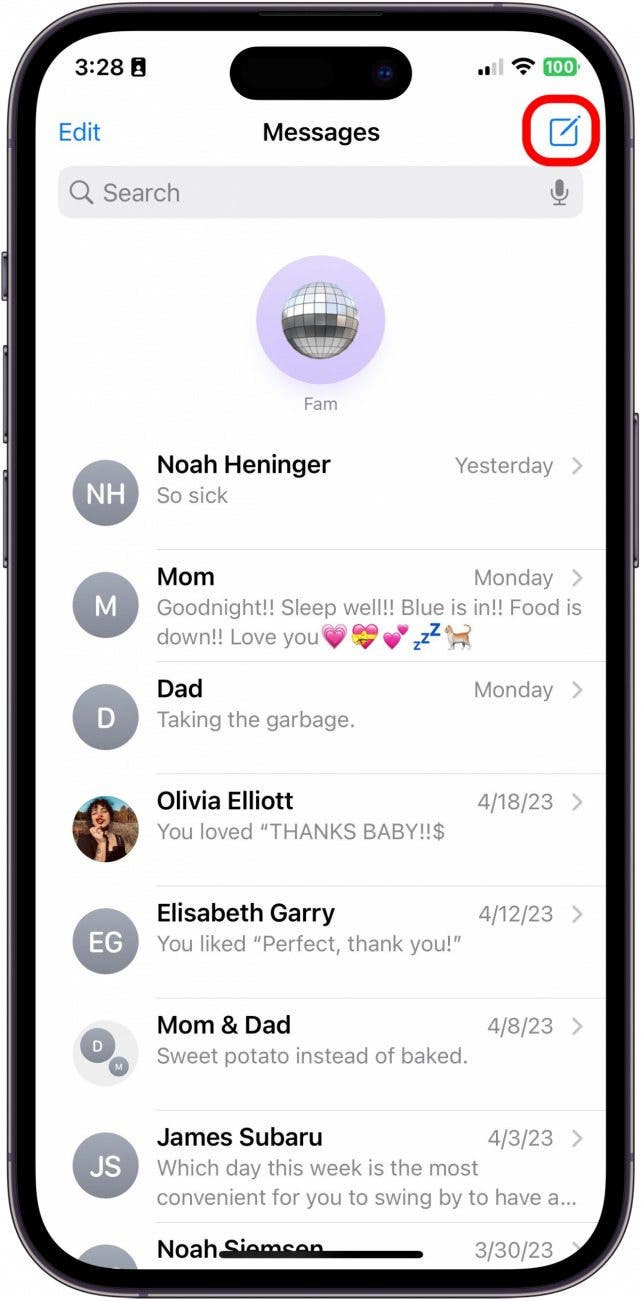
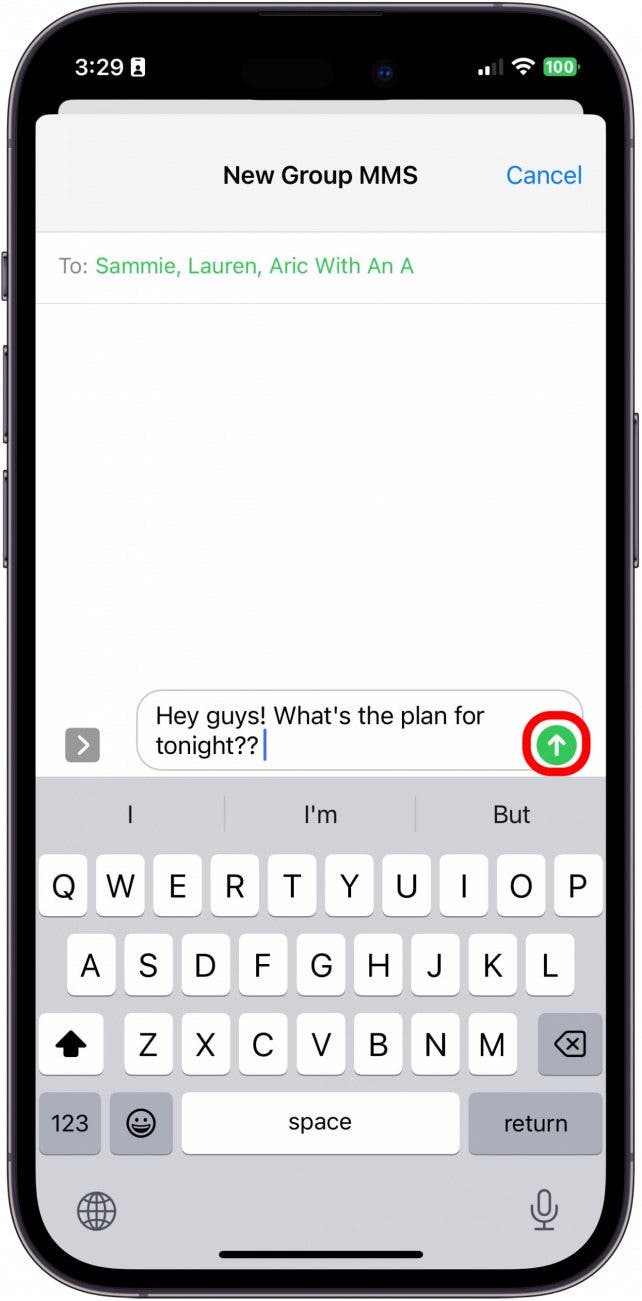
วิธีสร้างข้อความกลุ่มบน iPhone
ด้วยการตั้งค่าของคุณตามลำดับคุณพร้อมที่จะเรียนรู้วิธีสร้างข้อความกลุ่มบน iPhone:
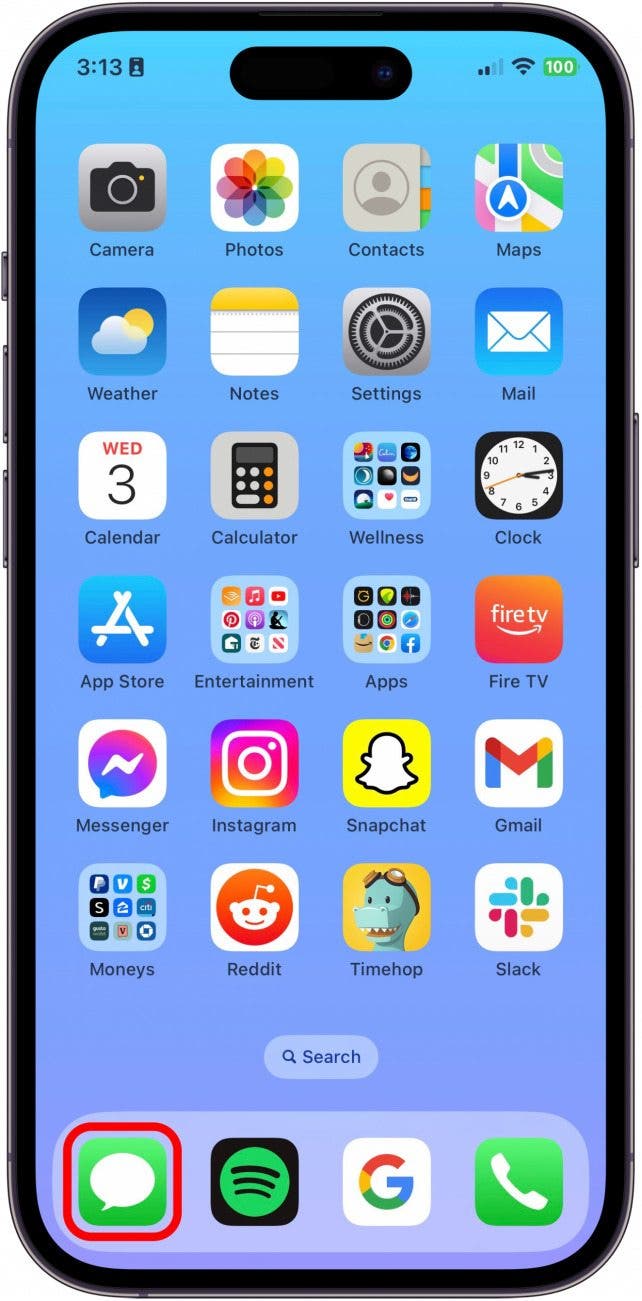
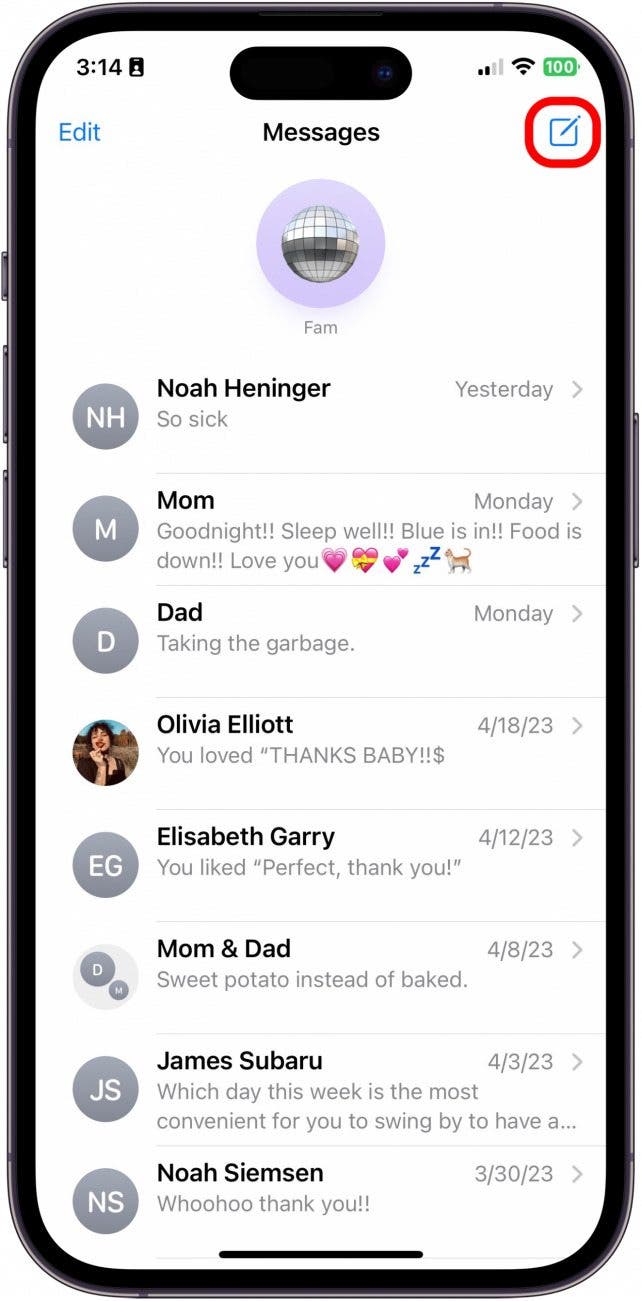
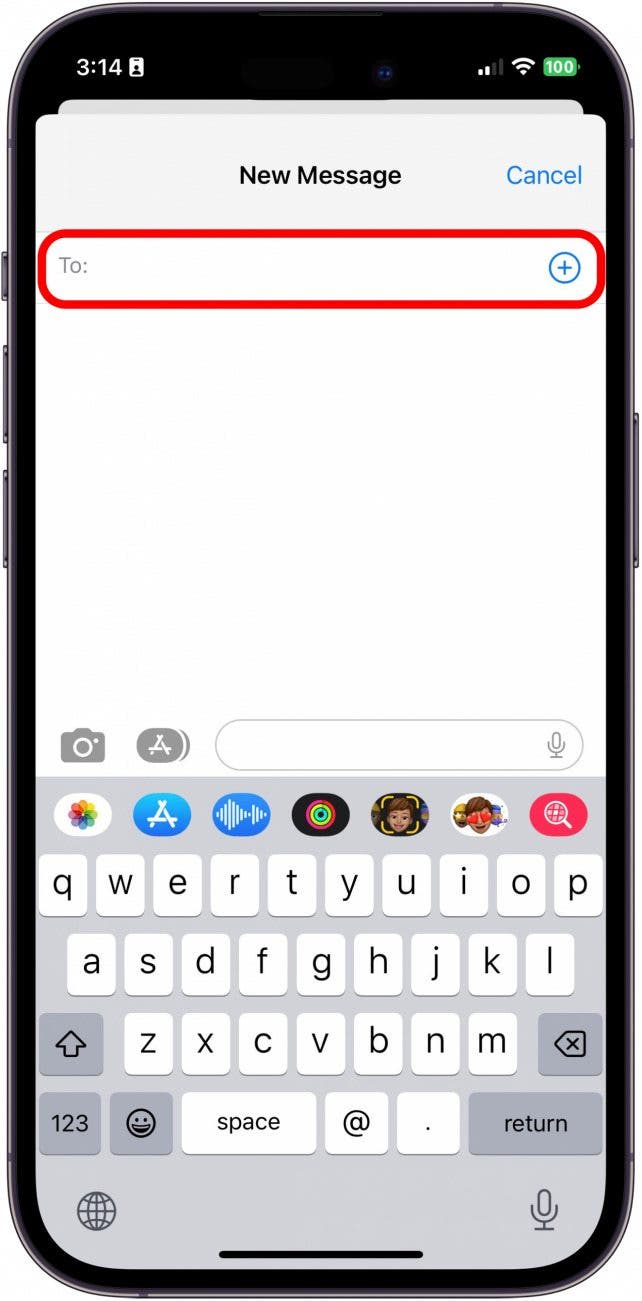

คุณได้เรียนรู้วิธีการแชทเป็นกลุ่มในแอพข้อความและคุณพร้อมที่จะแชท!
วิธีเพิ่มผู้คนในการแชทเป็นกลุ่ม
เมื่อคุณสร้างแชทกลุ่ม iMessage คุณต้องรู้วิธีเพิ่มใครบางคนลงในข้อความกลุ่มบน iPhone. สิ่งนี้เป็นไปได้ก็ต่อเมื่อทุกคนในกลุ่มเป็นผู้ใช้ iPhone. การแชทเป็นกลุ่มกับผู้ใช้ Android เป็นไปได้ แต่มีคุณสมบัติ จำกัด.
- เปิดแชทข้อความกลุ่มแล้วแตะ ข้อมูลกลุ่ม .
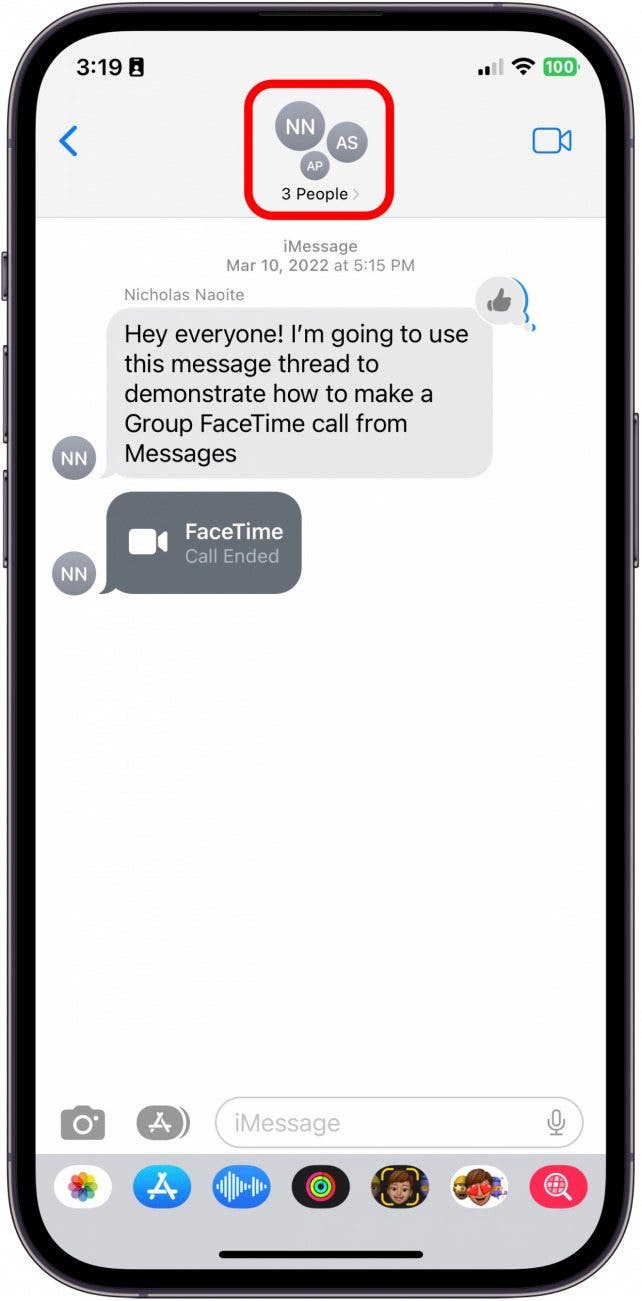
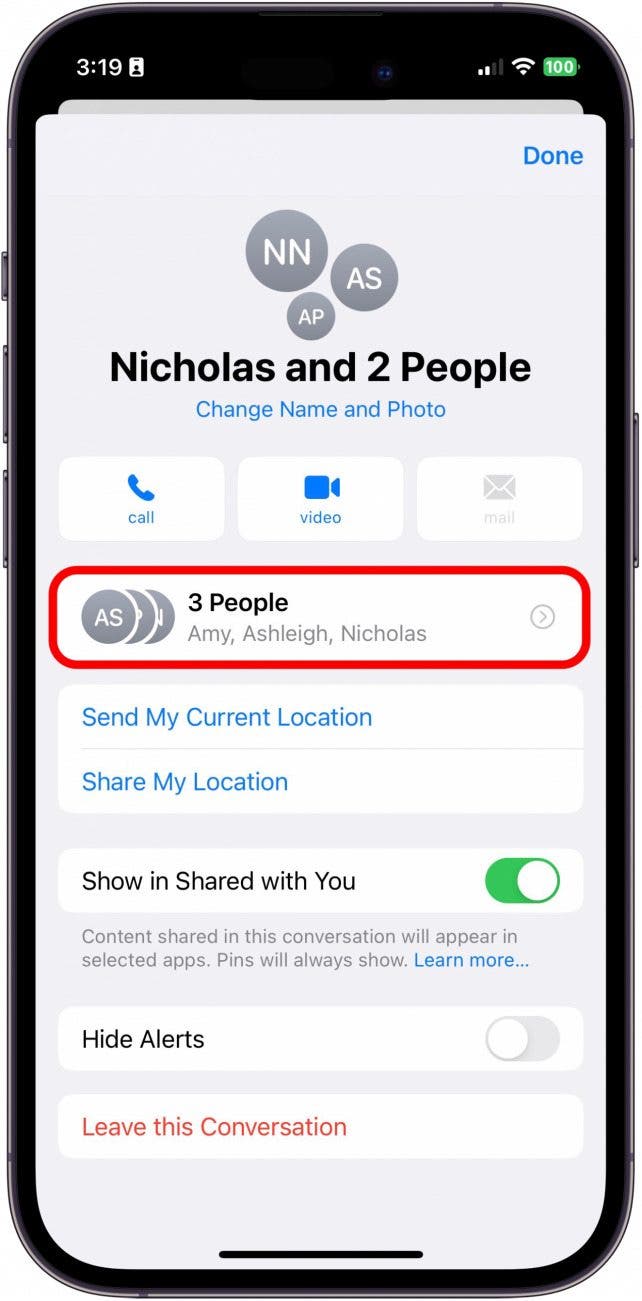
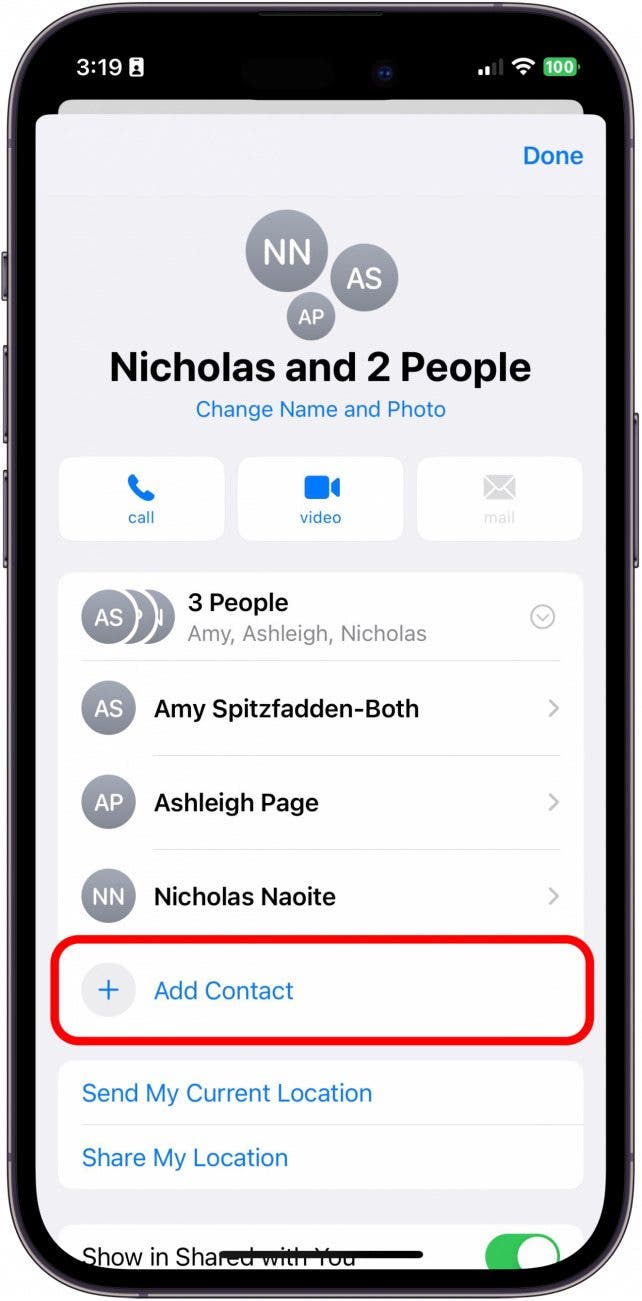
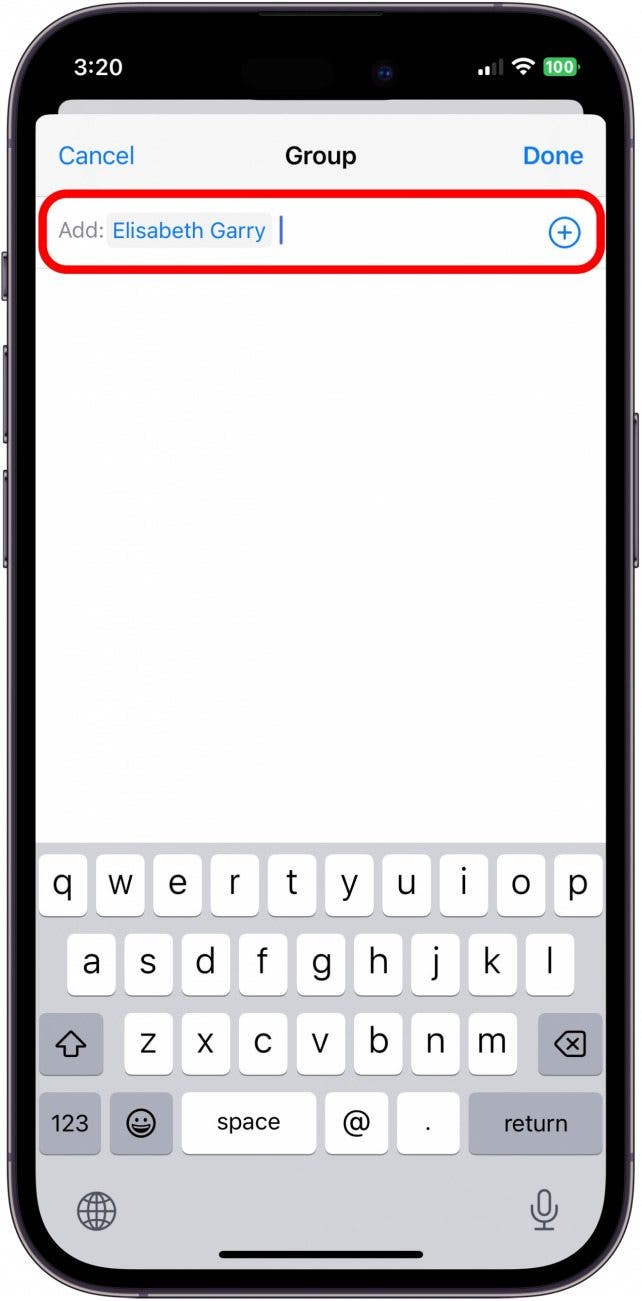
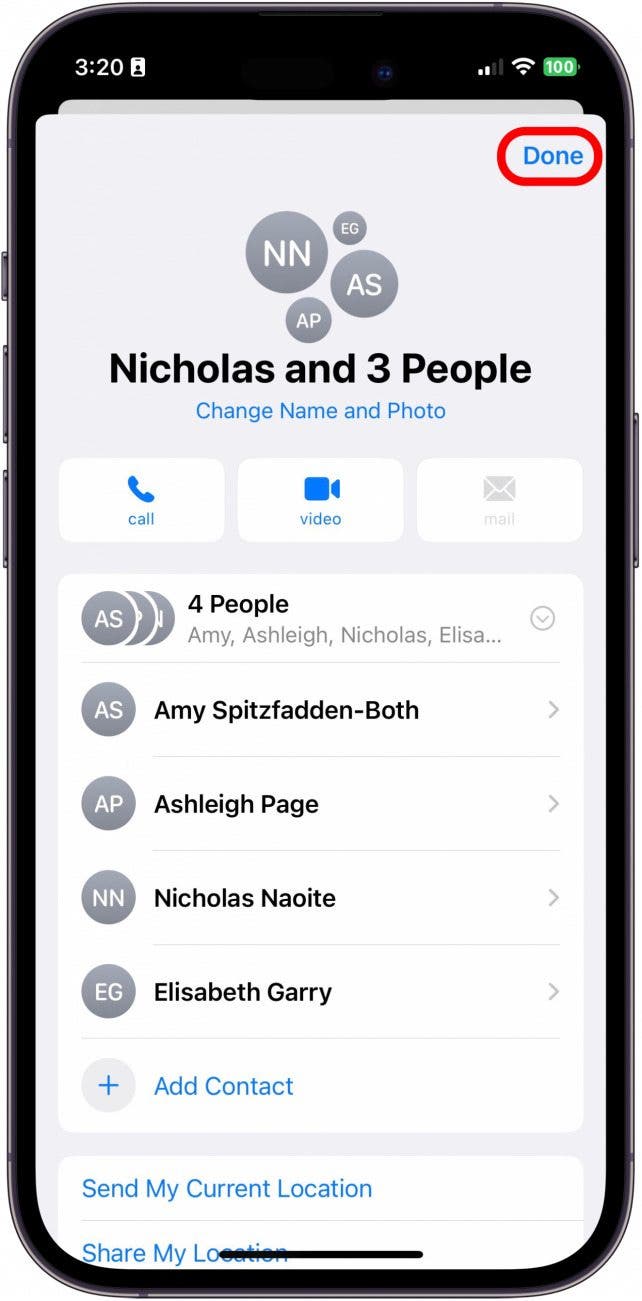
ตอนนี้คุณรู้วิธีสร้างกลุ่มในข้อความและเพิ่มผู้ติดต่อใหม่!
วิธีลบใครบางคนออกจากการแชทเป็นกลุ่ม
. หากทุกคนในกลุ่มเป็นผู้ใช้ iMessages ทุกคนในกลุ่มสามารถเพิ่มหรือลบผู้ติดต่อได้.
คุณสามารถลบใครบางคนออกจากข้อความกลุ่มหลังจากส่งข้อความแรกแล้ว:
-
เปิดแชทข้อความกลุ่มแล้วแตะ ข้อมูลกลุ่ม ที่ด้านบน.

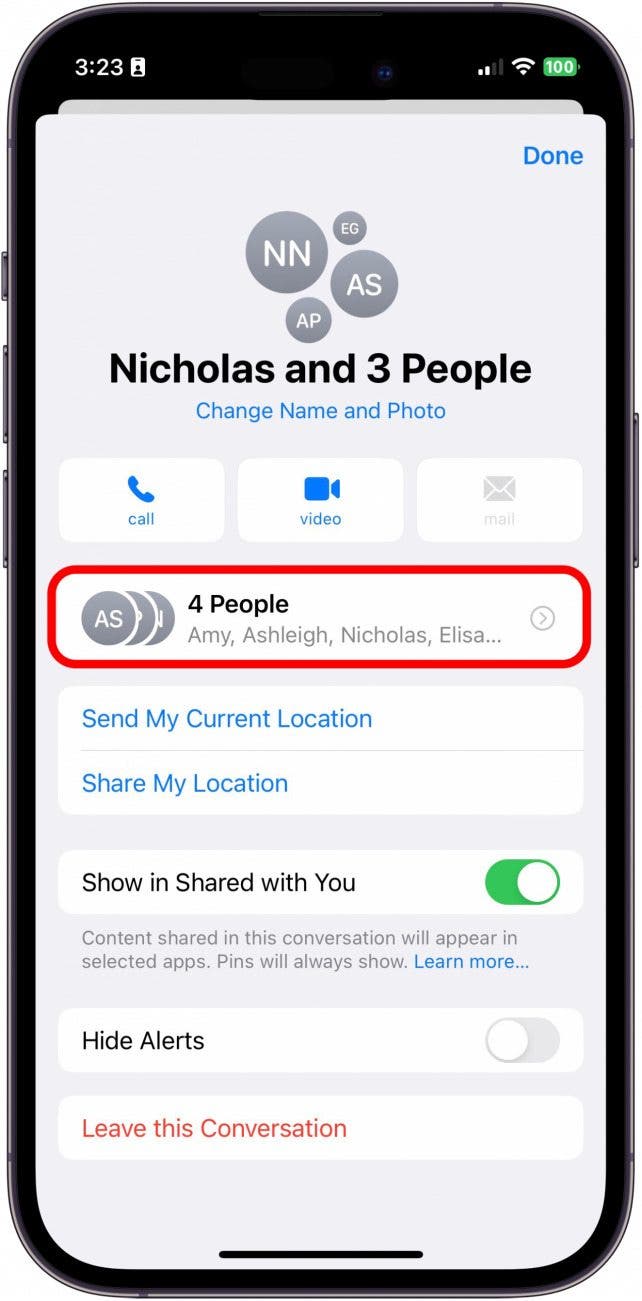
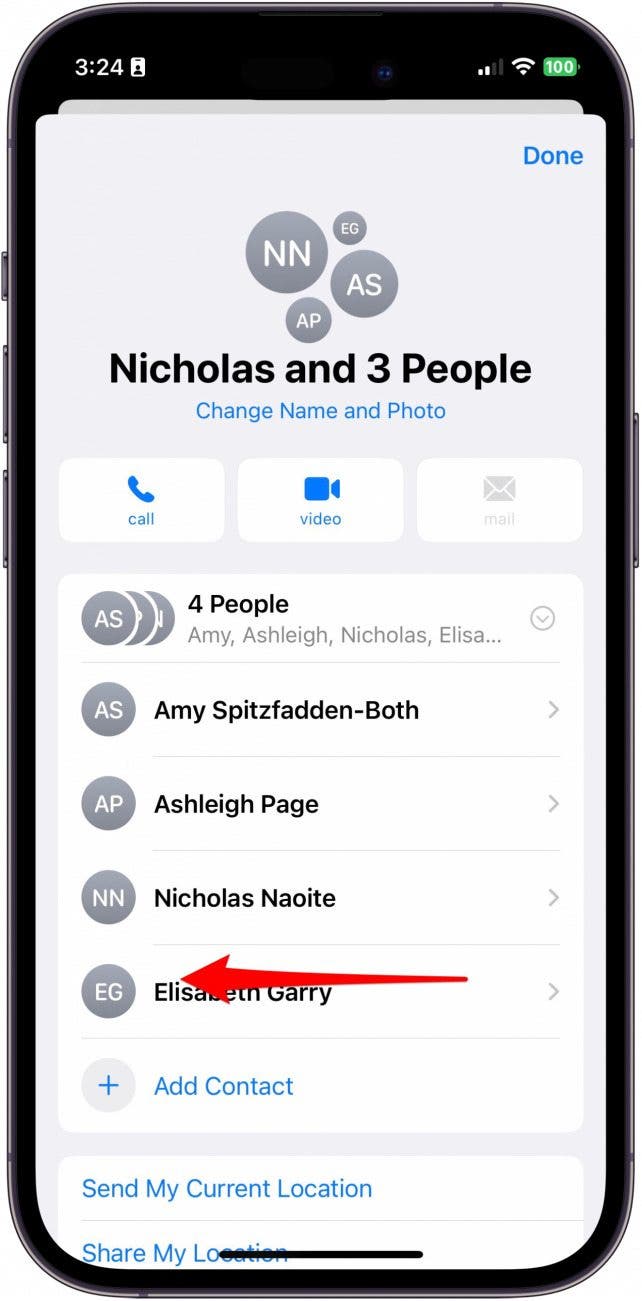
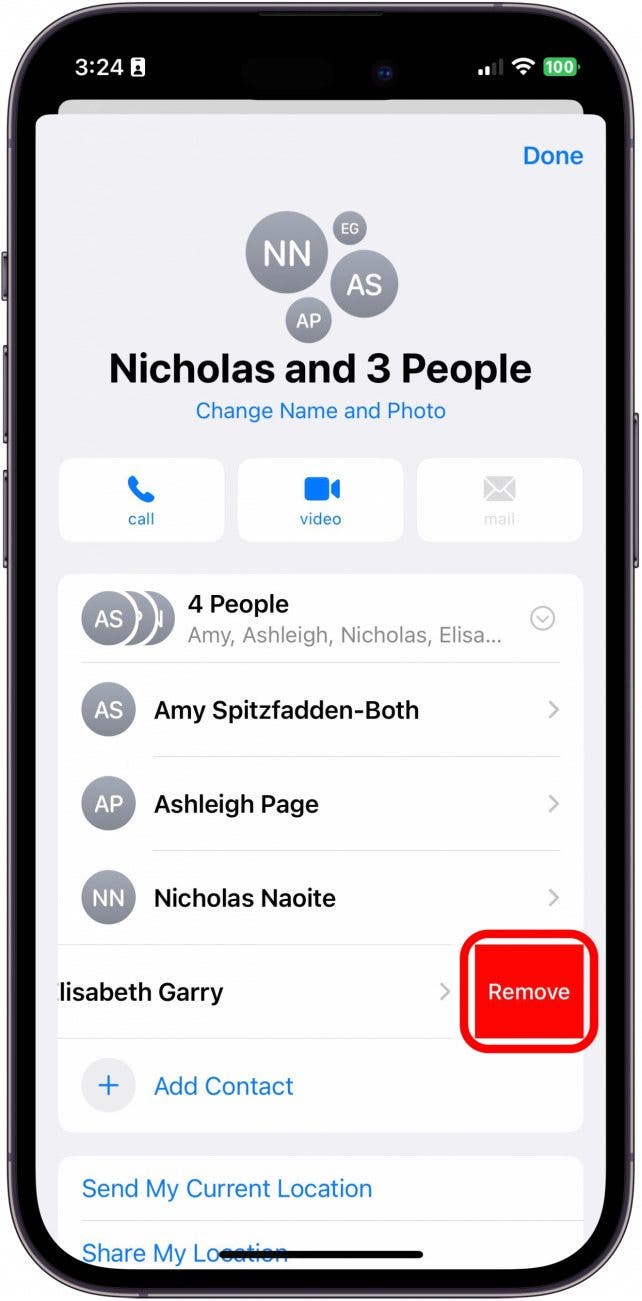
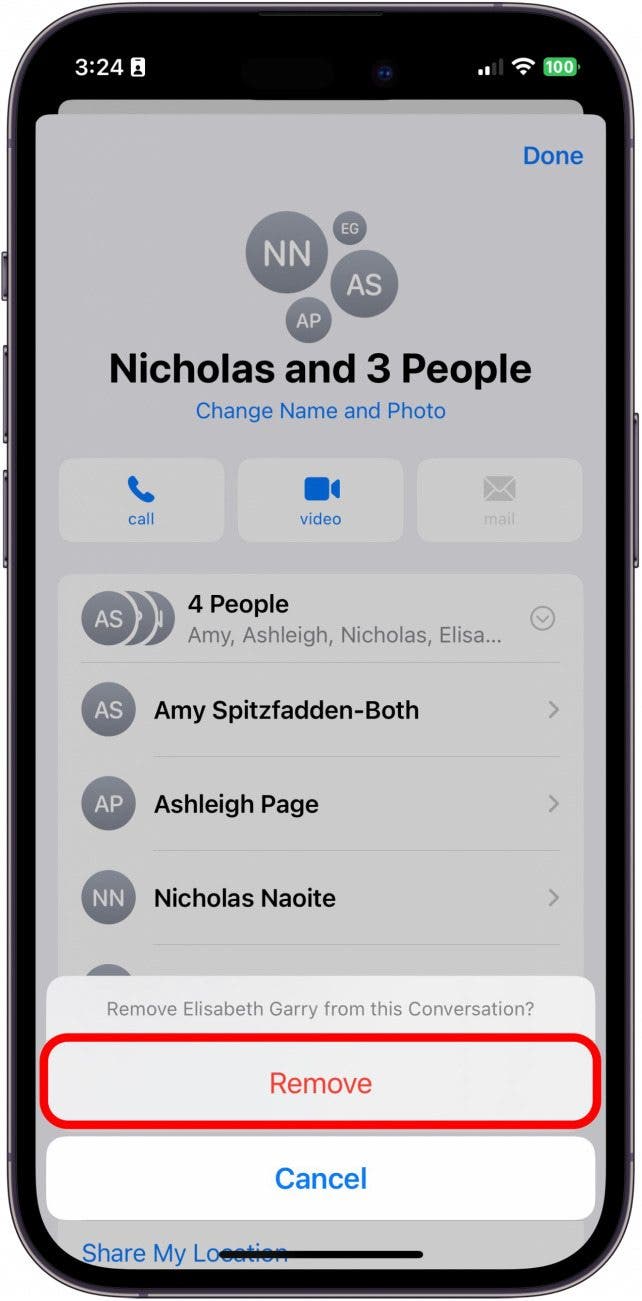
การรู้วิธีลบคนจากข้อความกลุ่มมีประโยชน์เมื่อเรียนรู้วิธีสร้างข้อความกลุ่มบน iPhone และจัดการมัน.
วิธีออกจากการแชทกลุ่ม iPhone
จะต้องมีสามคนไม่รวมตัวเองเพื่อให้คุณออกจากกลุ่ม. นี่คือวิธีฝากข้อความกลุ่มไว้ใน iPhone ของคุณ:
- เปิดแชทข้อความกลุ่มแล้วแตะ ข้อมูลกลุ่ม ที่ด้านบน.
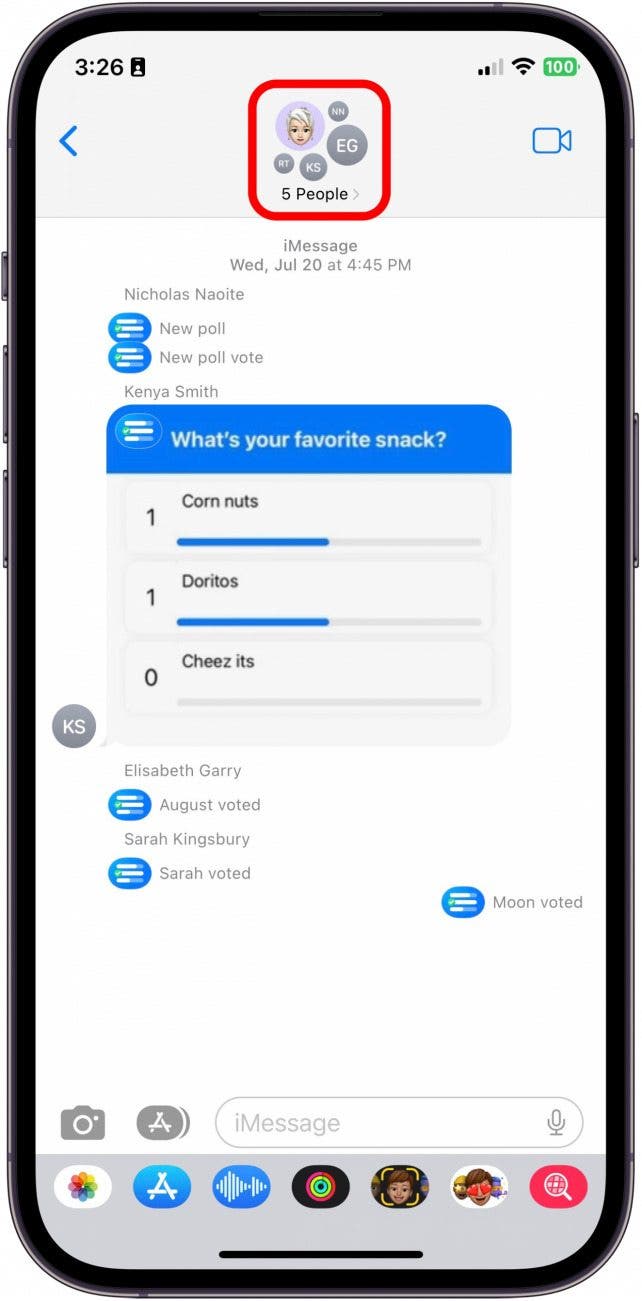
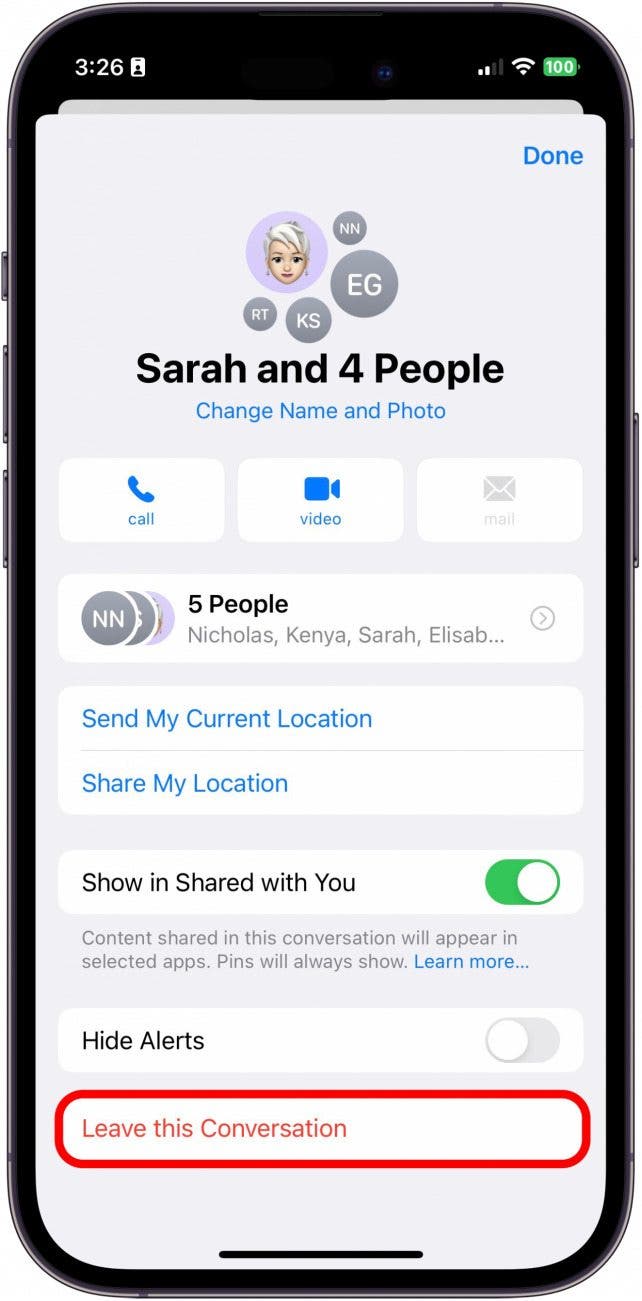
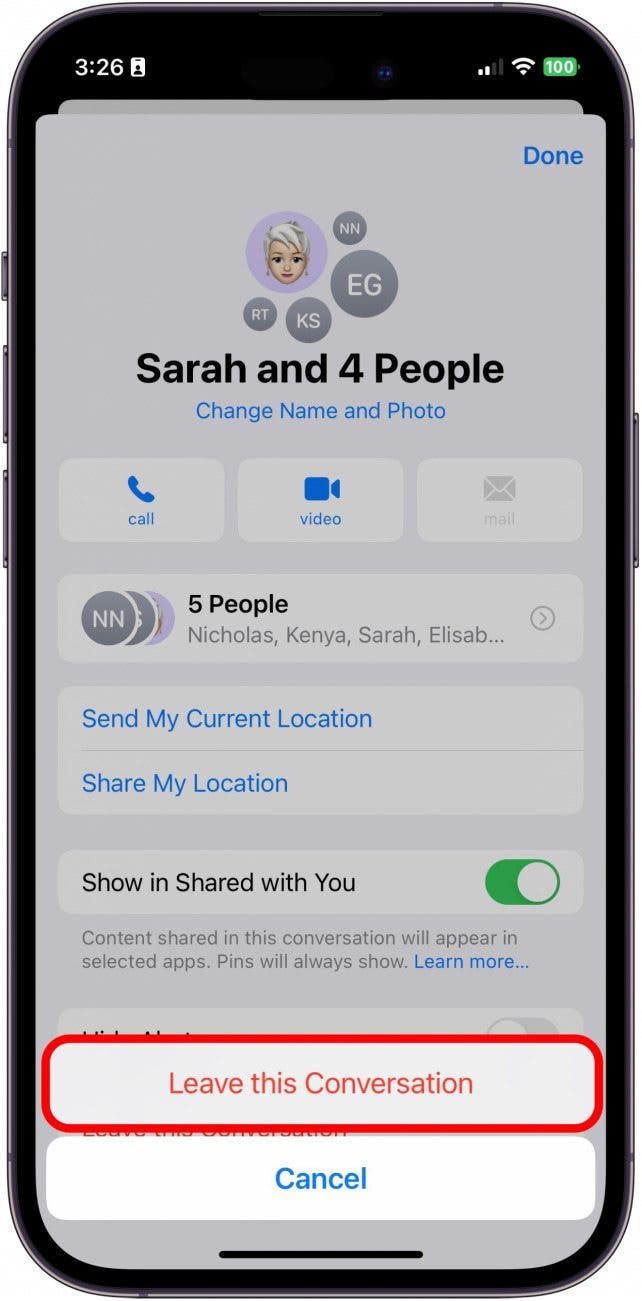
เมื่อคุณออกจากการแชทคุณจะไม่สามารถเพิ่มตัวเองได้อีกครั้ง แต่สมาชิกคนอื่นสามารถเพิ่มคุณได้อีกครั้ง. . .
. ในสถานการณ์ที่รุนแรงคุณยังสามารถบล็อกสมาชิกคนอื่น ๆ ได้. อย่างไรก็ตามพวกเขาจะไม่สามารถติดต่อคุณผ่านทางข้อความหรือโทรได้หากคุณทำเช่นนั้น.
วิธีเพิ่ม Android ในการแชทกลุ่ม iMessage
เมื่อแชทภายในข้อความกลุ่มกับผู้ใช้ Android ฟังก์ชั่นของ SMS/MMS คือ SMS/MMS แทนที่จะเป็นกลุ่ม iMessages กลุ่ม. อย่างไรก็ตามยังคงเป็นไปได้ที่จะสร้างกลุ่มที่มีผู้ใช้ Android และผู้ใช้ iPhone เหมือนกัน.
โน๊ตสำคัญ:
เมื่อมีการสร้างกลุ่มแชทกับผู้ใช้ Android และ iPhone มันเป็นไปไม่ได้ที่จะเพิ่มหรือลบสมาชิกหรือออกจากการสนทนาตราบใดที่ผู้ใช้ Android เป็นส่วนหนึ่งของกลุ่ม. .
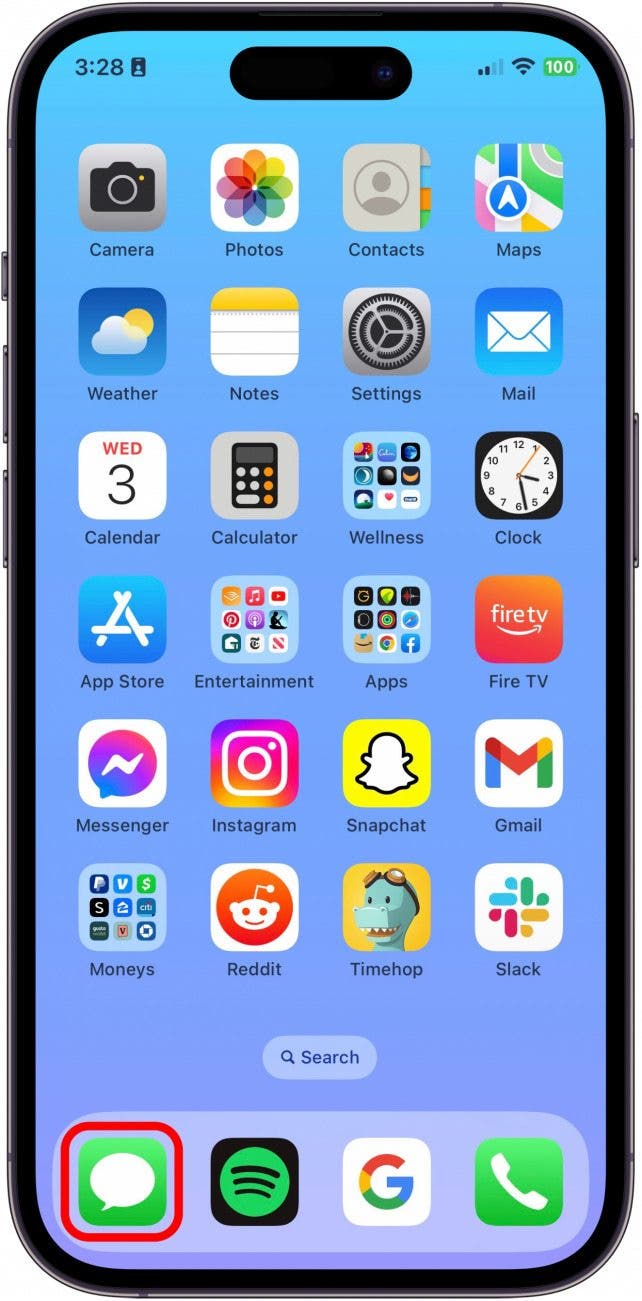

! หากคุณต้องการข้อมูลเพิ่มเติมเกี่ยวกับการจัดการแชทกลุ่มคุณยังสามารถเรียนรู้วิธีการตั้งชื่อข้อความกลุ่มบน iPhone และวิธีการฝากข้อความกลุ่ม.
หลัก iPhone ของคุณในหนึ่งนาทีต่อวัน: ลงทะเบียนที่นี่เพื่อรับเคล็ดลับฟรีของวันที่ส่งไปยังกล่องจดหมายของคุณ.
หัวข้อ
รายละเอียดผู้แต่ง

Conner Carey
.. . เธออาศัยอยู่ใน RV เต็มเวลากับแม่ของเธอแจนและสุนัขโจดี้ขณะที่พวกเขาเดินทางช้าไปทั่วประเทศ.

บทความสปอตไลท์
เพิ่มจอภาพการจัดเก็บและอุปกรณ์เสริมอื่น ๆ ใน Mac ของคุณได้อย่างง่ายดาย

ผลิตภัณฑ์เด่น

แนะนำ ScanWatch2 ซึ่งเป็นนาฬิกาสมาร์ทติดตามสุขภาพระดับต่อไปจาก Withings. ตั้งแต่การออกกำลังกายไปจนถึงการนอนหลับแบตเตอรี่ 30 วันพิเศษช่วยให้คุณติดตามสุขภาพของคุณตลอดเวลาด้วยความมั่นใจ. ! เรียนรู้เพิ่มเติม.

รับคู่มือ iOS 17 ในเชิงลึก + รายการตรวจสอบก่อนการติดตั้งวันนี้วันนี้!

บรรลุเป้าหมายด้านสุขภาพและการออกกำลังกายของคุณด้วยการติดตามน้ำหนักที่แม่นยำและการวัดร่างกายขั้นสูงรวมถึงข้อมูลเชิงลึกเกี่ยวกับอัตราการเต้นของหัวใจ. ค้นพบประสบการณ์การใช้งานที่ไร้รอยต่อและสิ่งจำเป็นทั้งหมดที่คุณต้องการเพื่อให้มีสุขภาพที่ดีขึ้นในชีวิตประจำวัน. ใช้พลังงานจากความถี่หลายความถี่ Body Smart ใช้กระแสไฟฟ้าที่ตรวจไม่พบเพื่อคำนวณองค์ประกอบของร่างกายที่แม่นยำของคุณ. . เทคโนโลยีทรานซิสเตอร์ที่ได้รับการจดสิทธิบัตรยังช่วยให้มั่นใจได้ว่าการวัดน้ำหนักที่แม่นยำอย่างต่อเนื่องสูงถึง 0.1 ปอนด์. ลองเลย!