วิธีอัปเดตแพ็คเกจ SNAP ทั้งหมดหรือรายการอัปเดต | Ubunlog วิธีอัปเดตแพ็คเกจ SNAP – แพ็คเกจทั้งหมด
Contents
- 1
- 1.1 วิธีการอัปเดตแพ็คเกจสแน็ปทั้งหมดหรือรายการอัปเดตจากเทอร์มินัล
- 1.2 เราจะจัดการการอัปเดตของแพ็คเกจ SNAP
- 1.3 รายการอัปเดตโดยไม่ต้องติดตั้ง
- 1.4 วิธีอัปเดตแพ็คเกจ SNAP – แพ็คเกจทั้งหมด
- 1.5 การอัปเดต Snapd ทำงานอย่างไร
- 1.6 วิธีการอัปเดตรายการ
- 1.7 วิธีอัปเดตแพ็คเกจ SNAP เฉพาะ
- 1.8 วิธีอัปเดตแพ็คเกจทั้งหมดด้วยตนเอง
- 1.9
- 1.10 วิธีควบคุมการอัปเดตแพ็คเกจ
- 1.11 บทสรุป
.
วิธีการอัปเดตแพ็คเกจสแน็ปทั้งหมดหรือรายการอัปเดตจากเทอร์มินัล

ผู้ใช้ Linux ส่วนใหญ่รู้วิธีอัปเดตแพ็คเกจ APT จากเทอร์มินัล. apt-get ตอนนี้สามารถใช้เป็นได้เท่านั้น เหมาะ, อัพเกรดที่เหมาะสม (o การอัพเกรด อัปเดต เพื่อรีเฟรชที่เก็บ. อัปเดตแพ็คเกจ SNAP หรือทำตามขั้นตอนที่คล้ายกัน? .
. ในทำนองเดียวกับที่เราสามารถอัปเดต APTs จากเทอร์มินัลหรือจากศูนย์ซอฟต์แวร์ของเราแพ็คเกจ SNAP สามารถอัปเดตได้จากซอฟต์แวร์ Ubuntu, Kubuntu Discover, ฯลฯ แต่เราสามารถทำได้จากเทอร์มินัล. .
สารบัญ
เราจะจัดการการอัปเดตของแพ็คเกจ SNAP
Sudo Snap Refresh Aplicación
ตัวอย่างเช่นหากเราต้องการอัปเดต Firefox คำสั่งจะเป็น«Sudo Snap Refresh Firefox.
สิ่งที่ฉันและบางคนอาจสงสัยคือ: “ใครอัปเดตเพียงหนึ่งแพ็คเกจจากเทอร์มินัล?“ แน่นอนว่าจะมีใครบางคน แต่ฉันมักจะอัปเดตทุกอย่าง. สแน็ปเทียบเท่า«อัปเดต sudo apt»+«อัพเกรด
โดยไม่ระบุแพ็คเกจใด ๆ สิ่งที่จะทำคือค้นหาสแนปทั้งหมดที่เราติดตั้งไว้จะตรวจสอบว่ามีเวอร์ชันใหม่และจะติดตั้ง.
รายการอัปเดตโดยไม่ต้องติดตั้ง
. มันจะเป็นดังต่อไปนี้:
Sudo Snap Refresh -รายการ
สิ่งนี้สามารถช่วยเราได้เช่นหากเรากำลังรอการอัปเดตเช่น May Water เราจะเห็นว่ามันเป็นและจากนั้นเราต้องการติดตั้งแอพที่เราคาดหวังและอื่น ๆ หลีกเลี่ยงการติดตั้งทุกอย่างหากปรากฎว่ามีจำนวนมาก ติดตั้ง. ด้วยวิธีนี้เราจะประหยัดเวลา. ในบทความนี้คุณมีตัวเลือกอื่น ๆ ที่เราสามารถใช้กับคำสั่ง« snap ».
เนื้อหาของบทความเป็นไปตามหลักการด้านจริยธรรมบรรณาธิการของเรา. .
เส้นทางเต็มไปยังบทความ: Ubunlog » Ubuntu » วิธีการอัปเดตแพ็คเกจสแน็ปทั้งหมดหรือรายการอัปเดตจากเทอร์มินัล
3 ความคิดเห็นทิ้งไว้
ทิ้งข้อความไว้ ยกเลิกการตอบกลับ

camilo พูดว่า
ขอบคุณสำหรับความช่วยเหลือของคุณ; คุณช่วยฉันอัปเดตทั้ง Snap และ Blender ฉันไม่รู้ว่าทำไมฉันไม่สามารถอัปเดตมาก่อนได้.
โจเซฟ พูดว่า
และเป็นอย่างไรเพื่อให้ SNAP ไม่ได้อัปเดตแพ็คเกจ (เช่น Firefox) และให้ฉันติดตั้งด้วย APT โดยไม่ต้องบดเมื่อฉันอัปเดตคนอื่น ๆ?
Pablinux
วิธีอัปเดตแพ็คเกจ SNAP – แพ็คเกจทั้งหมด

เกือบทุกคนรู้วิธีติดตั้งแพ็คเกจ APT จากเทอร์มินัลบน Linux. เรารู้วิธีทำการอัปเกรด Sudo Apt และ Sudo Apt Update.
คำถามคือมีกี่คนที่รู้วิธีอัปเดตแพ็คเกจ SNAP จาก Snap Store? SNAP เป็นชุดเครื่องมือโอเพนซอร์ซที่ให้คุณสร้างและจัดการแอปพลิเคชันของคุณในระดับบน Linux.
เป็นไปได้ที่จะอัปเดตแพ็คเกจ SNAP จาก Ubuntu Software, Kubuntu Discover หรือ Snap Packages อื่น ๆ. แต่เราสามารถอัปเดตได้จากเทอร์มินัล.
หากคุณสงสัยว่าจะใช้แพ็คเกจอัปเดตได้อย่างไรในการแจกจ่าย Linux ที่คุณชื่นชอบบทช่วยสอนนี้เหมาะสำหรับคุณ.
การอัปเดต Snapd ทำงานอย่างไร
. เมื่อติดตั้ง SNAP แล้ว Snapd Daemon จะเก็บข้อมูลไว้โดยอัตโนมัติ. สิ่งนี้ทำได้โดยการตรวจสอบการอัปเดตจาก Snap Store เป็นประจำและติดตั้งการอัปเดตที่มีอยู่.
การตรวจสอบการอัปเดตนี้เรียกว่า รีเฟรช, ซึ่งเกิดขึ้น 4 ครั้งต่อวัน. แม้ว่าเมื่อใดและบ่อยครั้งที่การอัปเดตนี้ควรเกิดขึ้นสามารถแก้ไขได้ตามที่เราเห็นว่าเหมาะสมโดยใช้ไฟล์ คำสั่ง Refresh Snap.
คำสั่งสามารถทำมากกว่าแก้ไขเวลาที่เราต้องการให้มีการอัปเดตเกิดขึ้น. กับ เวลา ตัวเลือกเราสามารถตรวจสอบว่ามีการอัปเดตครั้งล่าสุดเมื่อใดและเมื่อมีการกำหนดเวลาการอัปเดตครั้งต่อไป.
รหัสบรรทัดคำสั่งมีดังนี้:
Sudo Snap Refresh -เวลา 
จากภาพด้านบนตัวจับเวลาจะบอกเราว่ามีกำหนดการรีเฟรชอย่างไรและเมื่อใด – เราได้กำหนดเวลาระหว่าง 2:00 น. ถึง 5:00 น. การอัปเดตครั้งล่าสุดเกิดขึ้นเมื่อสามวันก่อนเวลา 20:16 น. เวลาแอฟริกาตะวันตกและการอัปเดตครั้งต่อไปยังไม่ได้กำหนดไว้.
วิธีการอัปเดตรายการ
ด้วยคำสั่ง snap list เราสามารถตรวจสอบ snaps ทั้งหมดที่จะอัปเดตด้วยการรีเฟรชครั้งต่อไป. ในการทำเช่นนี้เราจะป้อนคำสั่งต่อไปนี้.
Sudo Snap Refresh -รายการ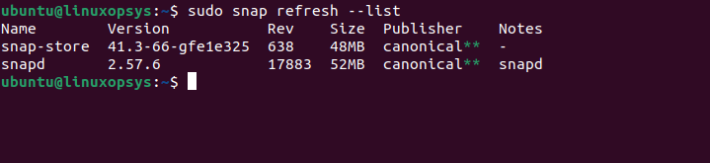
เราจะไปดูภาพด้านบนอย่างรวดเร็ว. ในระหว่างการรีเฟรชครั้งต่อไปจะมีการอัปเดตสองภาพ. ชื่อขนาดและเวอร์ชันของสแนปถูกแสดงทั้งหมด. Canonical ให้บริการและโซลูชั่นสำหรับ Ubuntu ดังนั้น Snaps จะมาจากพวกเขา.
วิธีอัปเดตแพ็คเกจ SNAP เฉพาะ
ก่อนหน้านี้เราได้พูดคุยกันว่า SNAPD ตรวจสอบการอัปเดตโดยอัตโนมัติและติดตั้งหากมีใด ๆ. .
Sudo Snap Refresh

จากภาพด้านบนเราใช้ Sudo Snap Refresh Firefox เพื่อดูว่ามีการอัปเดตสำหรับ Firefox หรือไม่. แต่ Firefox ก็ทันสมัยอยู่แล้ว.
วิธีอัปเดตแพ็คเกจทั้งหมดด้วยตนเอง
ตอนนี้เราจะมุ่งเน้นไปที่วิธีการจัดการการอัปเดตแพ็คเกจ SNAP ด้วยตนเองบน Linux. เป็นไปได้ที่จะอัปเดตแพ็คเกจที่ติดตั้งทั้งหมดเป็นเวอร์ชันล่าสุดด้วยคำสั่งเดียวด้วยตนเอง.
รหัสบรรทัดคำสั่งมีดังนี้:
Sudo Snap Refresh
เป็นเรื่องง่ายที่จะเข้าใจภาพด้านบน. เราต้องการอัปเดตแพ็คเกจที่ติดตั้งทั้งหมดด้วยตนเอง. อัปเดตเป็น SNAPD เวอร์ชัน 2.57.6 จาก Canonical.
ถึงเวลาที่เราได้พูดคุยเกี่ยวกับคำสั่งสำคัญสองคำ – การเปลี่ยนแปลงอย่างรวดเร็วและเปลี่ยนสแน็ป . ด้วยคำสั่งแรกเราสามารถตรวจสอบรายละเอียดของการเปลี่ยนแปลงที่เกิดขึ้นในระหว่างการรีเฟรชครั้งสุดท้าย. ในขณะที่คำสั่งที่สองช่วยให้เราเห็นการกระทำที่ดำเนินการโดยการเปลี่ยนแปลงเฉพาะ.
ไวยากรณ์สำหรับคำสั่งเหล่านี้มีดังนี้:
sudo snap เปลี่ยนการเปลี่ยนแปลง sudo snap
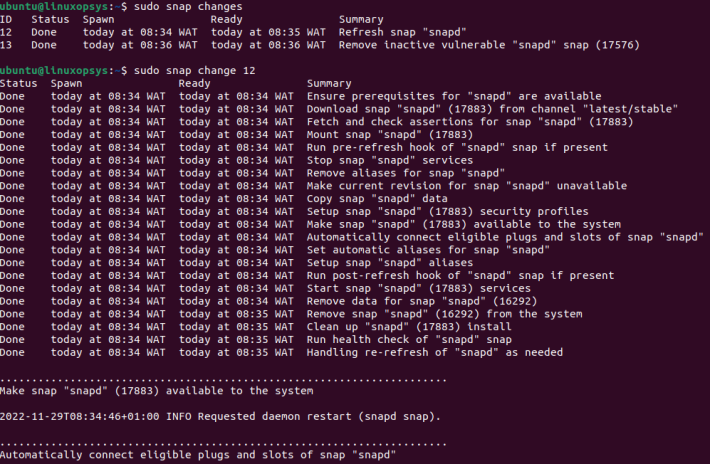
มีการเปลี่ยนแปลงสองครั้งในระหว่างการรีเฟรชครั้งสุดท้ายดังที่แสดงในภาพด้านบน. มี ID สำหรับการเปลี่ยนแปลงเหล่านี้แสตมป์เวลาสถานะและบทสรุปของสิ่งที่ทำ. โดยใช้หมายเลข ID ของพวกเขาเราจะตรวจสอบการกระทำที่ดำเนินการโดยการเปลี่ยนแปลงแต่ละครั้ง.
วิธีควบคุมการอัปเดตแพ็คเกจ
สามารถใช้วิธีการที่แตกต่างกันเล็กน้อยเมื่อจัดการแพ็คเกจที่ติดตั้งการอัปเดตใน Linux. .
คำสั่ง Snap Refresh -Hold ใช้เพื่ออัปเดตซอฟต์แวร์ แต่ระงับการเปิดตัว. นี่อาจเป็นเพียงแพ็คเกจเดียวหรือแพ็คเกจ SNAP ทั้งหมดที่มีอยู่ในระบบ Linux. การถือครองนี้อาจเป็นช่วงเวลาที่กำหนดหรือไปเรื่อย ๆ ขึ้นอยู่กับว่าคุณต้องการอย่างไร.
ไวยากรณ์มีดังนี้:
. ระยะเวลาสามารถอยู่ในชั่วโมง (s) นาทีหรือวินาที (s). . ในกรณีที่ไม่ได้ระบุระยะเวลาจะมีค่าเริ่มต้นตลอดไป. มูลค่าของตลอดไปหมายถึงการอัปเดตจะถูกเลื่อนออกไปอย่างไม่มีกำหนด.
คำสั่งจะถือแพ็คเกจ SNAP ที่ติดตั้งทั้งหมดทั้งหมดหากไม่ได้ระบุ SNAP. คำสั่งจะถือแพ็คเกจ SNAP ที่ระบุเท่านั้นหากเลือกสแนปหนึ่งตัวขึ้นไป.
.”อย่างไรก็ตามการรีเฟรชที่กำหนดเป้าหมายซอฟต์แวร์ที่จัดขึ้นโดยเฉพาะจะไม่ถูกบล็อก.
. อย่างไรก็ตามการระงับจะใช้กับการคืนค่าอัตโนมัติเท่านั้น. ไม่ส่งผลกระทบต่อคำขอรีเฟรชทั่วไปจาก “Snap Refresh..อี., Snap Refresh Target-Snap.
. .
.
sudo snap refresh -ununhold chromeสำหรับแพ็คเกจ SNAP ทั้งหมดเราจะใช้สิ่งต่อไปนี้:
sudo snap refresh -ununholdการตั้งค่าระบบ
ผู้ใช้มีอิสระเมื่อใช้ Snap Package Manager. . การอัปเดตนี้ขึ้นอยู่กับหนึ่งในตัวเลือกต่อไปนี้:
รีเฟรช.ตัวจับเวลา
.
.
.Sudo Snap Refresh -เวลา
เรามีการรีเฟรชครั้งต่อไปที่กำหนดระหว่าง 2:00 น. ถึง 8:00 น. และระหว่าง 14.00 น. ถึง 18.00 น. การอัปเดตครั้งล่าสุดเกิดขึ้นเมื่อสี่วันก่อนเวลา 20:16 น.
.มิเตอร์
รีเฟรช.มิเตอร์มีประโยชน์เมื่อตรวจพบการเชื่อมต่อแบบมิเตอร์เช่นการเชื่อมต่อ LTE และเราจำเป็นต้องหยุดชั่วคราวและเปิดใช้งานกระบวนการรีเฟรชอีกครั้ง.
ในการเก็บความสดชื่นของแพ็คเกจ SNAP เมื่ออยู่ในการเชื่อมต่อแบบมิเตอร์เราจะดำเนินการคำสั่งด้านล่างในเทอร์มินัลของเรา:
การรีเฟรชระบบ sudo snap.และเมื่อเราจำเป็นต้องดำเนินการสดใหม่เราจะดำเนินการดังต่อไปนี้ในเทอร์มินัลของเรา:
การรีเฟรชระบบ sudo snap.metered = nullรีเฟรช.รักษาไว้
.รักษาให้เราตั้งค่าจำนวนสูงสุดของการแก้ไข SNAP ที่จะเก็บไว้หลังจากรีเฟรชครั้งต่อไป. หมายเลขนี้สามารถอยู่ระหว่าง 2 ถึง 20. และโดยค่าเริ่มต้นจะถูกตั้งค่าเป็น 2.
การรีเฟรชระบบ sudo snap.รักษา = 7บทสรุป
อย่างที่เราได้เห็นการอัปเดต Snaps เป็นกระบวนการง่ายๆที่สามารถทำได้ในไม่กี่ขั้นตอน. สิ่งที่คุณต้องการคือไม่กี่นาทีและชุดคำสั่งที่ถูกต้องเพื่อประหยัดเวลา. .
เราหวังว่าคุณจะสามารถจัดการสแนปได้อย่างสะดวกสบายโดยไม่ยาก.
หากทรัพยากรนี้ช่วยคุณแจ้งให้เราทราบการดูแลของคุณด้วยทวีตขอบคุณ. ทวีตขอบคุณ