วิธีเชื่อมต่อคอนโทรลเลอร์ PS4 กับพีซีวิธีใช้คอนโทรลเลอร์ PS4 บนพีซี – 3 ขั้นตอนง่าย ๆ – ไดรเวอร์ง่าย
วิธีใช้คอนโทรลเลอร์ PS4 บนพีซี – 3 ขั้นตอนง่ายๆ
5) เลือก การตั้งค่าคอนโทรลเลอร์.
วิธีเชื่อมต่อคอนโทรลเลอร์ PS4 กับพีซีของคุณผ่านสาย USB หรือบลูทู ธ
. มันบ่งบอกถึงความสามารถในการส่งอีเมล.
.
ไอคอน Twitter เป็นนกที่เก๋ไก๋ด้วยปากเปิดทวีต.
.
.
flipboard facebook ไอคอนตัวอักษร f.
ไอคอนอีเมล Facebook ซองจดหมาย. .
. มัน symobilizes URL ลิงค์ลิงค์.
- คุณสามารถเชื่อมต่อคอนโทรลเลอร์ PS4 ของคุณกับพีซีโดยใช้สายเคเบิล Micro-USB หรือแบบไร้สายผ่านบลูทู ธ.
- ด้วย USB คุณสามารถเชื่อมต่อกับพีซีของคุณผ่านทาง Steam หรือ DS4 Windows Utility.
- .
.
.
.
วิธีเชื่อมต่อคอนโทรลเลอร์ PS4 กับพีซีด้วย USB
.
.
1. โหมดภาพใหญ่ . ดูเหมือนสี่เหลี่ยมจัตุรัสที่มีลูกศรสองลูกชี้.
. .
. ภายใต้ .
. .
5. . .
. Steam ควรตรวจจับและกำหนดค่าคอนโทรลเลอร์ของคุณโดยอัตโนมัติ. .
เชื่อมต่อผ่านยูทิลิตี้ DS4 Windows
.
1. . .
. . ds4windows., .
3. .ไฟล์ zip บนคอมพิวเตอร์ของคุณและเปิดจากนั้นดับเบิลคลิก และคลิก .
. . ควรเป็นสถานที่ที่คุณสามารถหาได้ง่าย.
. เมื่อสกัดแล้วเปิดตำแหน่งที่คุณเลือกและดับเบิลคลิก ds4windows. หากคุณถูกขอให้ยืนยันว่าคุณต้องการเรียกใช้โปรแกรมให้คลิก .
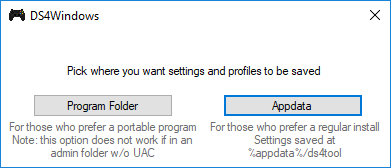
6. . ข้อมูลแอพ. หากคุณต้องการย้ายพวกเขาไปรอบ ๆ ให้เลือก .
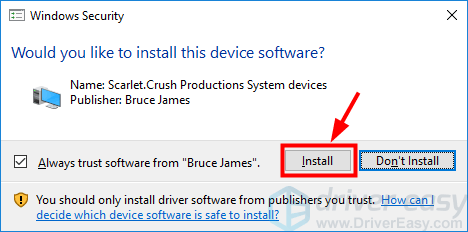
7. ขั้นตอนที่ 1: ติดตั้งไดรเวอร์ DS4 และให้โปรแกรมติดตั้งไฟล์. หากคุณถูกถามว่าคุณต้องการติดตั้งซอฟต์แวร์หรือไม่คลิก .
.
วิธีใช้คอนโทรลเลอร์ PS4 บนพีซี – 3 ขั้นตอนง่ายๆ
การใช้คอนโทรลเลอร์ PS4 ของคุณบนพีซี Windows ของคุณ? .
แต่ความจริงก็คือ คุณ สามารถ! และกระบวนการตั้งค่าเป็นเรื่องง่ายมาก. คุณไม่จำเป็นต้องใช้ทักษะคอมพิวเตอร์ขั้นสูงเพื่อให้สำเร็จ. เพียงทำตามขั้นตอนง่ายๆสามขั้นตอนด้านล่างและคุณจะสามารถใช้คอนโทรลเลอร์ PS4 ของคุณเพื่อเล่นเกม Windows ของคุณ.
ขั้นตอนที่ 1: เชื่อมต่อคอนโทรลเลอร์ PS4 ของคุณผ่าน USB หรือบลูทู ธ
ในการใช้คอนโทรลเลอร์ PS4 ของคุณบนพีซีขั้นตอนแรกที่คุณต้องใช้คือการเชื่อมต่อกับคอมพิวเตอร์ของคุณ. มีสองวิธีในการเชื่อมต่อคอนโทรลเลอร์กับคอมพิวเตอร์ของคุณ.
วิธีที่ 1: เชื่อมต่อคอนโทรลเลอร์ PS4 ของคุณผ่าน USB
สายเคเบิล Micro-USB. . เมื่อคุณเชื่อมต่อกับคอนโทรลเลอร์และคอมพิวเตอร์ของคุณแล้วคุณจะไม่ต้องกำหนดค่าเพิ่มเติมอีกต่อไป. และสายเคเบิลนั้นหาง่าย-สายเคเบิลไมโคร-USB ปกติเช่นที่ใช้สำหรับสมาร์ทโฟนที่ทันสมัยจะใช้งานได้.
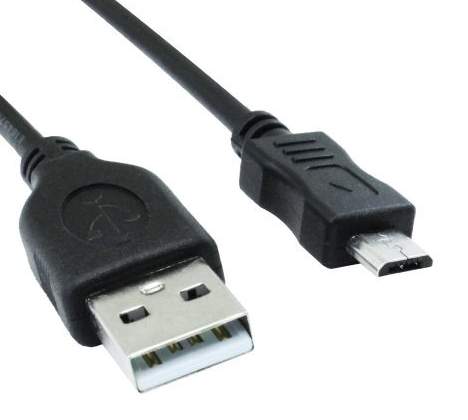
หากต้องการใช้สายเคเบิล Micro-USB เพื่อเชื่อมต่อคอนโทรลเลอร์และพีซีของคุณ:
1) เสียบปลายสายขนาดเล็กของคุณ Micro-USB เข้ากับพอร์ตที่ด้านหน้าของคอนโทรลเลอร์ของคุณ (ด้านล่างแถบแสง).
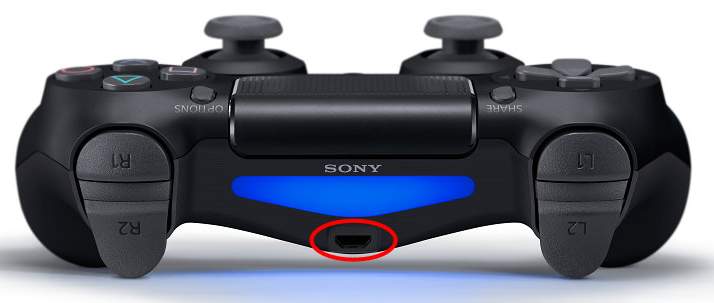
2) ช่องเสียบยูเอสบี บนคอมพิวเตอร์ของคุณ.
. คุณสามารถไปที่ ขั้นตอนต่อไป. (ถ้าคุณอยู่ , ไปโดยตรง ).
วิธีที่ 2: เชื่อมต่อคอนโทรลเลอร์ PS4 ของคุณผ่านบลูทู ธ
. สายเคเบิลปมได้อย่างง่ายดาย. . .
ใช่คุณสามารถเชื่อมต่อคอนโทรลเลอร์ของคุณโดยใช้ .
. .
มีสองตัวเลือกที่คุณสามารถลอง:
- . นี่คืออะแดปเตอร์ Bluetooth PlayStation อย่างเป็นทางการที่เข้ากันได้กับคอนโทรลเลอร์ PS4 ของคุณโดยสิ้นเชิง.

- . . นี่เป็นตัวเลือกที่ถูกกว่า แต่ก็ยังสามารถจดจำคอนโทรลเลอร์ PS4 ของคุณได้.

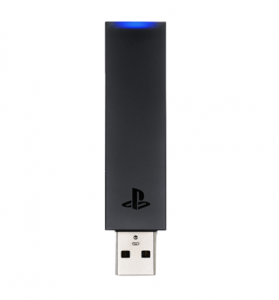
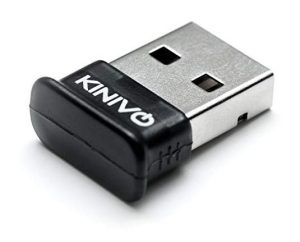
. หากคุณไม่ทราบวิธีการทำด้วยตนเองคุณสามารถทำได้โดยอัตโนมัติด้วย .
คนขับง่าย จะจดจำระบบของคุณโดยอัตโนมัติและค้นหาไดรเวอร์ที่ถูกต้องสำหรับมัน. .
เวอร์ชันไดรเวอร์ง่ายๆ. แต่ด้วยรุ่นโปรใช้เท่านั้น และ ):
1) และติดตั้ง .
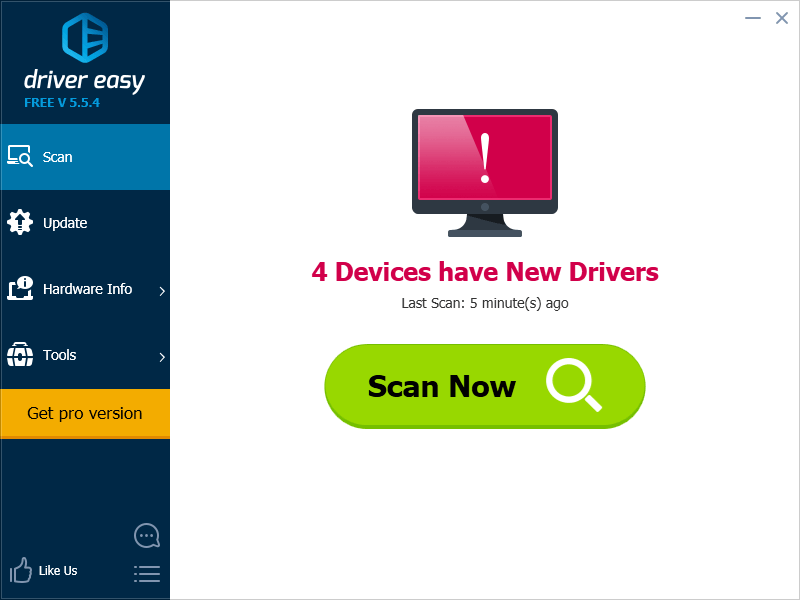
2) และตีไฟล์ ตรวจเดี๋ยวนี้ . จากนั้นจะสแกนคอมพิวเตอร์ของคุณและตรวจจับไดรเวอร์ที่มีปัญหาใด ๆ.
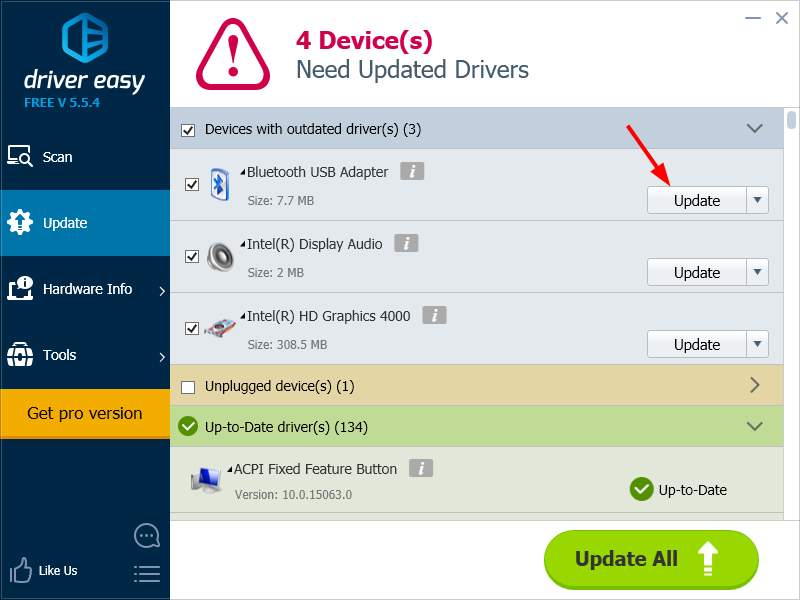
อัปเดต . อัพเดททั้งหมด ปุ่มที่ด้านล่างขวาเพื่ออัปเดตไดรเวอร์ที่ล้าสมัยหรือขาดหายไปทั้งหมดในคอมพิวเตอร์ของคุณโดยอัตโนมัติ (ซึ่งต้องใช้ .
. ที่จะทำเช่นนั้น:
ปุ่มบนคอนโทรลเลอร์ของคุณจนกว่าแถบไฟจะเริ่มกระพริบ.
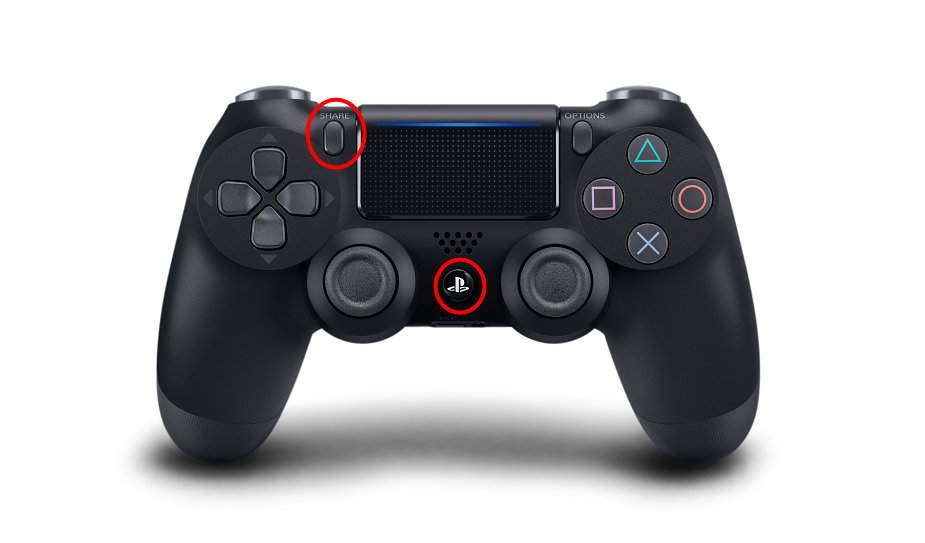
. โปรดทราบว่าขั้นตอนในการทำสิ่งนี้บน Windows 10 นั้นแตกต่างจาก Windows 7. ต่อไปนี้จะแสดงวิธีจับคู่คอนโทรลเลอร์ของคุณในระบบที่แตกต่างเหล่านี้.
หากคุณใช้คอมพิวเตอร์ Windows 10:
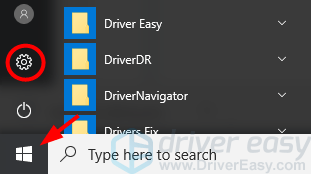
ฉัน. คลิก เริ่ม ปุ่มจากนั้นคลิก การตั้งค่า.
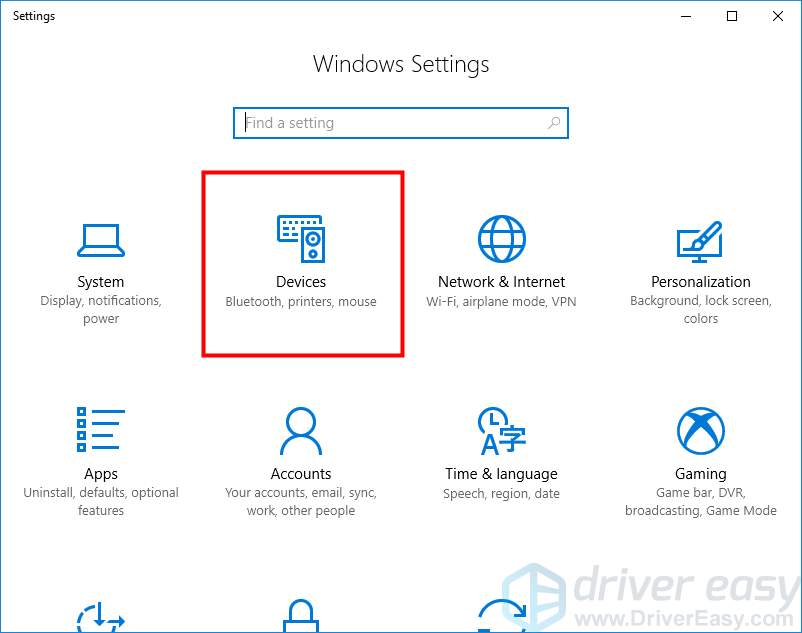
II. เลือก อุปกรณ์.
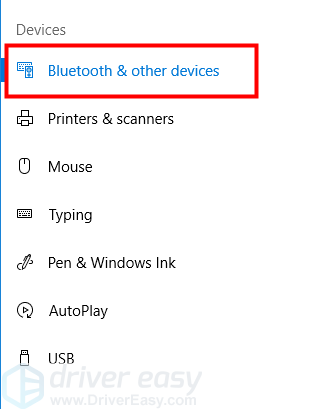
. บลูทู ธ และอุปกรณ์อื่น ๆ.
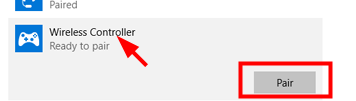
. เลือก คอนโทรลเลอร์ไร้สาย จากนั้นคลิก คู่. ระบบจะจับคู่คอนโทรลเลอร์ PS4 ของคุณ.
* หากได้รับแจ้งสำหรับรหัสคู่ให้ป้อน“0000“.
V. การเชื่อมต่อไร้สายเสร็จสมบูรณ์. คุณสามารถไปที่ ขั้นตอนที่ 3.
หากคุณใช้ Windows 7 ให้จับคู่คอนโทรลเลอร์ของคุณกับขั้นตอนดังนี้:
ฉัน. คลิก เริ่ม ปุ่มจากนั้นคลิก .
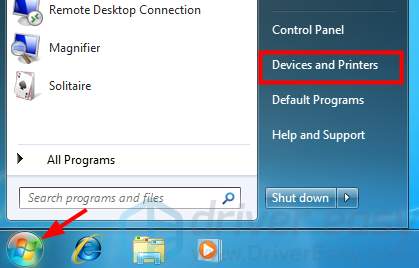
. เพิ่มอุปกรณ์.

. เลือกคอนโทรลเลอร์ของคุณและเพิ่มเป็นอุปกรณ์ในคอมพิวเตอร์ของคุณ.
0000“.
. . ขั้นตอนต่อไป.
ขั้นตอนที่ 2: ติดตั้งไดรเวอร์คอนโทรลเลอร์ Xbox 360 (ถ้าบน Windows 7 หรือต่ำกว่า)
. หากคุณใช้ Windows 10 โปรดข้ามขั้นตอนนี้และไปที่ ขั้นตอนที่ 3.
. . คุณต้องใช้แอปพลิเคชันของบุคคลที่สามเพื่อเลียนแบบคอนโทรลเลอร์ Xbox 360 (ซึ่งได้รับการสนับสนุนอย่างสมบูรณ์จาก Windows) ด้วยคอนโทรลเลอร์ PS4 ของคุณ. .
การดาวน์โหลด. . .
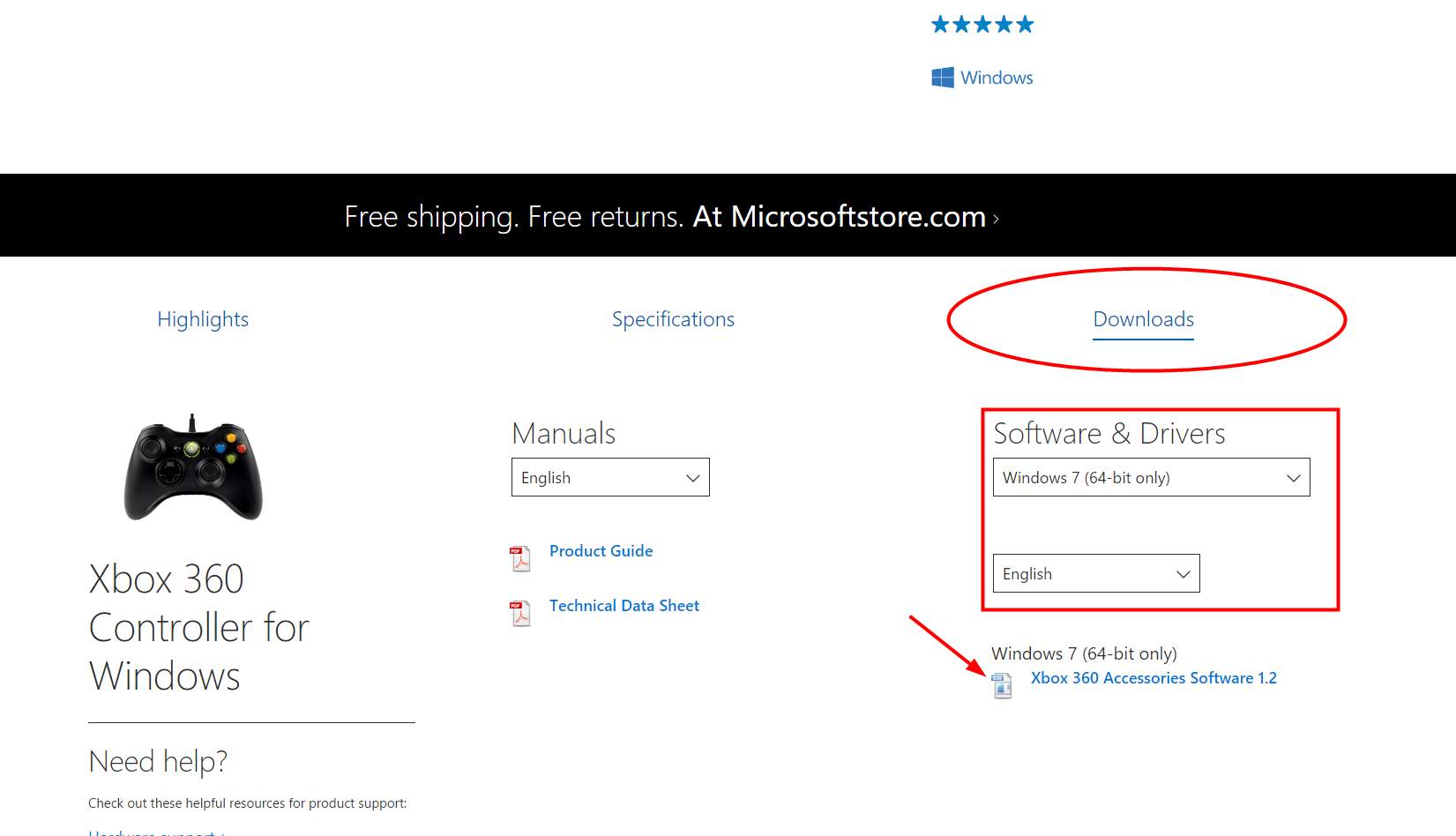
เปิดไฟล์ที่คุณเพิ่งดาวน์โหลดและติดตั้งบนคอมพิวเตอร์ของคุณ.
คอมพิวเตอร์ของคุณ. .
. ::
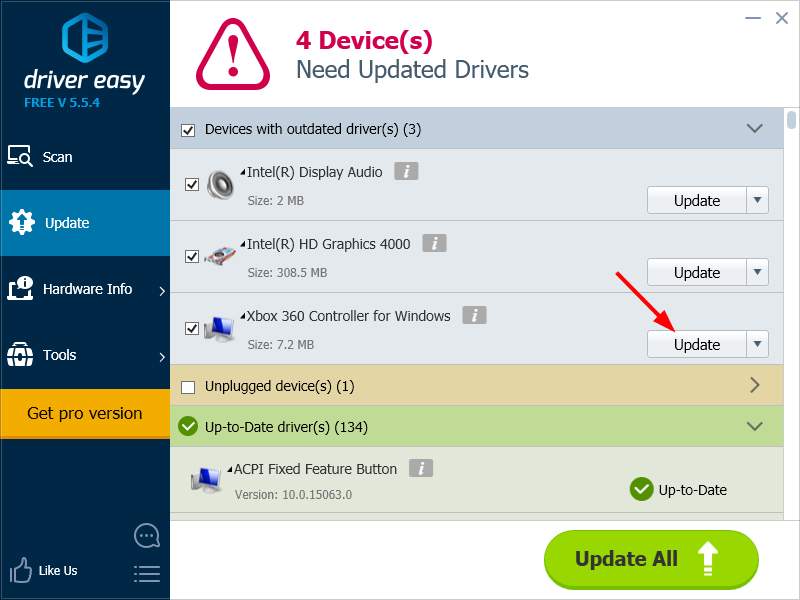
คนขับง่าย .
2) ปุ่มถัดจากคอนโทรลเลอร์เพื่อดาวน์โหลดไดรเวอร์ล่าสุดและถูกต้องสำหรับมัน.
.
ติดตั้งไดรเวอร์ล่าสุด. .
ขั้นตอนที่ 3: ใช้ตัวจำลองคอนโทรลเลอร์ Xbox ของบุคคลที่สาม
. สิ่งนี้จะช่วยให้คุณใช้คอนโทรลเลอร์ PS4 ของคุณบนพีซีของคุณ. ต่อไปนี้จะแนะนำสองแอปพลิเคชันที่สามารถทำได้ – ไอน้ำ และ ds4windows.
ผู้ใช้คุณโชคดี – ไคลเอนต์ Steam ของคุณสามารถช่วยคอมพิวเตอร์ของคุณให้รู้จักคอนโทรลเลอร์ของคุณ. Steam ได้เปิดตัวการสนับสนุนดั้งเดิมสำหรับ Dualshock 4.
คอนโทรลเลอร์ PS4 ของคุณ. (สำหรับคอนโทรลเลอร์แบบมีสาย, . คอนโทรลเลอร์ของคุณ)
.
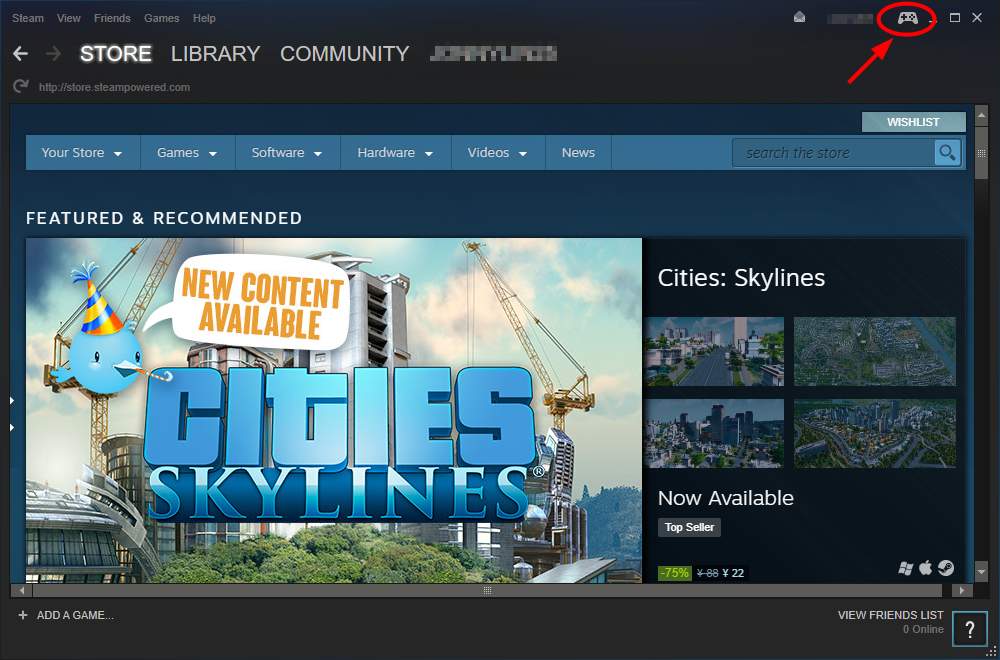
โหมดรูปภาพขนาดใหญ่ (ไอคอน GamePad) ที่มุมขวาบนของไคลเอนต์ไอน้ำ.
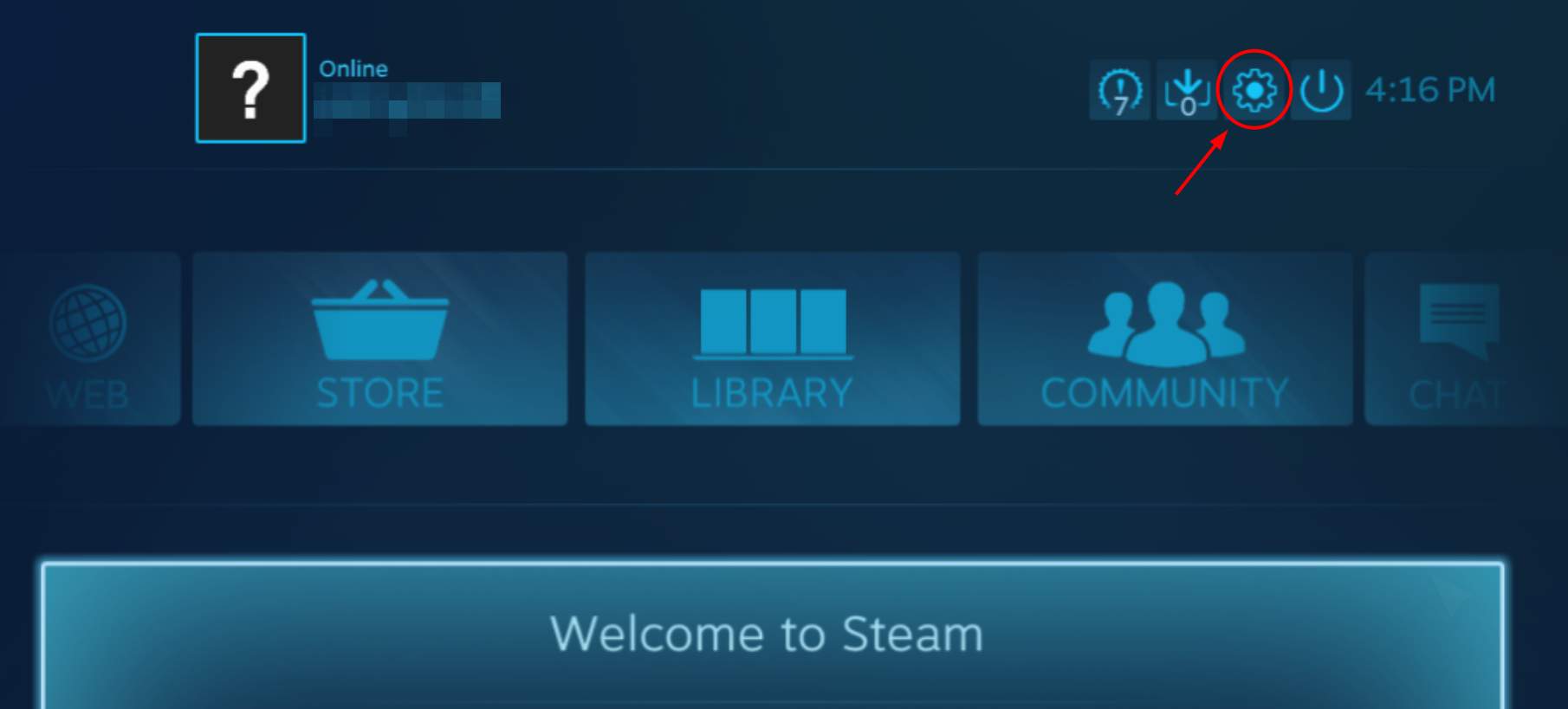
การตั้งค่า ที่มุมขวาบน.
.
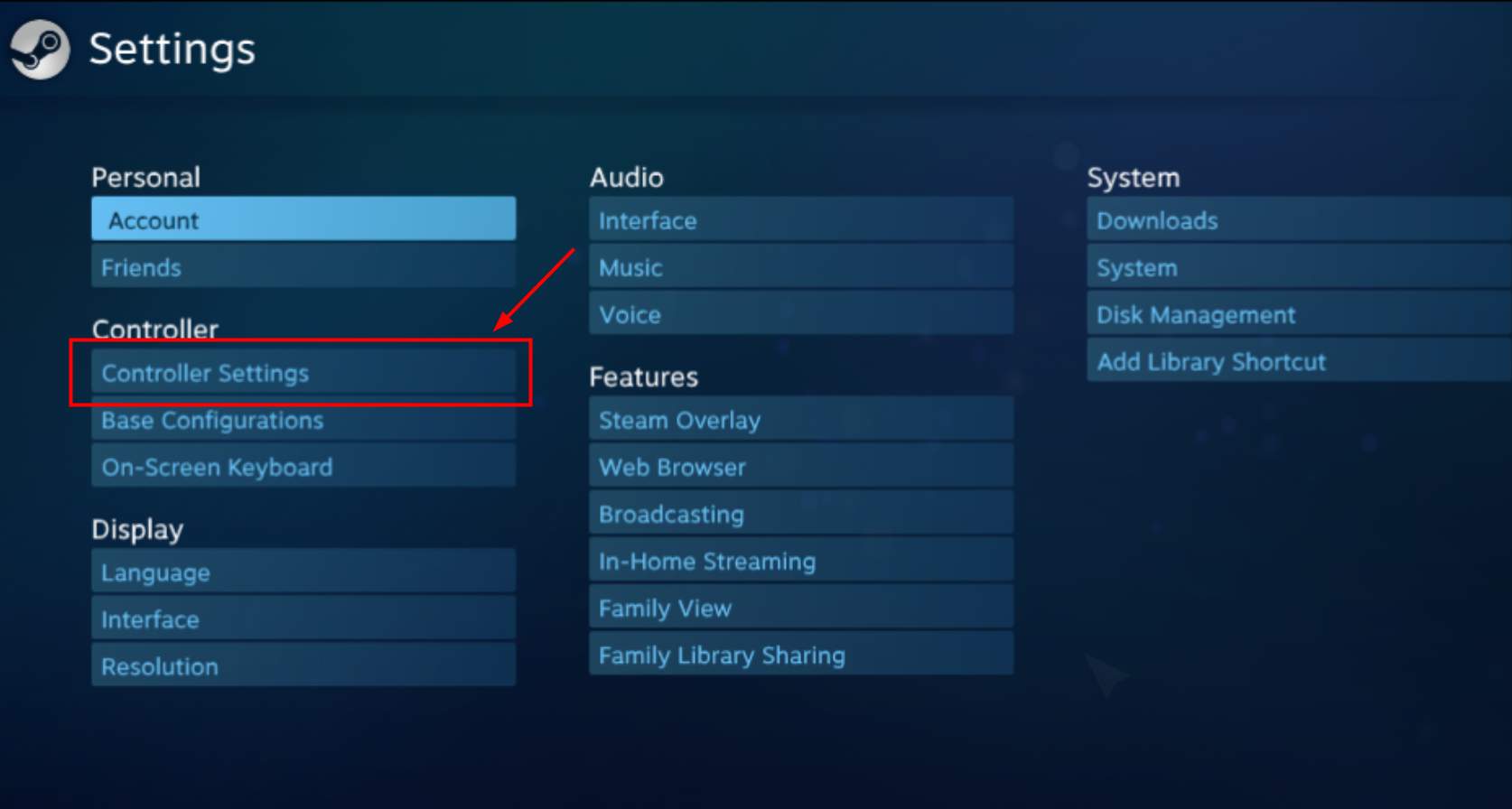
6) ตรวจสอบ .
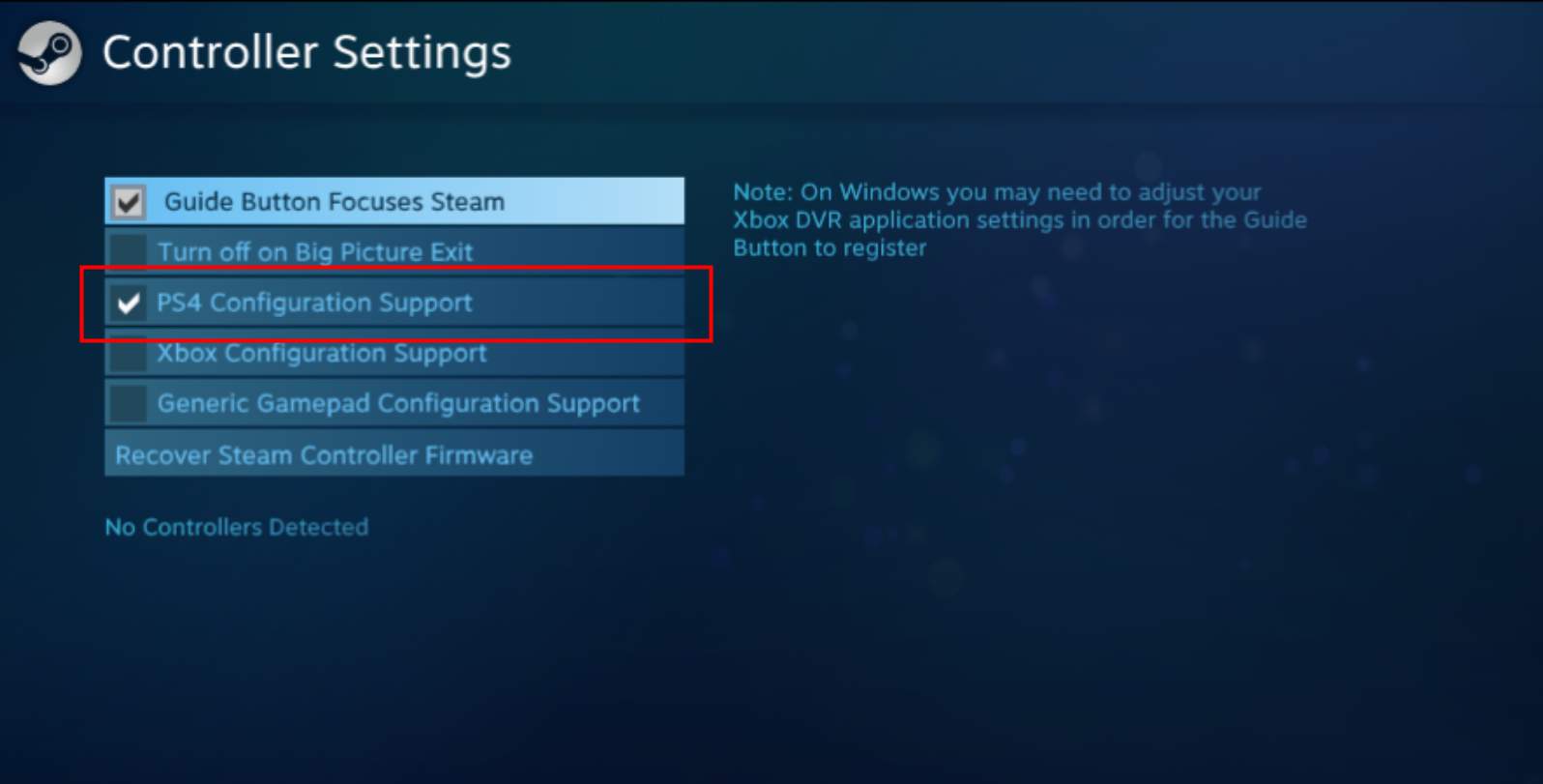
เชื่อมต่อคอนโทรลเลอร์กับคอมพิวเตอร์ของคุณ. ไอน้ำจะตรวจจับคอนโทรลเลอร์ในไม่ช้า.
8) . บนคอนโทรลเลอร์ PS4 ของคุณ. หลังจากนั้นเลือก .
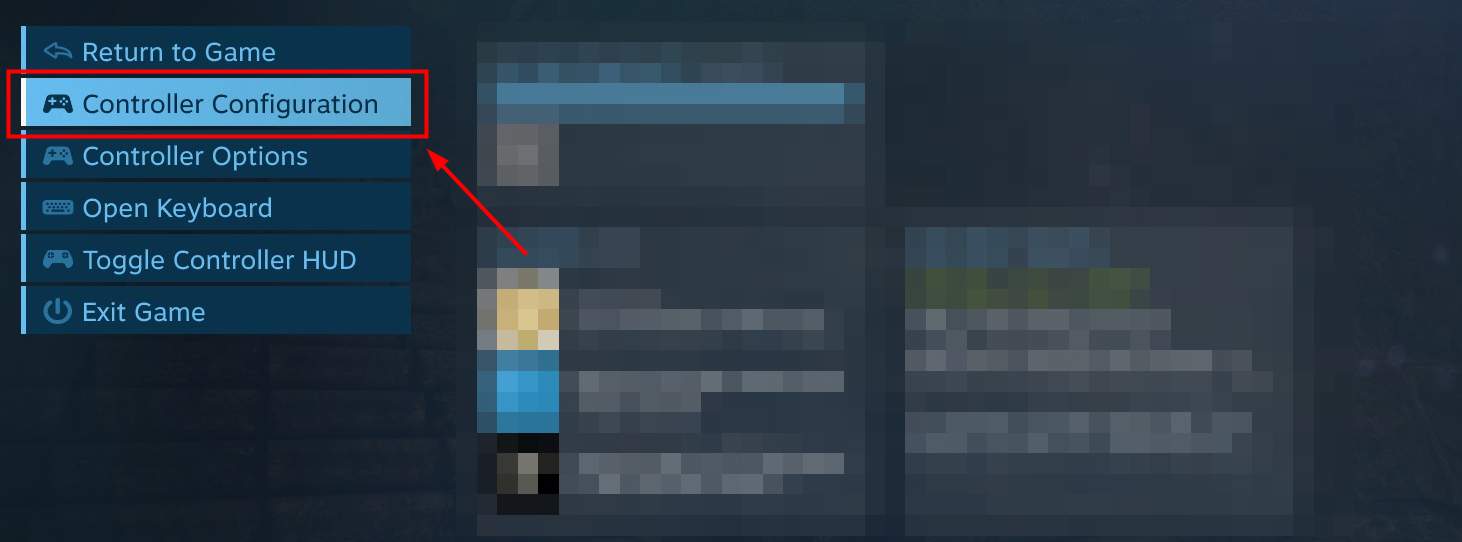
แก้ไขการตั้งค่าปุ่มของคอนโทรลเลอร์ของคุณในการกำหนดค่าคอนโทรลเลอร์.
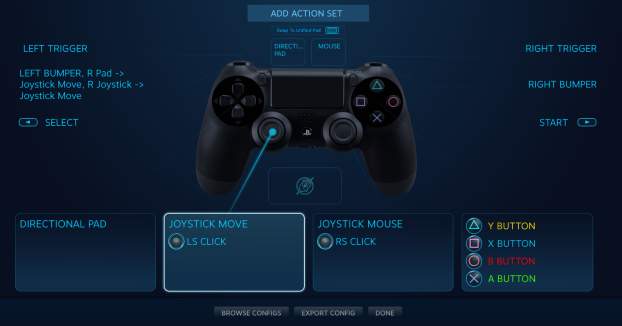
10) ออกจากการกำหนดค่าคอนโทรลเลอร์และเพลิดเพลินกับเกมของคุณด้วยคอนโทรลเลอร์ของคุณบน Steam!
หากคุณไม่ได้ใช้ Steam หรือเกมที่คุณเล่นไม่รองรับการกำหนดค่าของ Steam อย่างดี สำหรับคุณ. , .
ขั้นตอนดังนี้แสดงวิธีการใช้คอนโทรลเลอร์ของคุณกับ ds4windows.
. .
2) .
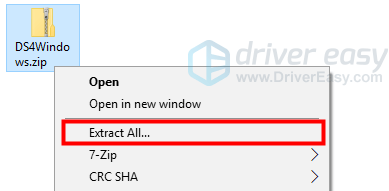
3) .ผู้มีชื่อเสียง .
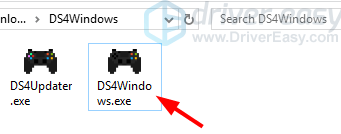
4) . (โฟลเดอร์โปรแกรมง่ายต่อการค้นหา แต่ต้องการสิทธิ์ของผู้ดูแลระบบในการบันทึกไฟล์ในขณะที่ AppData ซึ่งบางครั้งก็ซ่อนอยู่โดยระบบช่วยให้ผู้ใช้ที่ถูก จำกัด สามารถเข้าถึงตัวเองได้. เลือกตามความต้องการของคุณเอง.)
5) . .
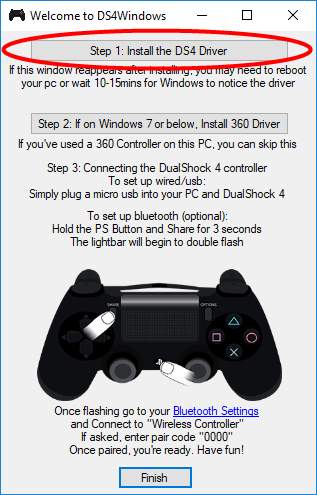
6) คลิก ติดตั้ง ปุ่มเพื่อติดตั้งไดรเวอร์นี้.
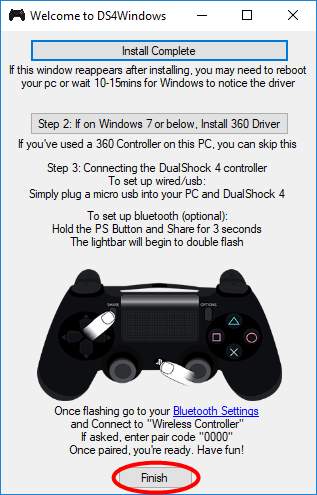
7) หากคุณเห็น“ ติดตั้งเสร็จสมบูรณ์” ปรากฏบนปุ่มที่คุณคลิกการติดตั้งไดรเวอร์เสร็จสมบูรณ์. คลิก หากต้องการปิดหน้าต่างยินดีต้อนรับสู่ DS4Windows.
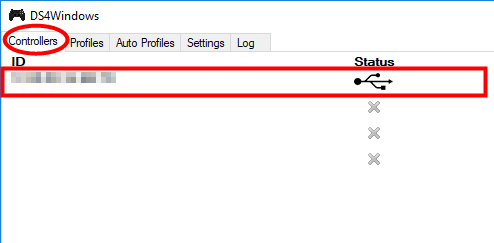
8) ในหน้าต่าง DS4Windows คลิกที่ ผู้ควบคุม แท็บ. คอนโทรลเลอร์ PS4 ของคุณจะแสดงในรายการคอนโทรลเลอร์ที่เชื่อมต่อ.
. . หลังจากนั้นเปิด ds4windows อีกครั้งและคุณควรเห็นคอนโทรลเลอร์ของคุณในรายการ.
. สนุกกับมัน!