
วิธีการอัพเกรด PlayStation 5 SSD และติดตั้ง S P5 Plus ที่สำคัญ | สำคัญ |, PlayStation 5 และ Heatsink SSDS อธิบาย – เทคโนโลยี Kingston
PlayStation 5 และ Heatsink SSDS อธิบาย
ตอบ: ไม่ตราบเท่าที่คุณตรวจสอบให้แน่ใจว่าติดฮีทซิงค์เข้ากับฉลากที่ด้านบนของ P5 Plus ของคุณและไม่ใช่ป้ายด้านล่างที่อ่าน“ การลบฉลากนี้จะทำให้การรับประกันเป็นโมฆะ” การรับประกัน P5 Plus ที่สำคัญของคุณ ฮีทซิงค์หรือโดยการติดตั้งใน PS5 ของคุณ. สำหรับข้อมูลเกี่ยวกับการรับประกัน PlayStation ™ 5 ของคุณโปรดปรึกษาเงื่อนไขการรับประกันของ Sony. 1
วิธีอัพเกรด PlayStation 5 SSD และติดตั้ง P5 Plus ของ Crucial ด้วยฮีทซิงค์
.. 1
1TB P5 Plus SSD พร้อมฮีทซิงค์
ทำตามวิดีโอการติดตั้งของเราหรือคำแนะนำทีละขั้นตอนสำหรับการอัพเกรด Sony PlayStation 5 ของคุณ.
Sony®ต้องการการกระจายความร้อนที่มีประสิทธิภาพด้วย SSD ใด ๆ ที่ติดตั้งบน PlayStation ™ 5. The CuCial® P5 Plus พร้อมฮีทซิงค์ตรงตามคำแนะนำของ Sony ทำให้คุณมีพื้นที่เพียงพอสำหรับเกมเพิ่มเติมและ DLC บน PS5 ™ของคุณ.
- ไมครอนไม่รับผิดชอบต่อผู้ใช้ที่สร้างความเสียหายต่อ PS5 หรือวัสดุอื่น ๆ
- ใช้ความระมัดระวังเมื่อใช้แรงกับอุปกรณ์
. คุณต้องทำการอัปเดตระบบก่อนที่คุณจะสามารถแทรกไดรฟ์
- หากคุณไม่อัปเดตก่อนระบบจะไม่บูต.
2.
- เลินเล่อ. ไม่ใช่ขั้นตอนที่ง่าย. .
- วางคอนโซลไดรฟ์ลงด้านข้างและยึดขอบของ PS5 ในขณะที่ดึงส่วนบนของแผงสีขาวเข้าหาคุณ.
- เลื่อนแผงออกตรงไปตามแชสซี (ขนานไปกับด้านล่าง) แทนที่จะดึงออกจากเครื่องซึ่งอาจทำให้แผงทำลายได้.
- ไม่จำเป็นต้องใช้เครื่องมือ.
*ไมครอนไม่รับผิดชอบต่อผู้ใช้ที่สร้างความเสียหายต่อ PS5 หรือวัสดุอื่น ๆ
* ใช้ความระมัดระวังเมื่อใช้แรงกับอุปกรณ์
. มีประตูโลหะเล็ก ๆ พร้อมสกรู PlayStation. เปิดออกเปิดออก.
4. มีสกรูอีกตัวหนึ่งบนความขัดแย้ง (เช่นตัวเว้นวรรคโลหะ) ที่มีชุดเริ่มต้นที่ 110 มม.
สำหรับ P5 Plus ย้ายไปที่เครื่องหมาย 80 มม. ซึ่งเป็นอันต่อไป.
5. แทรกไดรฟ์ที่มุมประมาณ 30 องศา.
- เมื่อใส่อย่างเต็มที่แล้วให้กดลง.
- สกรูตัดบน P5 Plus ควรเข้ากันด้วยตัวเว้นวรรคนั้น.
- .
6 เปลี่ยนประตู. สกรูกลับเข้าที่.
7. เปลี่ยนแผง.
8. เสียบเข้าไป. . คุณจะได้รับแจ้งให้จัดรูปแบบไดรฟ์ใหม่ – ทำสิ่งนี้.
9. หากต้องการใช้ P5 Plus เป็นที่เก็บข้อมูลหลักของคุณไปที่การตั้งค่าการตั้งค่าการจัดเก็บและเลือก P5 Plus ด้วยตนเองเพื่อเป็นตำแหน่งดาวน์โหลดเริ่มต้นใหม่ของคุณ.
ไปที่ “การตั้งค่า”
เลือก “ที่เก็บ”
เลือก P5 Plus ด้วยตนเองเพื่อเป็นตำแหน่งดาวน์โหลดเริ่มต้นใหม่ของคุณ.
ถาม – ตอบ
ถาม: CURATER® P5 Plus จะพอดีกับSony® PlayStation ™ 5 ของฉัน?
ก. ใช่. P5 Plus ตรงกับขนาดทางกายภาพและรูปแบบปัจจัยที่ต้องการโดย Sony.
ถาม: ทำไมต้องเพิ่มCrucial® P5 Plus NVME ™ M.?
ตอบ: โดยการติดตั้ง P5 Plus ด้วยฮีทซิงค์ใน M ที่ว่างเปล่า M.2 อัพเกรดสล็อตผู้เล่น PlayStation ™ 5 สามารถขยายพื้นที่เก็บข้อมูลสำหรับห้องสมุดเกมของพวกเขาและเรียกใช้ชื่อที่ร้อนแรงที่สุดอย่างรวดเร็วและโดยตรงจากไดรฟ์.
ถาม: CURCIAL® P5 Plus เป็นไปตามข้อกำหนดของ Sony สำหรับ PS5 ™หรือไม่?
ตอบ: ในฐานะ Gen4 NVME ™ PCIE M.2 SSD, P5 ที่สำคัญและตรงกับข้อกำหนดการขยายพื้นที่เก็บข้อมูล PS5 ™อย่างเต็มที่และเกินกว่าความเร็วขั้นต่ำที่แนะนำของ Sony 20%. สำหรับข้อมูลเพิ่มเติมโปรดเยี่ยมชมหน้าข้อกำหนดการขยายการจัดเก็บ PS5 ของ Sony ที่นี่.
ถาม: คุณแนะนำความจุ P5 Plus อะไรใน PS5 ™?
ตอบ: ขึ้นอยู่กับงบประมาณของคุณเราขอแนะนำ 1TB หรือ 2TB.
.2 ที่เก็บข้อมูลแทนการใช้พื้นที่จัดเก็บเพิ่มเติม USB สำหรับคอนโซล PS5 ™ของฉัน?
ตอบ: เกม PS5 ™สามารถดาวน์โหลดได้โดยตรงอัปเดตและเล่นจาก M.2 SSD. .
ถาม: จะติดตั้ง P5 Plus ที่สำคัญพร้อมฮีทซิงค์ใน PS5 ™ของฉันส่งผลต่อการรับประกันของฉัน?
. สำหรับข้อมูลเกี่ยวกับการรับประกัน PlayStation ™ 5 ของคุณโปรดปรึกษาเงื่อนไขการรับประกันของ Sony. 1
- .2 ไดรฟ์ที่ติดตั้งใน PlayStation 5 ควรใช้กับกลไกการลดความร้อนเช่นแผ่นระบายความร้อนหรือแผ่นถ่ายเทความร้อน. การใช้อ่างล้างมือที่ไม่เหมาะสมหรือขาดกลไกการลดความร้อนอาจทำให้เกิดปัญหากับ P5 Plus และ/หรือ PlayStation 5. ไมครอนไม่รับผิดชอบต่อผู้ใช้ที่สร้างความเสียหายต่อ PS5 หรือวัสดุอื่น ๆ.
- P5 Plus ที่สำคัญพร้อมฮีทซิงค์ตรงตามข้อกำหนดด้านประสิทธิภาพและฟอร์มแฟคเตอร์สำหรับ Sony PS5 ™.

ถ้าใช่คุณจะรู้ว่าในเดือนกันยายน 2564 Sony แนะนำความสามารถในการติดตั้ง SSD ภายในลงในคอนโซล PS5 เพื่อขยายการจัดเก็บข้อมูล. นี่เป็นข่าวที่ดีสำหรับผู้ใช้ PS5 เนื่องจากคอนโซลออกมาจากกล่อง SSD 875GB ซึ่งหลังจากที่ซอฟต์แวร์ระบบนำขึ้นมานั้นไม่ใช่ที่เก็บของนักเล่นเกมจำนวนมาก. โดยเฉพาะอย่างยิ่งด้วยขนาดที่แท้จริงของเกมของคนรุ่นนี้คุณไม่ต้องการใช้เงินทั้งหมดใน PS5 และจากนั้นจึงไม่มีที่เก็บข้อมูล!
อย่างไรก็ตามข่าวดีนี้เกี่ยวกับตัวเลือกในการเพิ่มที่เก็บข้อมูลเพิ่มเติมลงในคอนโซลเป็นดาบสองคมเนื่องจากมันมาพร้อมกับรายการข้อกำหนดที่เข้มงวดและเฉพาะเจาะจงจาก Sony. ข้อกำหนดเหล่านี้หมายความว่าคุณไม่สามารถติดตั้ง SSD ใด ๆ ลงใน PS5 ได้ แต่ต้องเป็น PCIe Gen 4 M.ไดรฟ์ NVME 2 ไดรฟ์และถึงความเร็วในการอ่านขั้นต่ำ 5500MB/s. เช่นเดียวกับหนึ่งในคำแนะนำที่ยิ่งใหญ่ที่สุดที่ชุมชนเกมพูดคุยคือ Sony กล่าวว่า SSD ที่ใช้สำหรับการจัดเก็บภายในจำเป็นต้องมีการกระจายความร้อนที่มีประสิทธิภาพโดยใช้โครงสร้างการระบายความร้อนเช่นฮีทซิงค์.
ในบทความนี้เราต้องการดูจุดประสงค์ของฮีทซิงค์และไม่ว่าคุณจะต้องใช้จริง ๆ.
ฮีทซิงค์คืออะไร?
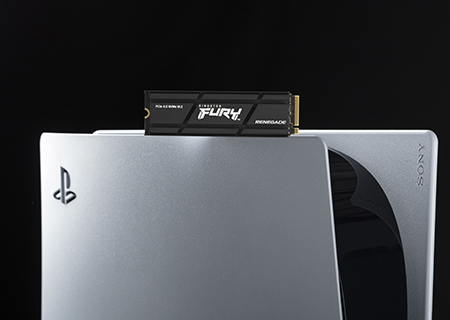
. ฮีทซิงค์มักจะทำจากวัสดุที่เป็นสื่อนำไฟฟ้าสูงซึ่งสามารถดูดซับความร้อนส่วนเกินได้อย่างรวดเร็ว.
?
SSD ทำงานตามมาตรฐานเฉพาะของพวกเขาโดยไม่มีฮีทซิงค์. อย่างไรก็ตามในขณะที่รุ่น SSD เริ่มเร็วขึ้นและเล็กลงพวกเขาจะสร้างความร้อนมากขึ้น. ข้อมูลที่อ่านหรือเขียนไปยัง SSD ใด ๆ ต้องใช้ไฟฟ้าเพื่อเคลื่อนที่ผ่านอุปกรณ์และในที่สุดไฟฟ้านี้จะสร้างความร้อน. . SSD จะทำงานได้ตามปกติโดยไม่มีฮีทซิงค์ แต่สำหรับการใช้งานพีซีอย่างเข้มข้นพิจารณาการอัพเกรดเป็น SSD ด้วยรุ่นฮีทซิงค์.
?
หากคุณวางแผนที่จะเพิ่ม SSD ภายในลงใน PS5 ของคุณสำหรับการจัดเก็บเพิ่มเติม Sony แนะนำให้มีฮีทซิงค์หรือโครงสร้างการระบายความร้อนเพื่อให้ประสิทธิภาพของคอนโซลไม่ได้รับผลกระทบจากอุณหภูมิที่สูงขึ้น. . เราขอแนะนำให้ซื้อ SSD ที่เข้ากันได้กับ PS5 พร้อมฮีทซิงค์เพื่อช่วยให้คุณไม่สามารถแยก SSD ของคุณออกได้. . โปรดดูคำแนะนำของเราเกี่ยวกับการติดตั้ง M.2 SSD ใน PlayStation 5.
บทสรุป
เมื่อคุณติดตั้ง SSD ภายในด้วยฮีทซิงค์ลงในคอนโซล PS5 ของคุณแล้วคุณสามารถใช้ที่เก็บข้อมูลเพิ่มเติมสำหรับเกมแอพและภาพหน้าจอโดยไม่ต้องกังวลเกี่ยวกับไดรฟ์ที่ร้อนเกินไป. ลงทุนใน SSD ที่เข้ากันได้กับ PS5 กับฮีทซิงค์และดูห้องสมุดเกมของคุณขยายตัว!