วิธีค้นหารหัสผ่านและ passkeys ที่บันทึกไว้บน Mac – Apple Support, Mac: วิธีดูและแก้ไขรหัสผ่านที่บันทึกด้วย Safari – 9to5mac
MAC: วิธีดูและแก้ไขรหัสผ่านที่บันทึกด้วย Safari
? การดูรหัสผ่านที่บันทึกไว้ใน Safari บน MacOS นั้นสะดวกอย่างไม่น่าเชื่อด้วยเหตุผลที่ชัดเจนหลายประการ.
วิธีค้นหารหัสผ่านและ passkeys ที่บันทึกไว้บน Mac ของคุณ
ค้นหาเปลี่ยนหรือลบรหัสผ่านและ passkeys ที่บันทึกไว้บน Mac ของคุณและเก็บไว้ในอุปกรณ์ทั้งหมดของคุณ.
ดูรหัสผ่านและ passkeys ที่บันทึกไว้ในการตั้งค่าระบบ
- เลือกเมนู Apple > การตั้งค่าระบบ. ใน MacOS Monterey เลือกเมนู Apple > การตั้งค่าระบบ.
- คลิกรหัสผ่าน.
- .
- เลือกเว็บไซต์จากนั้นคลิกปุ่มแสดงรายละเอียด
 . ใน Macos Monterey คลิกแก้ไข.
- หากต้องการลบรหัสผ่านให้คลิกลบรหัสผ่าน
- หากต้องการอัปเดตรหัสผ่านให้เปลี่ยนแล้วคลิกบันทึก.
 . ใน Macos Monterey คลิกแก้ไข.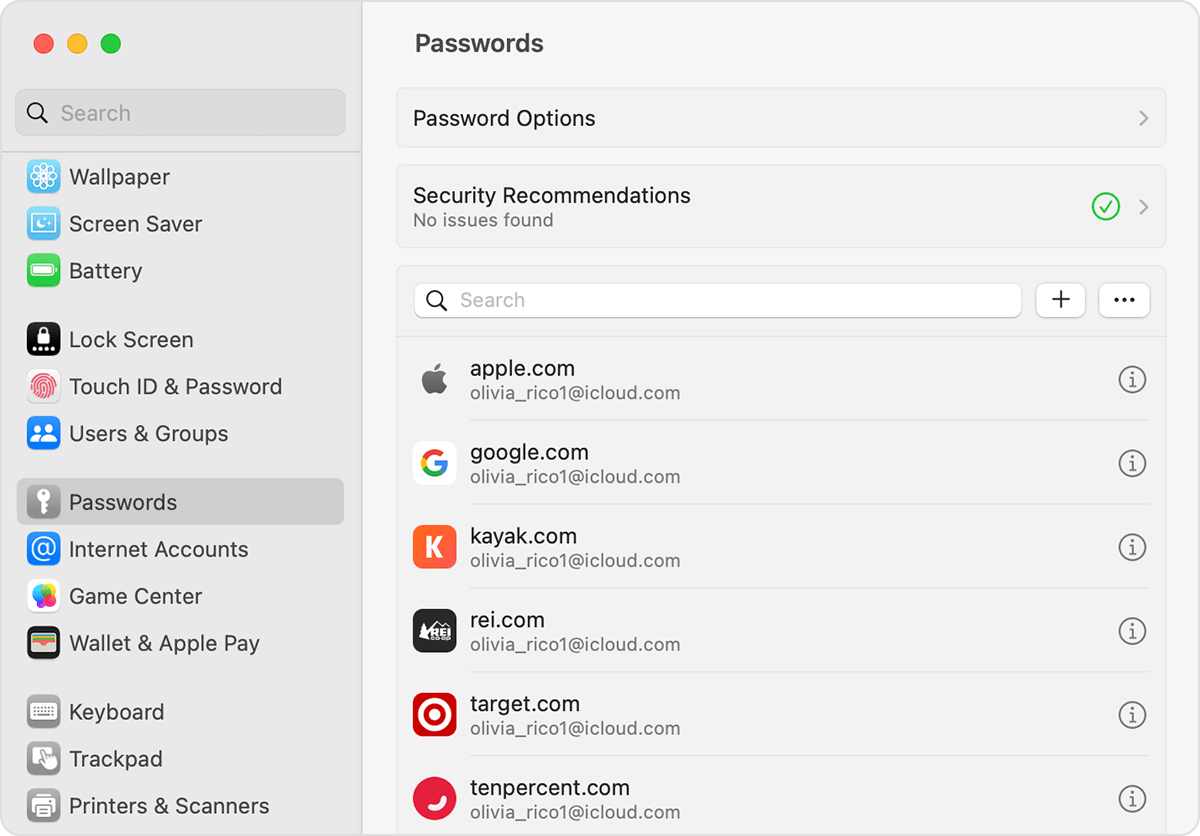
ดูรหัสผ่านและ passkeys ที่บันทึกไว้ใน Safari
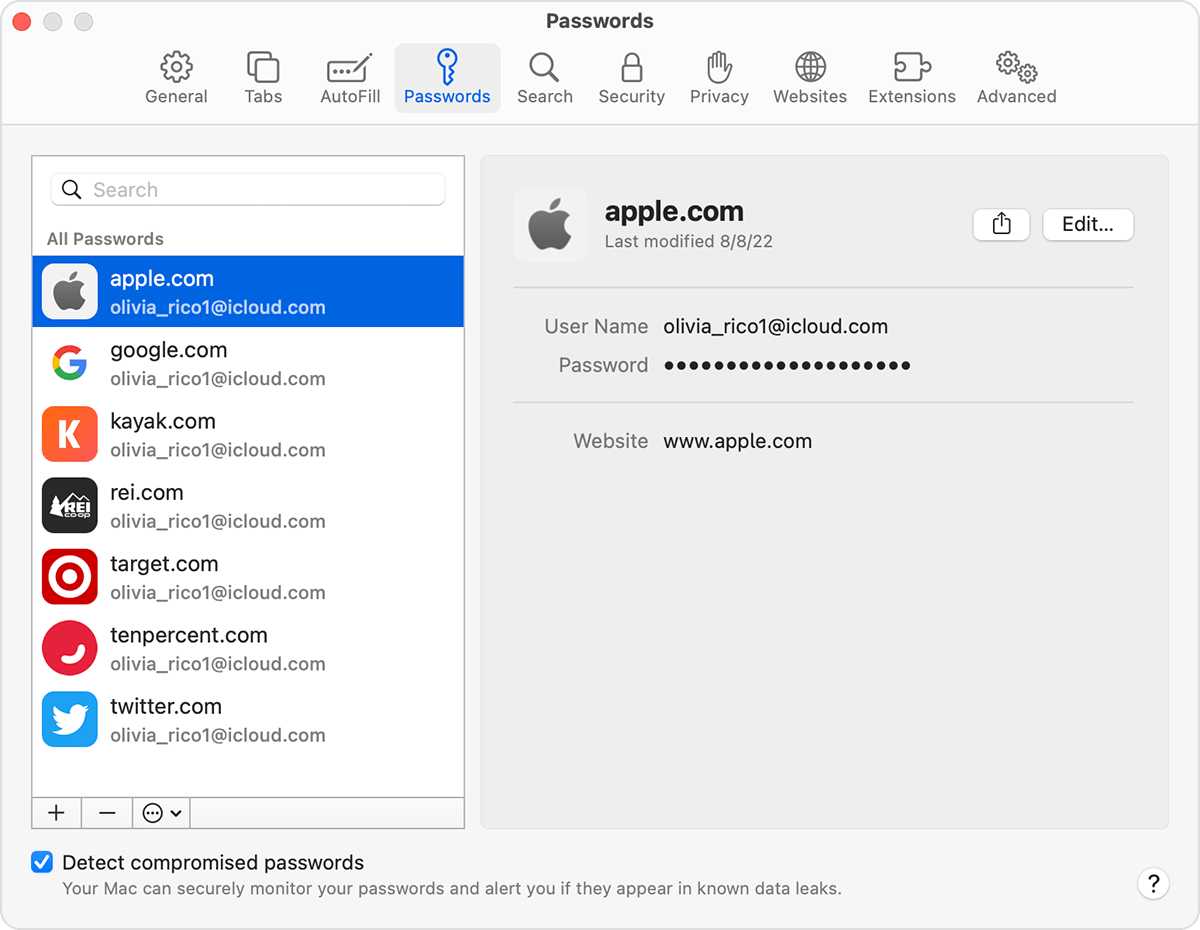
- เปิดซาฟารี.
- จากเมนู Safari เลือกการตั้งค่า (หรือการตั้งค่า) จากนั้นคลิกรหัสผ่าน.
- ลงชื่อเข้าใช้ด้วย Touch ID หรือป้อนรหัสผ่านบัญชีผู้ใช้ของคุณ.
- เลือกเว็บไซต์จากนั้นคลิกแก้ไข.
- .
- หากต้องการอัปเดตรหัสผ่านให้เปลี่ยนแล้วคลิกบันทึก.
นอกจากนี้คุณยังสามารถใช้ Siri เพื่อดูรหัสผ่านของคุณโดยพูดว่า “เฮ้ Siri แสดงรหัสผ่านของฉัน.
บันทึกรหัสผ่านของคุณในอุปกรณ์ของคุณด้วย keychain iCloud
Keychain iCloud เก็บรหัสผ่าน Passkeys และข้อมูลที่ปลอดภัยอื่น ๆ ที่อัปเดตผ่าน iPhone, iPad, iPod Touch, Mac หรือ PC ของคุณ.
ใช้ Autofill เพื่อจัดเก็บข้อมูลบัตรเครดิต
Autofill ป้อนสิ่งต่าง ๆ เช่นรายละเอียดบัตรเครดิตที่บันทึกไว้ก่อนหน้านี้ข้อมูลติดต่อจากแอพติดต่อและอื่น ๆ.

คุณเคยชินกับการสร้างและบันทึกรหัสผ่านด้วยฟีเจอร์ Safari Autofill ในตัวบน Mac แต่ไม่แน่ใจว่าจะเก็บไว้ที่ไหน? ติดตามวิธีการดูและแก้ไขรหัสผ่านที่บันทึกไว้บน Mac ของคุณ.
. อย่างไรก็ตามบางครั้งคุณอาจต้องดูรหัสผ่านของคุณหรือคุณอาจต้องการแก้ไขหรือลบข้อมูลรับรองเก่า ๆ.
MAC: วิธีดูและแก้ไขรหัสผ่านที่บันทึกด้วย Safari
- เปิด ซาฟารี
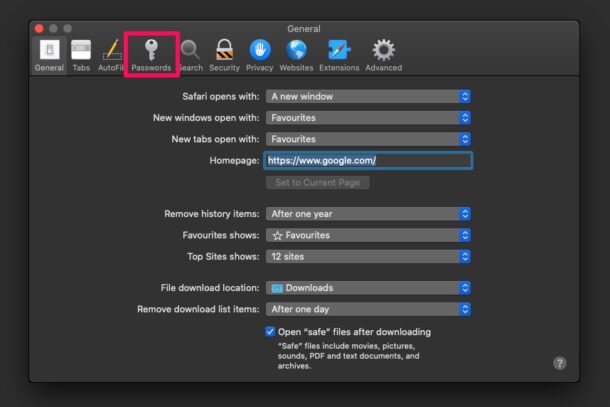
- คลิก Safari → การตั้งค่า ..
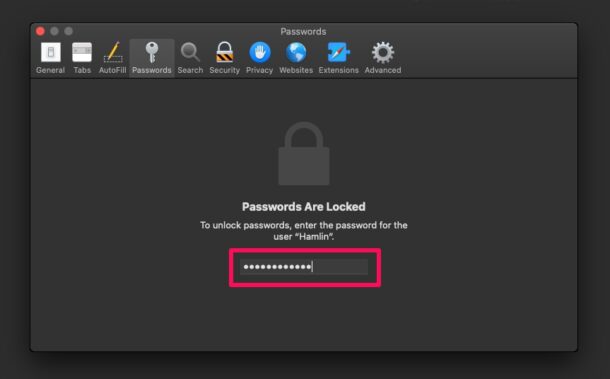
- คลิก รหัสผ่านแท็บที่ด้านบนของหน้าต่างและป้อนรหัสผ่าน Mac ของคุณ
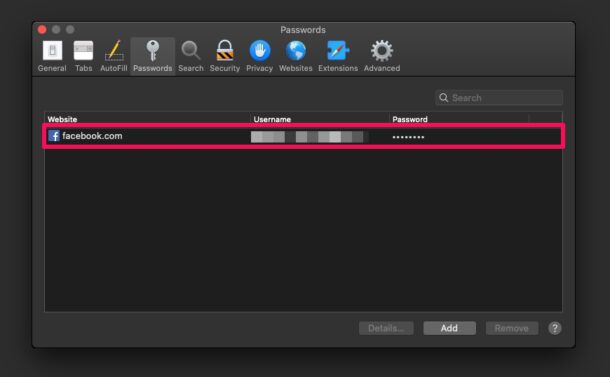
- คลิกที่รายการเพื่อดูรหัสผ่านดับเบิลคลิกรหัสผ่าน (หรือชื่อผู้ใช้) เพื่อแก้ไข
ติดตามพร้อมกับภาพด้านล่างสำหรับคำแนะนำที่มีรายละเอียดเพิ่มเติม:
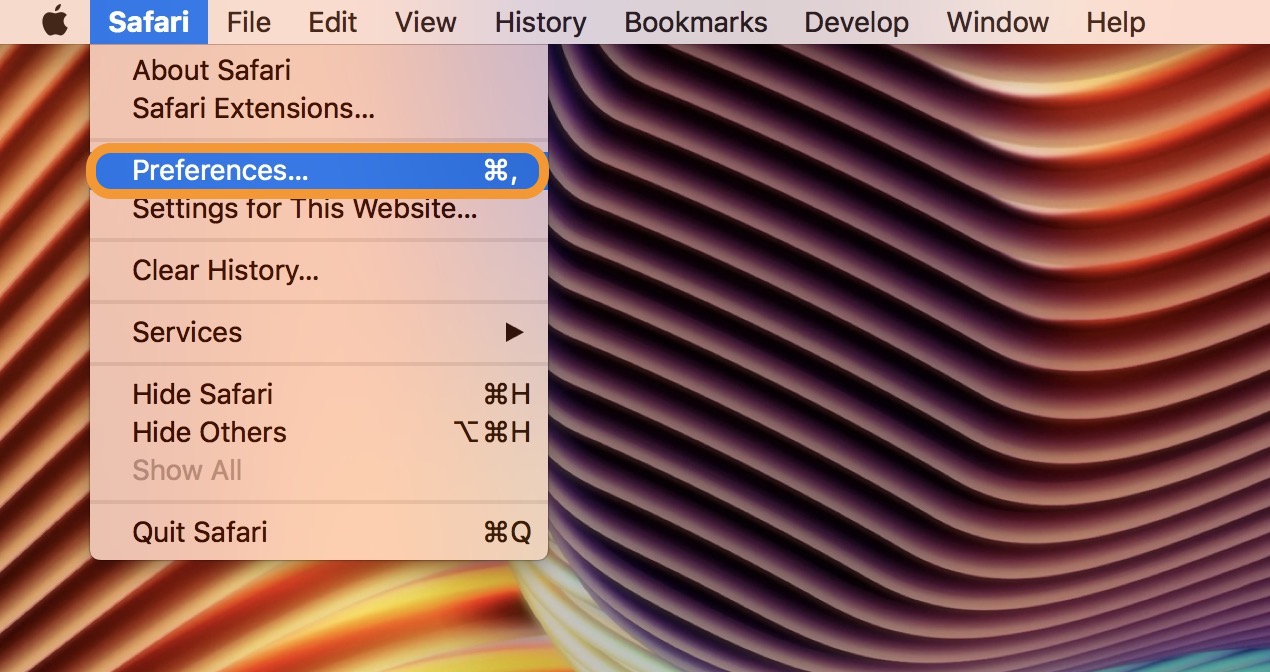
ที่ด้านบนของหน้าต่างการตั้งค่าและป้อนรหัสผ่านของ Mac หรือใช้ Touch ID.
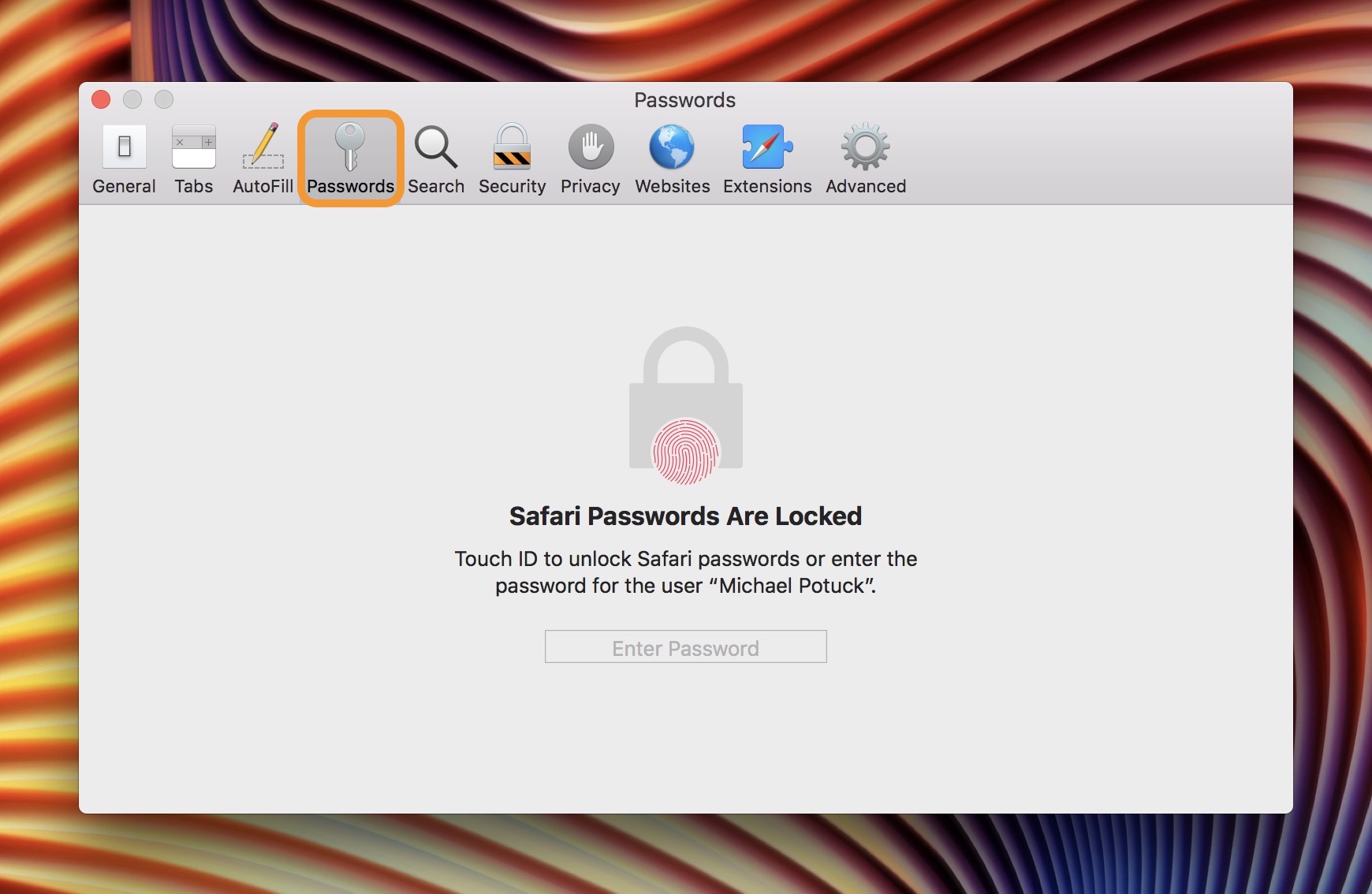
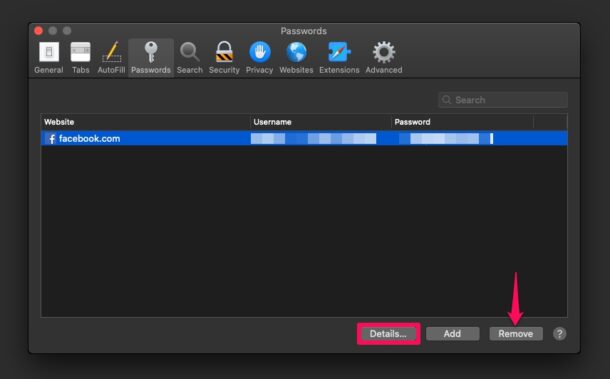
. ดับเบิลคลิกฟิลด์ (ชื่อผู้ใช้รหัสผ่าน ฯลฯ.) เพื่อทำการแก้ไข.
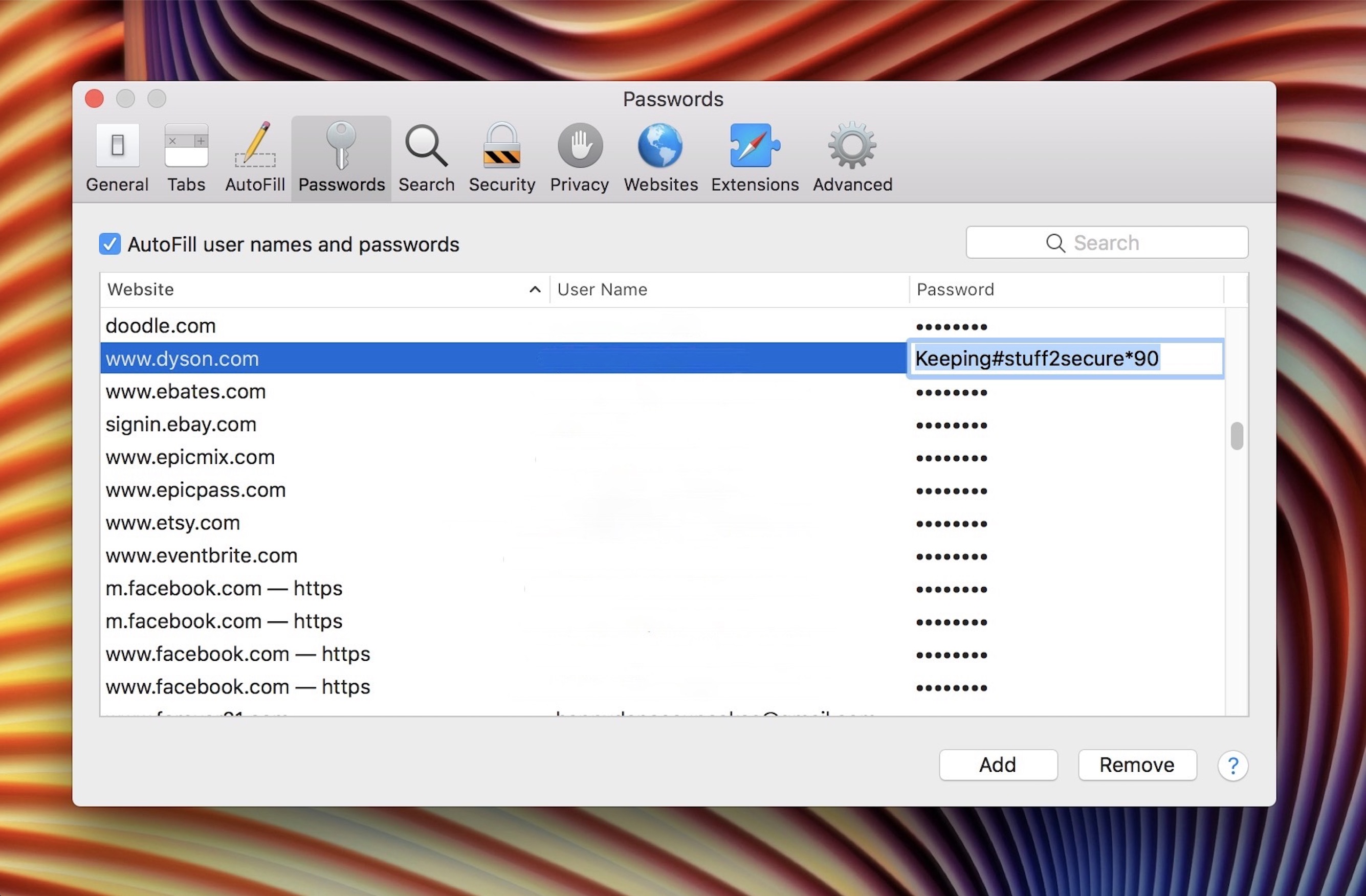
. .
นอกจากนี้ยังมีตัวเลือกการค้นหาที่มีประโยชน์ที่มุมขวาบนของหน้าต่างการตั้งค่า.
- HomePod: วิธีปิดประวัติการฟัง
- iPhone & iPad: วิธีดูรหัสผ่านที่บันทึกด้วย Safari
- iPhone & iPad: วิธีปิดการอัปเดตแอปอัตโนมัติผ่านข้อมูลโทรศัพท์มือถือ
- MAC: วิธีดูรหัสผ่าน Wi-Fi สำหรับเครือข่ายที่คุณเชื่อมต่อ
- iPhone & iPad: วิธีปิดการจัดอันดับและบทวิจารณ์ในแอป
- iPhone & iPad: วิธีปิดการเล่นวิดีโอ Autoplay สำหรับ App Store
- iPhone: วิธีส่งต่อ iMessages หรือ SMS
. มากกว่า.
คุณกำลังอ่าน 9to5mac – ผู้เชี่ยวชาญที่ทำลายข่าวเกี่ยวกับ Apple และระบบนิเวศโดยรอบทุกวัน. . ? ตรวจสอบเรื่องราวพิเศษบทวิจารณ์ How-Tos และสมัครสมาชิกช่อง YouTube ของเรา
วิธีดูรหัสผ่านที่บันทึกไว้ใน Safari บน Mac
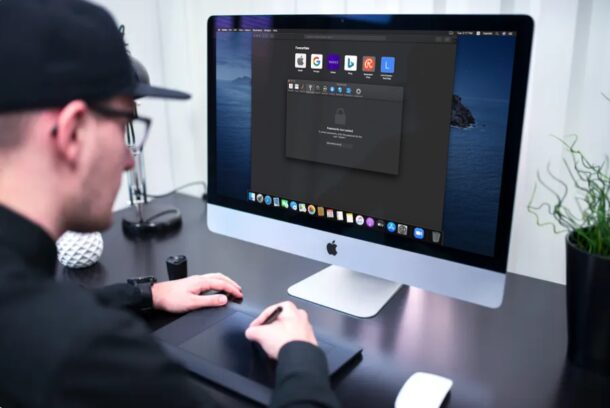
หากคุณบันทึกรหัสผ่านด้วย Safari บน Mac คุณสามารถย้อนกลับไปดูรหัสผ่านที่บันทึกไว้ได้อย่างง่ายดาย. .
.
Safari มีโซลูชันการจัดการรหัสผ่านในตัวที่กรอกชื่อผู้ใช้และรหัสผ่านของเว็บไซต์สำหรับคุณ. ทุกครั้งที่คุณเข้าสู่เว็บไซต์ใน Safari เป็นครั้งแรกเบราว์เซอร์จะถามคุณว่าคุณต้องการบันทึกรหัสผ่านหรือไม่. เมื่อคุณคลิก“ บันทึกรหัสผ่าน” Safari เก็บบันทึกข้อมูลนี้ไว้เพื่อที่คุณจะได้ไม่ต้องพิมพ์รายละเอียดเหล่านี้ในครั้งต่อไปที่คุณเข้าสู่ระบบ. หากคุณใช้คุณสมบัตินี้เป็นประจำคุณอาจลืมรหัสผ่านของคุณ. โชคดีที่คุณสามารถกู้คืนรหัสผ่านได้อย่างรวดเร็วแม้ว่าคุณจะสูญเสียมันไป. ลองตรวจสอบวิธีดูและเปิดเผยรหัสผ่านที่บันทึกไว้โดยตรงใน Safari สำหรับ Mac.
วิธีค้นหารหัสผ่านที่บันทึกไว้ใน Safari สำหรับ Mac
การดูรหัสผ่านทั้งหมดที่คุณป้อนในขณะที่ท่องเว็บใน Safari เป็นขั้นตอนที่ค่อนข้างง่ายและตรงไปตรงมา. เพียงทำตามขั้นตอนด้านล่างเพื่อเริ่มต้น.
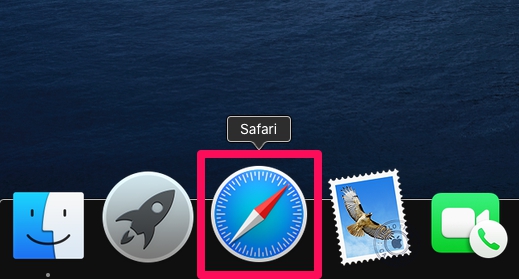
- เปิด“ Safari” บน Mac ของคุณจากท่าเรือ.
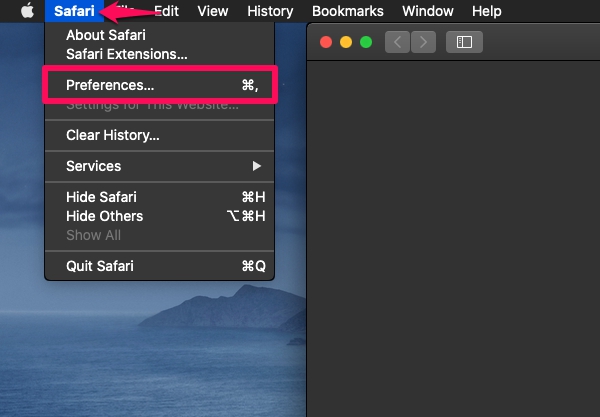
ตรงไปที่การตั้งค่าของ Safari โดยคลิกที่ “Safari” ในแถบเมนูและเลือก “การตั้งค่า” จากเมนูแบบเลื่อนลง.
สิ่งนี้จะเปิดหน้าต่างการตั้งค่าใหม่บนหน้าจอ. คลิกที่แท็บ“ รหัสผ่าน” ดังที่แสดงด้านล่าง.
คุณจะต้องป้อนรหัสผ่านผู้ใช้ Mac ของคุณเพื่อเข้าถึงข้อมูลที่เก็บไว้.
ที่นี่คุณจะเห็นรายการรหัสผ่านทั้งหมดที่บันทึกไว้สำหรับเว็บไซต์ที่คุณลงชื่อเข้าใช้. เลือกเว็บไซต์ที่คุณไม่สามารถเข้าสู่ระบบได้โดยคลิกที่.
. นอกจากนี้คุณยังมีตัวเลือกในการอัปเดตชื่อผู้ใช้และรหัสผ่านโดยคลิกที่“ รายละเอียด”. หรือคุณสามารถลบรหัสผ่านใด ๆ ที่บันทึกไว้ที่นี่ซึ่งล้าสมัย.
มีประโยชน์ค่อนข้างถูกต้อง? การดูรหัสผ่านที่บันทึกไว้ใน Safari บน MacOS นั้นสะดวกอย่างไม่น่าเชื่อด้วยเหตุผลที่ชัดเจนหลายประการ.
โปรดทราบว่าคุณจะสามารถค้นหารหัสผ่านที่หายไปได้ใน Safari หากคุณเลือกที่จะ“ บันทึกรหัสผ่าน” เมื่อคุณพิมพ์ข้อมูลรับรองการเข้าสู่ระบบของคุณในเว็บไซต์เฉพาะ. นอกจากนี้คุณยังสามารถเพิ่มข้อมูลบัญชีลงใน Safari ด้วยตนเองสำหรับเว็บไซต์ในเมนูเดียวกับสิ่งเดียวและคุณไม่จำเป็นต้องจำรหัสผ่านของคุณอีกครั้ง.
. ที่นี่คุณจะเห็นข้อมูลรหัสผ่านสำหรับการลงชื่อเข้าใช้ทั้งหมดที่คุณทำจาก Mac ของคุณไม่ใช่แค่ Safari. อย่างไรก็ตามหากคุณไม่ได้ใช้กุญแจ iCloud และเปลี่ยนรหัสผ่านสำหรับบัญชีใด ๆ ของคุณจากอุปกรณ์อื่นข้อมูลนี้ที่เก็บไว้ใน Mac ของคุณจะล้าสมัยและไม่สามารถใช้งานได้อีกต่อไปเว้นแต่คุณจะอัปเดตด้วยตนเอง.
รหัสผ่านทั้งหมดที่คุณป้อนใน Safari จะถูกเก็บไว้อย่างปลอดภัยในพวงกุญแจ. นอกจากนี้รหัสผ่านเว็บทั้งหมดที่ Safari บันทึกลงในพวงกุญแจจะถูกซิงค์กับอุปกรณ์ Apple อื่น ๆ ทั้งหมดของคุณด้วยความช่วยเหลือของ iCloud ซึ่งหมายความว่า iPhone, iPad และฮาร์ดแวร์ MAC ทั้งหมดของคุณจะสามารถเข้าถึงข้อมูลที่บันทึกไว้ของพวงกุญแจ.
คุณสามารถดูรหัสผ่านที่บันทึกไว้ทั้งหมดใน Safari และกลับมาเข้าถึงเว็บไซต์ที่คุณต้องการได้? คุณสามารถใช้วิธีนี้เพื่อกู้คืนรหัสผ่านที่ถูกลืมของคุณได้หรือไม่? ถ้าไม่คุณพบวิธีแก้ปัญหาอื่น ๆ? คุณคิดอย่างไรกับตัวจัดการรหัสผ่านในตัวของ Safari? แบ่งปันความคิดเห็นและประสบการณ์ที่มีค่าของคุณด้านล่าง.