วิธีการคัดเลือกเมตา (Oculus) Quest หรือ Quest 2 ไปยังทีวีวิธีการคัดเลือก Meta Oculus Quest 2 และ Pro ไปยังทีวีพีซี iOS หรือ Android – Dexerto
วิธีการคัดเลือก Meta Oculus Quest 2 และ Pro ไปยังทีวีพีซี iOS หรือ Android
Contents
- 1 วิธีการคัดเลือก Meta Oculus Quest 2 และ Pro ไปยังทีวีพีซี iOS หรือ Android
- 1.1 วิธีการคัดเลือกเมตา (Oculus) Quest หรือ Quest 2 ไปยังทีวี
- 1.2 วิธีคัดเลือกเมตา (Oculus) ของคุณไปยังทีวีจากชุดหูฟัง
- 1.3 วิธีการเลือกการค้นหาทีวีจากโทรศัพท์ของคุณ
- 1.4 วิธีหยุดการคัดเลือกนักแสดง Oculus
- 1.5 สิ่งที่คุณต้องการสำหรับการคัดเลือกนักแสดง Oculus
- 1.6 วิธีการคัดเลือก Meta Oculus Quest 2 และ Pro ไปยังทีวีพีซี iOS หรือ Android
- 1.7 วิธีการคัดเลือก Quest 2 และ Pro ด้วยแอพ Oculus
- 1.8 วิธีคัดเลือก Quest 2 และ Pro to PC
- 1.9 วิธี Cast Quest 2 และ Pro ไปยังทีวีของคุณ
- 1.10
- 1.11 วิธีส่ง Meta Quest 2 ไปยังทีวีคอมพิวเตอร์หรือโทรศัพท์
- 1.12 วิธีการคัดเลือก Meta Quest 2 ไปยังพีซีหรือ Mac
- 1.13 วิธีส่ง Meta Quest 2 ไปยังโทรศัพท์
- 1.14 วิธีส่ง Meta Quest 2 ไปยังทีวีโดยใช้ Chromecast
คลิก .
วิธีการคัดเลือกเมตา (Oculus) Quest หรือ Quest 2 ไปยังทีวี
. จากสมาร์ทโฟนเปิดแอพแล้วแตะ.
อดัมเขียนเกี่ยวกับเทคโนโลยีมือถือมาตั้งแต่ปี 2554. เขาเป็นอดีตโฮสต์ของพอดคาสต์ Android Authority และงานของเขาได้ปรากฏในสิ่งพิมพ์มากมาย.
อัปเดตเมื่อวันที่ 31 กรกฎาคม 2566
- มหาวิทยาลัย Western Governors
Ryan Perian เป็นผู้เชี่ยวชาญด้านไอทีที่ได้รับการรับรองซึ่งได้รับการรับรองด้านไอทีมากมายและมีประสบการณ์มากกว่า 12 ปีในการทำงานในการสนับสนุนอุตสาหกรรมไอทีและตำแหน่งการจัดการ.
ในบทความนี้
ข้ามไปที่ส่วน
สิ่งที่ควรรู้
- จากชุดหูฟัง: ไปที่ แบ่งปัน หล่อ. ต่อไป.
- จากสมาร์ทโฟน: เปิดแอพ Meta แล้วแตะ หล่อ. แตะ อนุญาต เพื่อสแกนอุปกรณ์. เลือกอุปกรณ์>เริ่ม.
- ตรวจสอบให้แน่ใจว่าชุดหูฟังเควสของคุณโทรศัพท์และอุปกรณ์หล่ออยู่ในเครือข่าย Wi-Fi เดียวกัน.
บทความนี้อธิบายวิธีการคัดเลือกนักแสดงจากเมตา (Oculus) Quest หรือ Quest 2 ชุดหูฟังไปยังทีวีเพื่อให้คนอื่น ๆ สามารถเห็นเกมกำลังดำเนินการได้.
วิธีคัดเลือกเมตา (Oculus) ของคุณไปยังทีวีจากชุดหูฟัง
วิธีที่ง่ายที่สุดในการใช้ Oculus Casting คือการเชื่อมต่อกับทีวีของคุณคือจากชุดหูฟังภายใน. เปิดเครื่องทีวีของคุณสวมชุดหูฟังและเปิดเครื่อง.
:max_bytes(150000):strip_icc()/Quest_cast01-456b75767ac0440c940842faf079de38-44df27d62df54901994187a5adf93721.jpg)
- คลิก , ซึ่งดูเหมือนลูกศรโค้งบนแผงควบคุมหลักของคุณ.
:max_bytes(150000):strip_icc()/Quest_cast02-4c6e396e15c54d1c9e1e4563ead5ef85-cf5174e1cadd46929d0ab0f26e52ac8f.jpg)
คลิก หล่อ.
:max_bytes(150000):strip_icc()/Quest_cast03-ad3b3e33e9554956bef93b23d98efa9f-114c43d18648409980e3a8bd01f2b4de.jpg)
คลิกอุปกรณ์ที่คุณต้องการส่งไปและคลิก .
สมมติว่าอุปกรณ์ถูกตั้งค่าอย่างถูกต้องคุณจะเห็นการแจ้งเตือนว่าการคัดเลือกเริ่มต้นขึ้น. จุดสีแดงจะปรากฏทางด้านขวาของมุมมองของคุณเพื่อระบุการบันทึกหรือสตรีมกำลังเกิดขึ้น. สิ่งที่คุณเห็นในชุดหูฟัง Oculus ควรปรากฏบนทีวีหน้าจออัจฉริยะหรือโทรศัพท์ของคุณ.
วิธีการเลือกการค้นหาทีวีจากโทรศัพท์ของคุณ
การใช้แอพ Meta (Oculus) คุณสามารถควบคุมการหล่อกับอุปกรณ์ต่าง ๆ. นี่เป็นทางออกที่ง่ายที่สุดหากบุคคลที่ใช้ชุดหูฟังไม่คุ้นเคยกับอินเทอร์เฟซ. คุณจะต้องใช้แอพก่อนและคุณจะต้องลงชื่อเข้าใช้แอพด้วยบัญชีของคุณ. คุณจะต้องอยู่ในเครือข่าย Wi-Fi เดียวกับชุดหูฟังเควส. เมื่อทุกอย่างเป็นไปตามลำดับนี่คือวิธีการคัดเลือก.
- เปิดแอพแล้วแตะ หล่อ ที่มุมขวาบน. ที่ หล่อ .
:max_bytes(150000):strip_icc()/B3-CastanOculusQuestQuest2toaTV-annotated-f411037ba0014190b10ef2a2756c63c9.jpg)
แตะ เริ่ม.
วิธีหยุดการคัดเลือกนักแสดง Oculus
การหยุดการหล่อเป็นเรื่องง่าย. ที่ด้านล่างของแอพ. เพื่อหยุดการคัดเลือกนักแสดงภายในภารกิจมีอีกไม่กี่ขั้นตอน.
- กลับไปที่เมนูหลัก.
แบ่งปัน.
:max_bytes(150000):strip_icc()/Quest_cast07-d51e06dcd3a8418d8e932d4401aa7609-d877a40b4b62417ba2a1a17f75892be7.jpg)
คลิก หล่อ.
:max_bytes(150000):strip_icc()/Quest_cast08-9e75db06cb174741acdfd598a8d67451-ea675b1b4cef4c14aaf352c12c8fa261.jpg)
คลิก หยุดการคัดเลือก.
สิ่งที่คุณต้องการสำหรับการคัดเลือกนักแสดง Oculus
ในการร่าย Meta Oculus Quest หรือ Quest 2 Experience ไปยังทีวีคุณต้องใช้ชุดหูฟังและอุปกรณ์ Chromecast.
ทีวีและหน้าจออัจฉริยะบางตัวมี Chromecast ในตัว. มิฉะนั้นคุณสามารถซื้อ Dongle Chromecast. คุณต้องเชื่อมต่อทั้งชุดหูฟังและทีวีเข้ากับเครือข่าย Wi-Fi เดียวกันเช่นกัน.
ฉันจะส่งเมตา (Oculus) Quest 2 ไปยัง Roku TV ได้อย่างไร?
ตรวจสอบให้แน่ใจว่า Roku TV ของคุณติดตั้งแอพ Chromecast หรือใช้ Dongle Chromecast. เปิดแอพ Oculus Mobile Tap หล่อ, . คุณจะเห็นชุดหูฟัง Oculus ของคุณในไฟล์ ส่วน. ใน ร่าย กล่องเลือก Roku TV ของคุณ> .
ฉันจะส่ง Quest 2 ไปยังพีซีได้อย่างไร?
หากต้องการส่ง Quest 2 ไปยังพีซีของคุณให้ใช้ Chrome หรือ Edge เพื่อนำทางไปยังหน้า Meta Oculus Casting และเข้าสู่บัญชีของคุณ. ใส่ชุดหูฟังของคุณแล้วกดปุ่มบนคอนโทรลเลอร์ของคุณเพื่อเปิดเมนูสากล. เลือก การแบ่งปัน > หล่อ คอมพิวเตอร์ > ต่อไป > .
ฉันจะโยน Oculus Quest 2 ไปยังแท่งไฟได้อย่างไร?
. เปิดแอพแตะ , และรอให้อุปกรณ์ซิงค์กัน. ใส่ชุดหูฟัง Oculus เลือก การแบ่งปัน > เริ่มการหล่อชุดหูฟัง > เลือกอุปกรณ์ของคุณ> เลือก เริ่ม.
วิธีการคัดเลือก Meta Oculus Quest 2 และ Pro ไปยังทีวีพีซี iOS หรือ Android
meta/dexerto/pexels
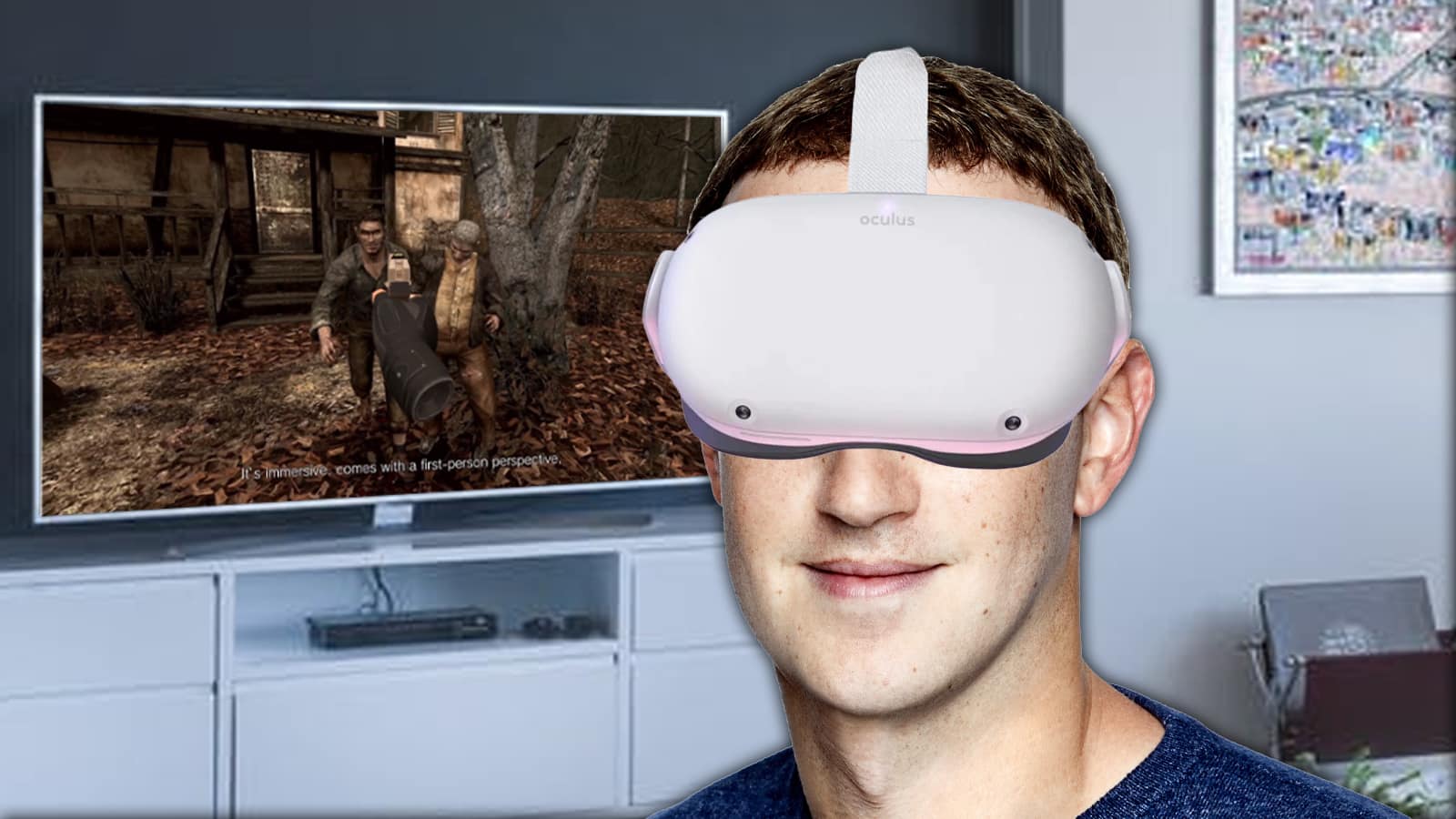
สงสัยว่าจะส่ง Meta Quest 2 หรือ Pro ของคุณไปยังทีวีได้อย่างไร? นี่คือคู่มือด่วนเพื่อช่วยให้คุณแบ่งปันเซสชันการเล่นเกมที่ดื่มด่ำกับเพื่อน ๆ.
VR มักจะเป็นประสบการณ์คนเดียว. แม้ว่า Meta Quest 2 จะเป็นชุดหูฟัง VR ที่ยอดเยี่ยม แต่ก็ยังเป็นส่วนใหญ่สำหรับผู้ใช้หนึ่งคนในแต่ละครั้ง. ?
บทความดำเนินต่อไปหลังจากโฆษณา
นั่นคือสิ่งที่คุณลักษณะการคัดเลือกนักแสดงของ Oculus ช่วยได้. ชุดหูฟังมาพร้อมกับคุณสมบัติการหล่อหน้าจอนอกกล่อง. คุณสมบัตินี้ช่วยให้คุณแสดงสิ่งที่เกิดขึ้นใน VR บนทีวีคอมพิวเตอร์หรือหน้าจอโทรศัพท์.
บทความดำเนินต่อไปหลังจากโฆษณา
. การตั้งค่าบางอย่างในการตั้งค่าของคุณและทุกคนสามารถดูเกมของคุณได้.
เนื้อหา
- วิธีการคัดเลือก Quest 2 และ Pro ด้วยแอพ Oculus
- วิธีคัดเลือก Quest 2 และ Pro to PC
- วิธี Cast Quest 2 และ Pro ไปยังทีวีของคุณ
- วิธีคัดเลือก Quest 2 และ Pro to Apple TV และ Chromecast ผ่านแอพ Oculus
วิธีการคัดเลือก Quest 2 และ Pro ด้วยแอพ Oculus
ในการร่าย Quest 2 และ Pro ด้วยแอพ Oculus วิธีนี้จะทำให้คุณต้องทำมิรมิร์ม. สามารถทำได้ใน Chromecasts สำหรับ Android และบน Apple TV สำหรับ iPhone และ iPads. .
เพิ่งทราบว่าการแจ้งเตือนทางโทรศัพท์ของคุณจะผ่านมาดังนั้นโปรดตรวจสอบให้แน่ใจว่าได้ปรากฏในโหมด ‘อย่ารบกวน’ ก่อนที่ข้อความที่น่าอับอายจะเข้ามา.
บทความดำเนินต่อไปหลังจากโฆษณา
10 อันดับ NFT ที่แพงที่สุดที่เคยขาย
บทความดำเนินต่อไปหลังจากโฆษณา
วิธีคัดเลือก Quest 2 และ Pro to PC
หากต้องการส่งภารกิจของคุณไปยังพีซีให้เข้าสู่พอร์ทัล Quest และคุณจะพร้อมที่จะสตรีมออกมา. ตรวจสอบให้แน่ใจว่าเควสอยู่ในเครือข่ายเดียวกันและในถาดเมนูเล็ก ๆ ให้กดปุ่มแชร์อีกครั้งและเลือก ‘cast’ แล้วคุณควรเห็นภารกิจของคุณปรากฏบนเบราว์เซอร์.
เพียงจำไว้ว่าคุณจะต้องใช้เบราว์เซอร์โครเมียม. นี่อาจเป็นโครเมี่ยมขอบความกล้าหาญหรือโอเปร่า. น่าเสียดายที่ Firefox จะไม่ให้คุณสตรีม Oculus ไปยังพีซี.
บทความดำเนินต่อไปหลังจากโฆษณา
ลงชื่อเข้าใช้พอร์ทัล Quest และคุณจะพร้อมที่จะสตรีมออกมา. .
บทความดำเนินต่อไปหลังจากโฆษณา
วิธี Cast Quest 2 และ Pro ไปยังทีวีของคุณ
ในการเริ่มคัดเลือกภารกิจไปยังทีวีของคุณให้กดปุ่มเมนูเพื่อเปิดถาดเล็ก ๆ ของเควสที่ด้านล่าง. จากที่นี่คุณสามารถตีลูกศรแบ่งปันที่จะนำเมนูขึ้นมาสำหรับการคัดเลือก.
บทความดำเนินต่อไปหลังจากโฆษณา
เมื่อคุณกดปุ่ม ‘cast’ มันจะให้ตัวเลือกในเครือข่ายของคุณ. หากคุณไม่เห็นทีวีของคุณอาจไม่รองรับ.
ลงทะเบียนกับ Dexerto ฟรีและรับ
โฆษณาน้อยลง | โหมดมืด | ข้อเสนอในการเล่นเกมทีวีและภาพยนตร์และเทคโนโลยี
คำแนะนำที่ยอดเยี่ยมในการแก้ไขปัญหานี้คือ Chromecast. เนื่องจากยอมรับการเชื่อมต่อที่เข้ามาเกือบทุกครั้งจึงเป็นวิธีที่ดีที่สุดในการทำให้ Oculus หล่อเข้าสู่ทีวีโดยไม่มีปัญหามากนัก.
บทความดำเนินต่อไปหลังจากโฆษณา
Chromecast แนะนำโดย Meta เพื่อให้มั่นใจว่าคุณได้รับการสนับสนุนอย่างเต็มที่.
.
บทความดำเนินต่อไปหลังจากโฆษณา
iOS
เมื่อคุณได้รับภารกิจส่งไปที่ iPhone หรือ iPad ผ่านแอพให้เลื่อนนิ้วลงไปทางขวาสุดของหน้าจอเพื่อลดถาดควบคุมลง. ที่นี่เลือก ‘หน้าจอมิเรอร์’ หรือหากคุณมีวิดเจ็ตจำนวนหนึ่งในส่วนนี้ของหน้าจอมันจะเป็นสองกล่องที่ซ้อนกันกัน. กดค้างไว้เพื่อเปิดเมนูบริบทเพื่อเลือกอุปกรณ์ที่เหมาะสม.
บทความดำเนินต่อไปหลังจากโฆษณา
ตอนนี้เนื่องจากคุณจะคายเควสต์ของคุณที่บีบอัดอย่างสูงและส่งสัญญาณที่ผ่านมาในกระแสที่บีบอัดอีกครั้งคุณภาพอาจดูเป็นก้อนในเครือข่ายระดับล่าง. อะแดปเตอร์ USB-C หรือ Lightning to HDMI อาจเป็นภาพที่ดีที่สุดของคุณในกรณีนี้.
Android
บน Android คุณจะต้องใช้แอพ Google Home เพื่อให้ฟังก์ชั่นนี้ทำงานร่วมกับ Chromecast ของคุณได้. จากที่นี่สัมผัสและถือ ‘กระเบื้อง’ ที่คุณต้องการบนหน้าจอ. จากที่นี่คุณสามารถตี ‘นักแสดง’ จากนั้น ‘หน้าจอหล่อ.’
อีกครั้งเนื่องจากการบีบอัดมันจะไม่ดูดีที่สุด แต่อย่างน้อยก็ด้วยโทรศัพท์ Android ไม่จำเป็นต้องใช้อะแดปเตอร์แปลก ๆ และคุณสามารถใช้อะแดปเตอร์ USB-C Dongle ใด ๆ.
บทความดำเนินต่อไปหลังจากโฆษณา
ตรวจสอบให้แน่ใจว่าได้อ่านคำแนะนำอื่น ๆ ของเรา.
บทความดำเนินต่อไปหลังจากโฆษณา
pico 4 เทียบกับ. Meta Quest 2: ชุดหูฟัง Tiktok VR ซ้อนกันหรือไม่? | 5 ชุดหูฟัง VR ที่ดีที่สุดที่จะซื้อในปี 2023: Meta Quest 2, PSVR2 และอื่น ๆ | Meta Quest Pro: สถานที่ซื้อราคาและรายละเอียด | วิธีการรีเซ็ตชุดหูฟัง Oculus Quest 2 VR | Best Meta Quest 2 อุปกรณ์เสริมในปี 2023: เคส, Power Banks & More | อุปกรณ์เสริม PSVR 2 ที่ดีที่สุดในปี 2023: เสื่อ, สถานีชาร์จและอื่น ๆ | หูฟัง PSVR2 ที่ดีที่สุดในปี 2023: Wired, Wireless & More
.
วิธีส่ง Meta Quest 2 ไปยังทีวีคอมพิวเตอร์หรือโทรศัพท์
VR อาจเป็นประสบการณ์ที่โดดเดี่ยวเว้นแต่คุณจะเห็นสิ่งที่คุณเห็นไปยังทีวีคอมพิวเตอร์หรือหน้าจอโทรศัพท์สำหรับเพื่อนและครอบครัวที่จะได้เห็น. นี่คือวิธีการทำเช่นนั้น.
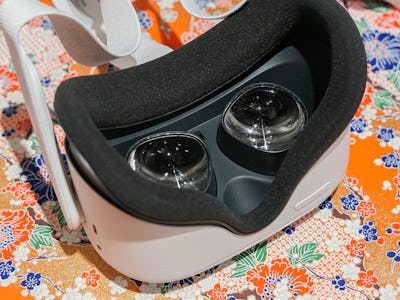
Meta Quest 2 เป็นชุดหูฟังเสมือนจริงที่ร้อนแรงที่สุดในตลาดในขณะนี้และเต็มไปด้วยวิดีโอเกมที่ยอดเยี่ยมและแอพเพิ่มประสิทธิภาพ. มีเกมอีกมากมายระหว่างทางเช่นกัน. และเมตาก็เริ่มทำงานบนชุดหูฟัง VR ถัดไปชื่อรหัส“ Cambria Project.
หากคุณอยู่ข้างหน้าเส้นโค้งและกระโดดเข้าไปในเดี่ยว Metaverse แล้วพลังทั้งหมดให้คุณ. VR ส่วนใหญ่เป็นประสบการณ์เดี่ยว (มันติดอยู่กับใบหน้าของคุณและใบหน้าของคุณเท่านั้น) แต่ Meta Quest 2 มาพร้อมกับตัวเลือกการหล่อง่าย ๆ เพื่อให้คุณสามารถแบ่งปันมุมมอง VR ของคุณกับผู้ชม.
เอาชนะดาบ . .
วิธีการคัดเลือก Meta Quest 2 ไปยังพีซีหรือ Mac
- .
- บนพีซีของคุณเปิด Google Chrome หรือ Microsoft Edge เบราว์เซอร์.
- ไปที่พอร์ทัลการคัดเลือกนักแสดง Oculus ของ Meta ในเบราว์เซอร์ของคุณและเข้าสู่ระบบ.
- บน Quest 2 ของคุณกดปุ่ม Oculus บนตัวควบคุมสัมผัสขวาของคุณเพื่อเปิดเมนูสากลขึ้น. บนแถบเครื่องมือด้านล่างเลือก“ การแชร์” (ไอคอนลูกศร).
- ในเมนูการแชร์เลือก“ การหล่อ.”
ตัวเลือกการหล่อของคุณสามารถพบได้ในเมนู“ แชร์”.
- ในหน้าถัดไปอาจมีตัวเลือกการหล่อหลายตัวขึ้นอยู่กับอุปกรณ์ที่คุณเชื่อมต่อกับเครือข่ายของคุณ. เลือก“ คอมพิวเตอร์.”
- เลือก“ เสร็จ” ที่ด้านล่างของเมนู. จะมีจุดสีแดงที่มุมขวาบนของมุมมองของคุณใน Quest 2 เพื่อระบุว่าคุณกำลังคัดเลือกเว็บเบราว์เซอร์ของคุณ.
Meta Quest 2 หน้าจอโฮมออกอากาศไปยัง Google Chrome.
วิธีส่ง Meta Quest 2 ไปยังโทรศัพท์
คุณสามารถส่ง Quest 2 ไปยังโทรศัพท์โดยใช้แอพมือถือ Oculus บน iOS หรือ Android. เมื่อคุณมีสิ่งนั้นแล้วให้เข้าสู่บัญชีเดียวกันกับที่คุณใช้ในชุดหูฟังของคุณและตรวจสอบให้แน่ใจว่าอุปกรณ์ทั้งสองอยู่ในเครือข่าย Wi-Fi เดียวกัน.
- เมื่อเปิดอุปกรณ์ทั้งสองให้เปิดแอพ Oculus บนสมาร์ทโฟนของคุณ.
- ในแอพให้ไปที่แถบเครื่องมือด้านล่างและแตะที่ปุ่ม “เมนู”.
- บนหน้าจอ“ เมนู” แตะที่“ การหล่อ.”
- ในเมนู“ การหล่อ” คุณจะเห็นรายการอุปกรณ์ VR ทั้งหมดที่คุณเชื่อมต่อกับบัญชีของคุณ. . สิ่งนี้จะเชื่อมต่ออุปกรณ์ผ่าน Wi-Fi.
- ถัดไปแตะที่ปุ่ม “เริ่ม” ด้านล่างชุดหูฟังของคุณ. นักแสดงจะเริ่มต้นทันทีและคุณจะสามารถเห็นกิจกรรม Quest 2 ของคุณบนหน้าจอ.
ซึ่งแตกต่างจากตัวเลือกการหล่ออื่น ๆ ที่ต้องการการนำทางเมนูผ่านชุดหูฟังการหล่อทางโทรศัพท์จะถูกควบคุมทั้งหมดบนอุปกรณ์มือถือของคุณ. . คุณจะต้องชำระมุมมองไวด์สกรีนเล็กน้อย.
วิธีส่ง Meta Quest 2 ไปยังทีวีโดยใช้ Chromecast
การคัดเลือกเควส 2 ไปยังทีวีเป็นประสบการณ์ที่สนุกสนานที่สุดสำหรับผู้ชมที่มีขนาดใหญ่ขึ้น. .
อินพุตอาจได้รับส่วนหนึ่งของยอดขายหากคุณซื้อผลิตภัณฑ์ผ่านลิงก์ในบทความนี้. .