ไม่สามารถรีเซ็ต Oculus Quest – Meta Community Forums – 1056988 วิธีการรีเซ็ตชุดหูฟัง Oculus Quest 2 VR – Dexerto
วิธีการรีเซ็ตชุดหูฟัง Oculus Quest 2 VR
Contents
- 1 วิธีการรีเซ็ตชุดหูฟัง Oculus Quest 2 VR
- 1.1 Reset Reset Meta Quest 2
- 1.2 วิธีการรีเซ็ตชุดหูฟัง Oculus Quest 2 VR
- 1.3 วิธีการรีเซ็ต Quest 2 ผ่านชุดหูฟัง
- 1.4 วิธีการรีเซ็ตเควส 2 ผ่าน iOS & Android
- 1.5 วิธีการรีเซ็ต Meta (Oculus) Quest หรือ Quest 2
- 1.6 วิธีการรีเซ็ต Meta (Oculus) Quest และ Quest 2
- 1.7 วิธีการรีเซ็ต Meta (Oculus) Quest หรือ Quest 2 โดยใช้แอพโทรศัพท์
- 1.8
- 1.9 วิธีรีสตาร์ทเมตา (Oculus) Quest
คำแนะนำอัตโนมัติช่วยให้คุณ จำกัด ผลการค้นหาให้แคบลงอย่างรวดเร็วโดยแนะนำการจับคู่ที่เป็นไปได้ในขณะที่คุณพิมพ์.
Reset Reset Meta Quest 2
คำแนะนำอัตโนมัติช่วยให้คุณ จำกัด ผลการค้นหาให้แคบลงอย่างรวดเร็วโดยแนะนำการจับคู่ที่เป็นไปได้ในขณะที่คุณพิมพ์.
- ฟอรัมชุมชนเมตา
- ขอความช่วยเหลือ
- ไม่สามารถรีเซ็ต Oculus Quest ได้
- สมัครรับฟีด RSS
- มาร์คหัวข้อเป็นใหม่
- ทำเครื่องหมายหัวข้อเป็นอ่าน
- ลอยหัวข้อนี้สำหรับผู้ใช้ปัจจุบัน
- บุ๊กมาร์ก
- ติดตาม
- หน้าเป็นมิตรกับเครื่องพิมพ์
ไม่สามารถรีเซ็ต Oculus Quest ได้
- ทำเครื่องหมายว่าใหม่
- บุ๊กมาร์ก
- ติดตาม
- ปิดเสียง
- สมัครรับฟีด RSS
- ลิงก์ถาวร
- รายงานเนื้อหาที่ไม่เหมาะสม
06-11-2023 06:21 AM
ภารกิจของฉันช้าและทำหน้าที่ wierd ดังนั้นฉันคิดว่าฉันจะพยายามและรีเซ็ตเป็นค่าจากโรงงาน.
เริ่มการรีเซ็ต แต่หลังจากนั้นไม่นานในขณะที่มันล้มเหลวและตอนนี้ถ้าฉันพยายามเริ่มต้นหรือทำการรีเซ็ตจากโรงงานมันจะจบลงด้วยข้อความด้านล่างเสมอ:
————————————-
การกู้คืน Android
Oculus/VR_Monterey/Monterey
10/003a.200805.001/49845030259200400
ผู้ใช้/รีลีสคีย์
ใช้ระดับเสียงขึ้น/ลงและพลังงาน.
ไม่สามารถโหลดระบบ Android ได้. ของคุณ
ข้อมูลอาจเสียหาย.
รับข้อความนี้ต่อไปคุณ
อาจต้องดำเนินการข้อมูลจากโรงงาน
รีเซ็ตและลบข้อมูลผู้ใช้ทั้งหมด
เก็บไว้ในอุปกรณ์นี้.
ลองอีกครั้ง
ข้อมูลโรงงานเริ่มต้นใหม่
?
ฉันไม่พบอะไรเกี่ยวกับวิธี reflash จากพีซีหรืออะไรสักอย่าง.
วิธีการรีเซ็ตชุดหูฟัง Oculus Quest 2 VR
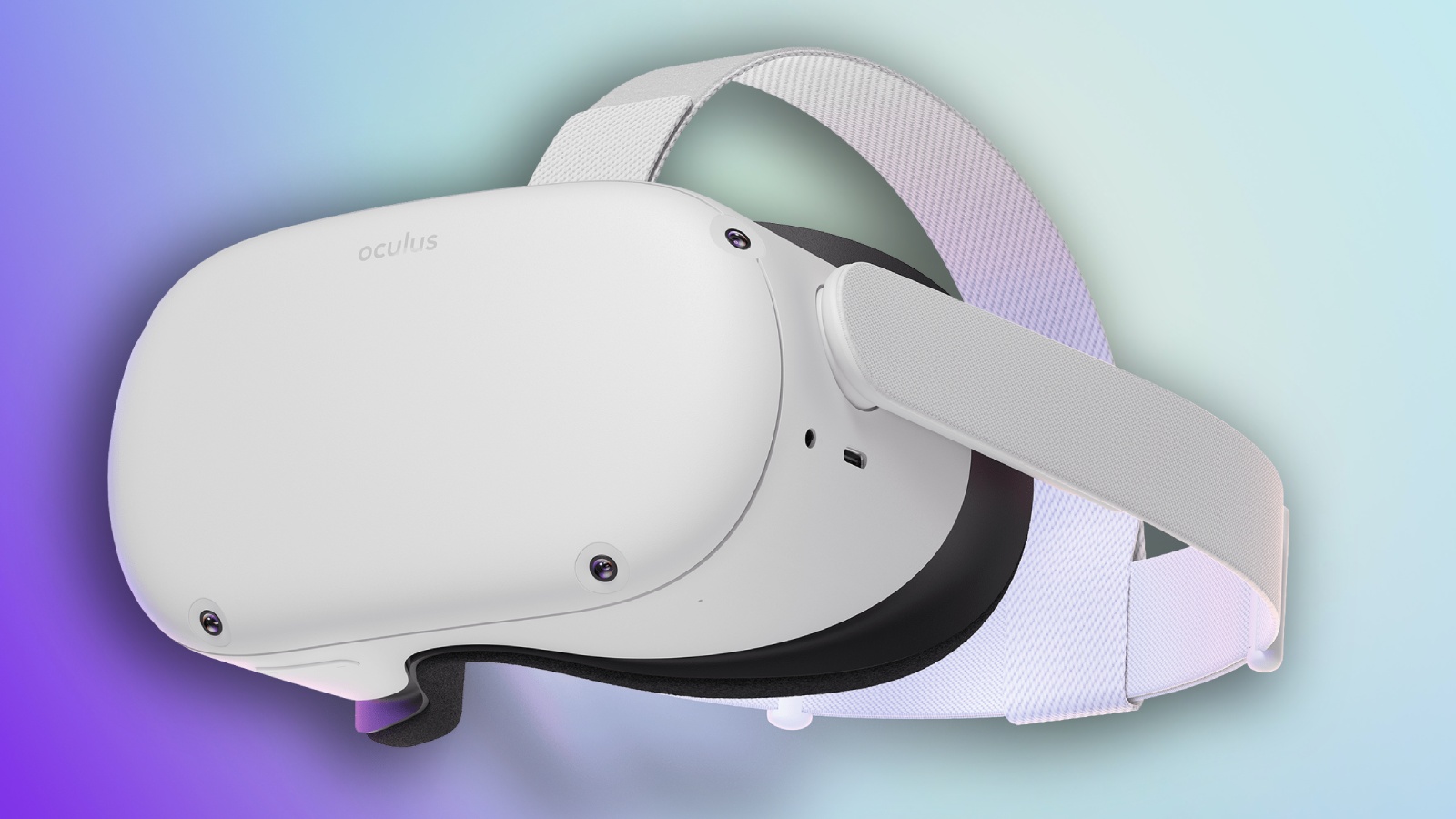
เมตา
ต้องกดปุ่มรีเซ็ตบนชุดหูฟังเควส 2 VR ของคุณ? คู่มือด่วนนี้ช่วยให้คุณได้รับเควส 2 กลับไปสู่ความรู้สึกที่สดใหม่.
Meta’s Quest 2 เป็นหนึ่งในชุดหูฟัง VR ที่ดีที่สุดและเป็นหนึ่งในราคาที่ไม่แพงที่สุดเช่นกัน. หากคุณใช้มันมาระยะหนึ่งคุณอาจถูกล่อลวงให้ทำให้โรงงานสดชื่นอีกครั้ง.
ด้วย Quest 2 คุณสามารถเพิ่มหรือลบแอพเกมและซอฟต์แวร์อื่น ๆ ในอุปกรณ์อื่น ๆ. แต่แอพเหล่านี้ส่วนใหญ่สามารถทิ้งความยุ่งเหยิงดิจิตอลไว้เล็กน้อย.
บทความดำเนินต่อไปหลังจากโฆษณา
ดังนั้นตัวเลือกของคุณคืออะไร? พิจารณาการรีเซ็ตโรงงานของ Oculus Quest 2 บ่อยครั้ง. ไม่เพียง แต่จะทำความสะอาดที่เก็บของของคุณเท่านั้น แต่ยังช่วยเพิ่มชุดหูฟังที่ไว้ใจได้ของคุณ.
บทความดำเนินต่อไปหลังจากโฆษณา
แต่ก่อนที่คุณจะกด “รีเซ็ต” ตรวจสอบให้แน่ใจว่าได้สำรองข้อมูลใด ๆ ที่คุณไม่ต้องการลบ.
วิธีการรีเซ็ต Quest 2 ผ่านชุดหูฟัง
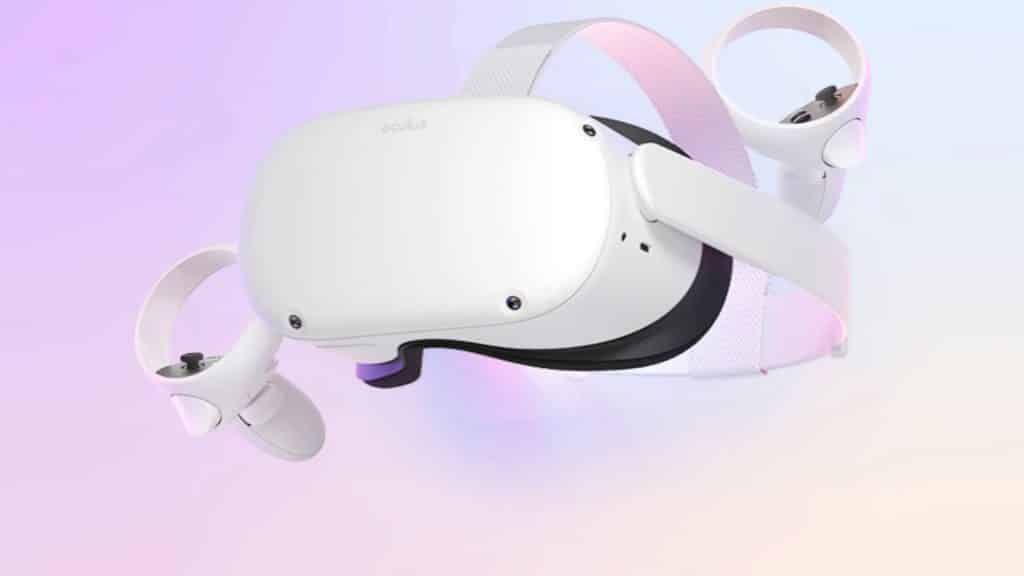
เดิมชื่อ Oculus Quest 2 ตอนนี้เป็นที่รู้จักกันในชื่อ Meta Quest 2 – แม้ว่ามันจะเป็นชุดหูฟังเดียวกัน.
วิธีที่ง่ายที่สุดในการรับเควส 2 กลับไปที่การตั้งค่าโรงงานคือการทำมันในชุดหูฟัง VR ที่ต่ำต้อย. เราผ่านปัญหาในการทำทุกอย่างแล้วเพื่อให้คุณสามารถทำตามขั้นตอนเหล่านี้ได้.
บทความดำเนินต่อไปหลังจากโฆษณา
1. ปิดเควส 2
. สามารถทำได้โดยกดปุ่มค้างไว้ที่ด้านข้างของชุดหูฟังของคุณลงเป็นเวลาสองวินาทีก่อนที่จะปล่อยมัน. เมื่อชุดหูฟัง VR ถูกปิดอย่างสมบูรณ์คุณจะปลอดภัยที่จะไปยังขั้นตอนต่อไปซึ่งค่อนข้างยุ่งยากขึ้นเล็กน้อย.
ลงทะเบียนกับ Dexerto ฟรีและรับ
โฆษณาน้อยลง | โหมดมืด | ข้อเสนอในการเล่นเกมทีวีและภาพยนตร์และเทคโนโลยี
บทความดำเนินต่อไปหลังจากโฆษณา
2. ป้อนเมนูบูตและยืนยัน
ในการเข้าสู่เมนูบูตของ Quest 2 สิ่งที่คุณต้องทำคือกดปุ่มเปิดเครื่องและปุ่มปรับระดับเสียงในเวลาเดียวกัน. สิ่งนี้ควรนำเสนอคุณด้วยตัวเลือกมากมาย. หากรองเท้าหูฟังเป็นปกติให้ปิดและลองอีกครั้ง.
ที่เกี่ยวข้อง:
10 อันดับ NFT ที่แพงที่สุดที่เคยขาย
จากเมนูนี้เลือกตัวเลือก“ การรีเซ็ตเป็นค่าเริ่มต้น”. นำทางเมนูโดยใช้ปุ่มระดับเสียงจากนั้นกดปุ่มเปิดปิดเพื่อยืนยันการเลือกที่เน้นของคุณ. เมื่อเลือกแล้วยืนยันว่าคุณต้องการรีเซ็ตชุดหูฟังของคุณโดยเน้น“ ใช่” และกดปุ่มเปิดปิดเพื่อยืนยัน.
สิ่งนี้ควรเริ่มต้นกระบวนการรีเซ็ตชุดหูฟังของคุณเพื่อให้โรงงานสดชื่นอีกครั้ง.
บทความดำเนินต่อไปหลังจากโฆษณา
วิธีการรีเซ็ตเควส 2 ผ่าน iOS & Android
นอกจากนี้คุณยังสามารถรีเซ็ต Quest 2 จากระยะไกลได้โดยใช้แอพ Oculus บน iOS หรือ Android. ประการแรกคุณจะต้องมุ่งหน้าไปยังเมนู “การตั้งค่า” บนแอพ. . .
บทความดำเนินต่อไปหลังจากโฆษณา
สิ่งนี้ต้องการให้คุณจับคู่ชุดหูฟังของคุณกับแอพก่อนเวลาดังนั้นจึงไม่สามารถป้องกันได้โดยสิ้นเชิง. ด้วยเหตุนี้คุณอาจพบว่าง่ายกว่าที่จะรีเซ็ตฮาร์ดแวร์ในชุดหูฟังเอง.
วิธีการรีเซ็ต Meta (Oculus) Quest หรือ Quest 2
Jeremy Laukkonen เป็นนักเขียนด้านยานยนต์และเทคโนโลยีสำหรับสิ่งพิมพ์การค้าที่สำคัญจำนวนมาก. เมื่อไม่ค้นคว้าและทดสอบคอมพิวเตอร์คอนโซลเกมหรือสมาร์ทโฟนเขายังคงอยู่ในระบบที่ซับซ้อนมากมาย .
อัปเดตเมื่อวันที่ 3 พฤศจิกายน 2565
Jonathan Fisher เป็นนักเทคโนโลยีที่ได้รับการรับรองจาก Comptia ซึ่งมีประสบการณ์มากกว่า 6 ปีในการเขียนสิ่งพิมพ์เช่นเทคร์เมอร์และความช่วยเหลือจากโต๊ะทำงาน.
สิ่งที่ควรรู้
- ชุดหูฟัง: กดค้างไว้ พลัง และ ลดเสียงลง ปุ่มและเลือก รีเซ็ตโรงงาน จากเมนูโหมด USB Update Mode.
- แอพ Meta Quest: เปิดแอพ Meta Quest แล้วแตะ อุปกรณ์ > เลือก Oculus Quest ของคุณ>ตั้งค่าขั้นสูง >รีเซ็ตโรงงาน รีเซ็ต.
- ทำการรีเซ็ตโรงงานเฉพาะในกรณีที่คุณขายหรือแจกชุดหูฟังหรือคุณหมดการแก้ไขที่มีศักยภาพอื่น ๆ.
บทความนี้อธิบายถึงวิธีการรีเซ็ต Meta (Oculus) Quest and Quest 2 ชุดหูฟังเสมือนจริงโดยใช้ชุดหูฟังและแอพโทรศัพท์.
วิธีการรีเซ็ต Meta (Oculus) Quest และ Quest 2
ต่อไปนี้เป็นวิธีการรีเซ็ตเควสหรือเควส 2 โดยใช้ชุดหูฟัง.
- กดค้างไว้ พลัง และ ลดเสียงลง ปุ่มในภารกิจหรือเควส 2 ของคุณจนกว่าจะเปิด.
:max_bytes(150000):strip_icc()/f1-9ecf0a6bbee04019a3a9198618147639.jpg)
ใช้ปุ่มปรับระดับเสียงเพื่อเน้น รีเซ็ตโรงงาน, จากนั้นกดปุ่มเปิดปิดเพื่อเลือก.
:max_bytes(150000):strip_icc()/f2-7f01c42d2e7d44aa99e21ad6ecf655b1.jpg)
ใช้ปุ่มปรับระดับเสียงเพื่อเน้น ใช่ลบและรีเซ็ตโรงงาน, จากนั้นกดปุ่มเปิดปิดเพื่อเริ่มการรีเซ็ต.
วิธีการรีเซ็ต Meta (Oculus) Quest หรือ Quest 2 โดยใช้แอพโทรศัพท์
.
- เปิดแอพ Meta Quest บนโทรศัพท์ของคุณ.
:max_bytes(150000):strip_icc()/B3-FactoryResettheOculusQuestorQuest2-annotated-e26252c4bb694693ab43284b8e70bca4.jpg)
แตะ การสืบเสาะ.
.
:max_bytes(150000):strip_icc()/B7-FactoryResettheOculusQuestorQuest2-annotated-1d5d0dfccf9346228ec3b2c00afb222d.jpg)
แตะ .
เมื่อคุณทำการรีเซ็ตโรงงานใน Oculus Quest หรือ Oculus Quest 2 ชุดหูฟังจะกลับสู่สถานะเดิมของโรงงาน. กระบวนการนี้จะลบการอัปเดตเฟิร์มแวร์และกู้คืนเฟิร์มแวร์ดั้งเดิม. นอกจากนี้ยังลบข้อมูลเกมที่บันทึกไว้ทั้งหมดและดาวน์โหลดเกมและส่งคืนการตั้งค่าใด ๆ ที่คุณได้ปรับแต่งให้อยู่ในสถานะดั้งเดิมของพวกเขา.
มีสองเหตุผลในการรีเซ็ต Oculus Quest หรือ Quest 2:
- คุณกำลังกำจัดชุดหูฟัง: หากคุณวางแผนที่จะขายหรือแจก Oculus Quest ของคุณมันเป็นความคิดที่ดีที่จะทำการรีเซ็ตโรงงานก่อน. จากนั้นคนที่ได้รับชุดหูฟังสามารถเริ่มต้นด้วยกระดานชนวนใหม่.
- ชุดหูฟังผิดปกติ: หากคุณประสบปัญหาเกี่ยวกับชุดหูฟังเควสของคุณการดำเนินการโรงงานมักจะแก้ไขปัญหา. อย่างไรก็ตามนี่เป็นกระบวนการที่กลับไม่ได้ดังนั้นจึงควรเป็นทางเลือกสุดท้ายของคุณ. หากคุณลองทำทุกอย่างอื่นหรือไม่สนใจที่จะสูญเสียข้อมูลที่บันทึกไว้ทั้งหมดของคุณคุณสามารถทำการรีเซ็ตเป็นโรงงานได้.
มิฉะนั้นการรีสตาร์ทเป็นเดิมพันที่ดีกว่า.
วิธีรีสตาร์ทเมตา (Oculus) Quest
มีตัวเลือกถ้าคุณต้องการรีสตาร์ทเควสของคุณ แต่คุณ ไม่ต้องการลบ ทุกอย่างและเริ่มต้นจากศูนย์. ตัวเลือกรีสตาร์ทสามารถเข้าถึงได้จากเมนูพลังงานของชุดหูฟังและการเลือกมันทำให้ชุดหูฟังลดลงและรีสตาร์ท. มันมักจะสามารถแก้ไขข้อบกพร่องและปัญหาได้มากโดยไม่ต้องลบข้อมูลของคุณ.
นี่คือวิธีรีสตาร์ทเควสและเควส 2:
- เมื่อเปิดชุดหูฟังให้กด ปุ่ม.
:max_bytes(150000):strip_icc()/C3-FactoryResettheOculusQuestorQuest2-annotated-97c1f77ebfc24c318f198473d48f93a6.jpg)
เลือก เริ่มต้นใหม่.
:max_bytes(150000):strip_icc()/restart3-d0fffe1a3457442f874e5488bca68c8c.png)
.