
Mac Appstore – วิธีถอนการติดตั้งโปรแกรมผ่าน App Store? ถามแอพที่แตกต่างกันถอนการติดตั้งบน Mac – Apple Support ของคุณ
ถอนการติดตั้งแอพบน Mac ของคุณ
หากแอพที่คุณพยายามลบไม่มีการถอนการติดตั้งดั้งเดิมให้ข้ามไปยังส่วนถัดไป.
วิธีถอนการติดตั้งโปรแกรมผ่าน App Store?
ฉันต้องการถอนการติดตั้งซอฟต์แวร์ที่ติดตั้งเมื่อเร็ว ๆ นี้ซึ่งฉันติดตั้งโดยใช้ Mac App Store. เป็นไปได้ที่จะถอนการติดตั้งโปรแกรมเหล่านั้นจากภายใน App Store?
103 3 3 ตราบรอนซ์
601 1 1 ตราทอง 9 9 ตราเงิน 15 15 ตราทองสัมฤทธิ์
3 คำตอบ 3
คุณไม่สามารถถอนการติดตั้งแอพจากภายใน App Store.
ฉันจะลบแอปพลิเคชันได้อย่างไร?
- คุณสามารถลบได้เช่นใน iOS:
- เปิด Launchpad.
- คลิกค้างไว้แอพที่คุณต้องการลบ (หรือค้างไว้⌥)
- ลบโดยคลิกที่ไฟล์ x.
บันทึก: ที่ x ปรากฏเฉพาะสำหรับแอพที่ติดตั้งโดยใช้ Mac App Store.
- /แอปพลิเคชันหรือ/ผู้ใช้/my_name/แอปพลิเคชัน
- ลากแอปพลิเคชันไปยังถังขยะ.
บันทึก: สิ่งนี้จะลบแอปพลิเคชันเท่านั้น – จะไม่ลบไฟล์อื่น ๆ ที่อาจเกี่ยวข้องกับแอป (E.ก. การตั้งค่า). .Garriss ได้กล่าวถึง.
นอกจากนี้แอปพลิเคชันที่ยังไม่ได้ติดตั้งผ่าน Mac App Store บางครั้งก็มีการถอนการติดตั้งของตัวเองในตัวติดตั้ง .ภาพ DMG. ฉันมักจะเก็บไว้ในแอปพลิเคชันโฟลเดอร์/ถอนการติดตั้งที่ฉันสร้างขึ้น.
ถอนการติดตั้งแอพบน Mac ของคุณ
การลบหรือถอนการติดตั้งแอพจะลบออกจาก Mac ของคุณและทำให้พื้นที่เก็บข้อมูลใช้งานสำหรับรายการอื่น ๆ. คุณสามารถทำได้จาก Launchpad หรือ Finder.
ใช้ LaunchPad เพื่อลบแอพที่ดาวน์โหลดจาก App Store

Launchpad เสนอวิธีที่สะดวกในการลบแอพที่คุณดาวน์โหลดจาก App Store.
- หากต้องการเปิด LaunchPad ให้คลิกที่ท่าเรือหรือเปิดจากโฟลเดอร์แอปพลิเคชันของคุณ. หรือหยิกปิดด้วยนิ้วโป้งและสามนิ้วบนแทร็กแพดของคุณ.
- หากคุณไม่เห็นแอพใน Launchpad ให้พิมพ์ชื่อในฟิลด์การค้นหาที่ด้านบนของ Launchpad. หากคุณมีแอพมากกว่าหนึ่งหน้าคุณสามารถสลับหน้าได้โดยคลิกที่จุดที่ด้านล่างของหน้าจอหรือโดยการปัดไปทางขวาหรือซ้ายด้วยสองนิ้วบนแทร็คแพดของคุณ.
- กดปุ่มตัวเลือกค้างไว้หรือคลิกค้างไว้ค้างไว้จนกว่าแอพจะกระตุก.
- คลิกปุ่มลบถัดจากแอพที่คุณต้องการลบจากนั้นคลิกลบเพื่อยืนยัน. แอพจะถูกลบทันที.
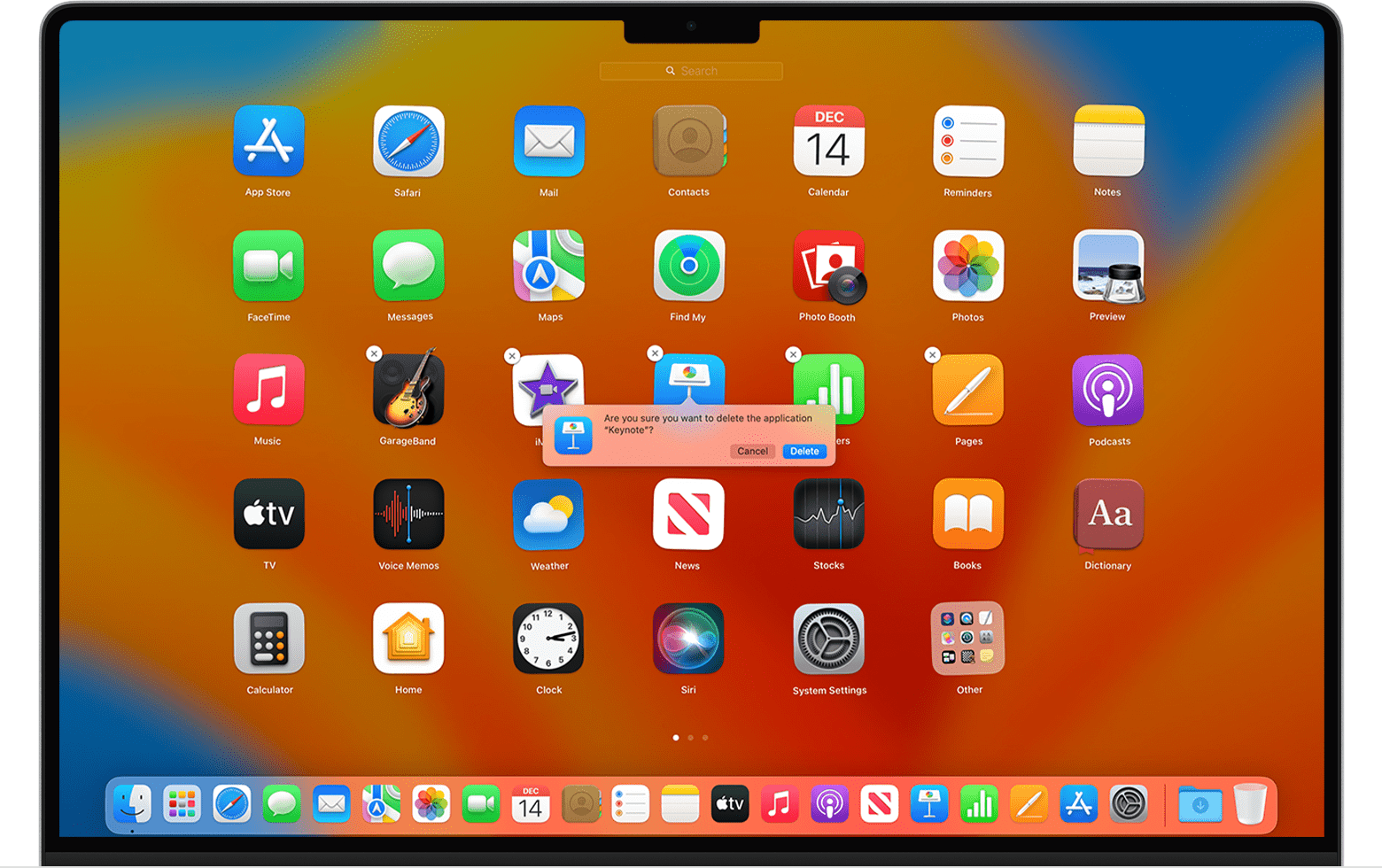
หากคุณไม่สามารถลบแอพออกจาก Launchpad: ปุ่มลบจะปรากฏเฉพาะสำหรับแอพที่คุณดาวน์โหลดจาก App Store. .
ใช้ตัวค้นหาเพื่อลบแอพ
- สลับไปที่ตัวค้นหาเช่นคลิกเดสก์ท็อปหรือไอคอน Finder ในท่าเรือ.
- เลือกแอพที่คุณต้องการลบ.
แอพส่วนใหญ่อยู่ในโฟลเดอร์แอปพลิเคชันของคุณซึ่งคุณสามารถเปิดได้โดยคลิกแอปพลิเคชันในแถบด้านข้างของหน้าต่าง Finder ใด ๆ. หรือเลือกไป> แอปพลิเคชันจากแถบเมนูใน Finder. - ใช้วิธีการใด ๆ เหล่านี้ในการย้ายแอพไปยังถังขยะ:
- ลากแอพไปที่ถังขยะ.
- เลือกแอพและเลือกไฟล์> ย้ายไปที่ถังขยะจากแถบเมนู.
- เลือกแอพและกดคำสั่งซื้อบนแป้นพิมพ์ของคุณ.
- หากคุณขอชื่อผู้ใช้และรหัสผ่านให้ป้อนชื่อและรหัสผ่านของบัญชีผู้ดูแลระบบบน Mac ของคุณ. นี่คือชื่อและรหัสผ่านที่คุณใช้เพื่อเข้าสู่ Mac ของคุณ.
- ในการลบแอพหลังจากย้ายไปที่ถังขยะให้เลือก Finder> ถังขยะที่ว่างเปล่า.
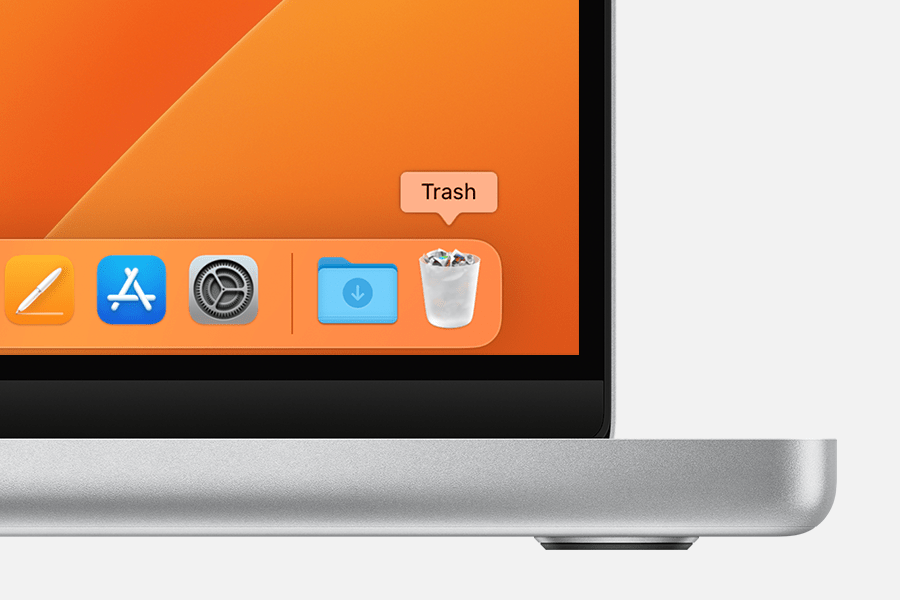
.
เรียนรู้เพิ่มเติม
- . เรียนรู้วิธียกเลิกการสมัครสมาชิกสำหรับแอพที่ดาวน์โหลดจาก App Store.
- ลบแอพบน iPhone, iPad และ iPod Touch ของคุณ
นี่คือวิธีการลบโปรแกรมบน Mac
การรู้วิธีลบแอพใน Mac ของคุณอย่างถูกต้องเป็นกุญแจสำคัญในการทำให้อุปกรณ์ของคุณปรับให้เหมาะสมและทำงานได้อย่างราบรื่น. แต่ไม่ใช่ทุกคนที่รู้ตัวว่ากระบวนการนี้แตกต่างกันไปขึ้นอยู่กับว่าคุณดาวน์โหลดแอพจาก App Store หรืออินเทอร์เน็ต. บทความนี้ครอบคลุมสิ่งที่คุณจำเป็นต้องรู้เกี่ยวกับการลบโปรแกรมออกจาก MAC อย่างถูกวิธี. !
ทำไมการลากและหล่นไม่เพียงพอ?
ผู้ใช้ Mac จำนวนมากเชื่อว่าการย้ายแอปพลิเคชันไปยังถังขยะเป็นวิธีที่แน่นอนในการกำจัดพวกเขาทันทีและสำหรับทั้งหมด. ความจริงที่น่าเกลียดคือไม่ใช่. แน่นอนว่ามันจะลบแอพออกจากอุปกรณ์ของคุณ แต่สิ่งที่ไม่ได้ทำคือลบไฟล์ที่เหลือและบัญชีที่เกี่ยวข้องกับแอปพลิเคชัน. .
วิธีถอนการติดตั้งแอพ App Store บน Mac
ในการลบแอปพลิเคชันที่คุณดาวน์โหลดจาก App Store ให้ทำตามขั้นตอนง่ายๆเหล่านี้:
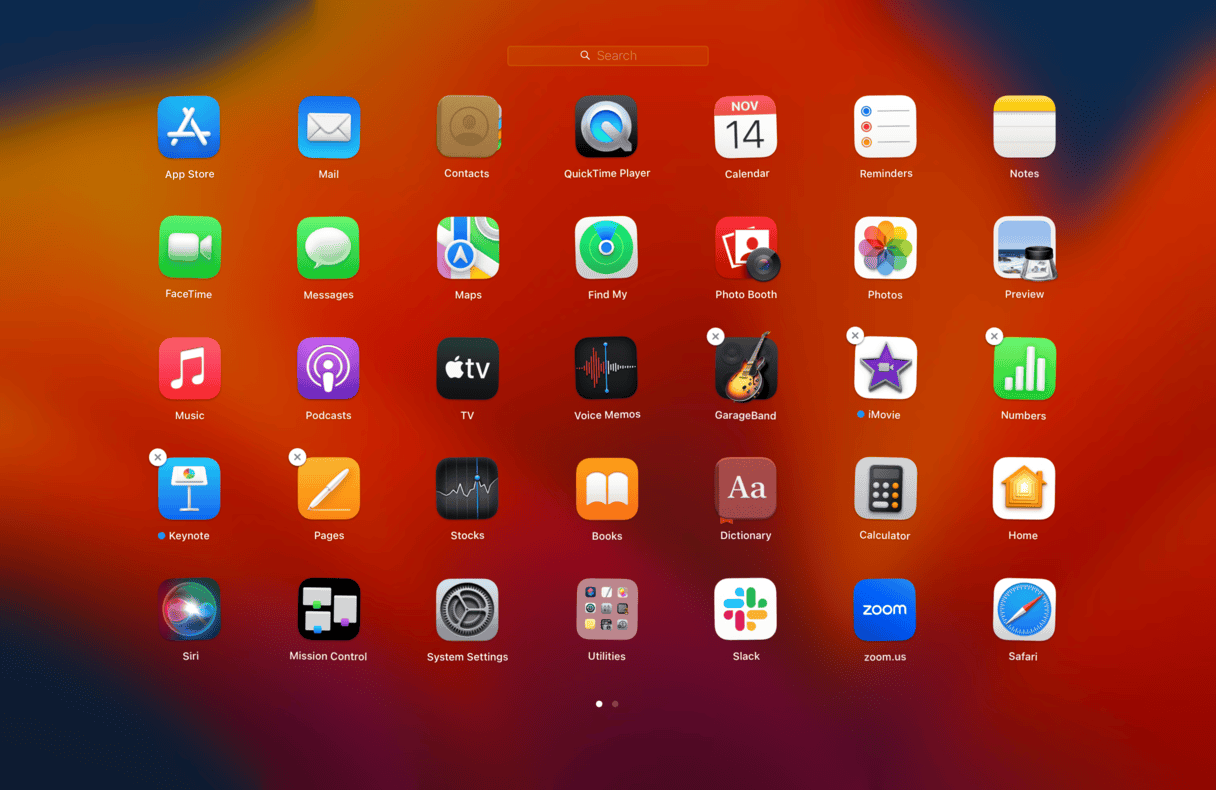
- เปิด Launchpad.
- เลือกและค้างไอคอนแอปจนกว่าจะเริ่มย้าย.
- คลิก x ด้านบนซ้าย.
- ยืนยันว่าคุณต้องการลบโดยคลิกลบ.
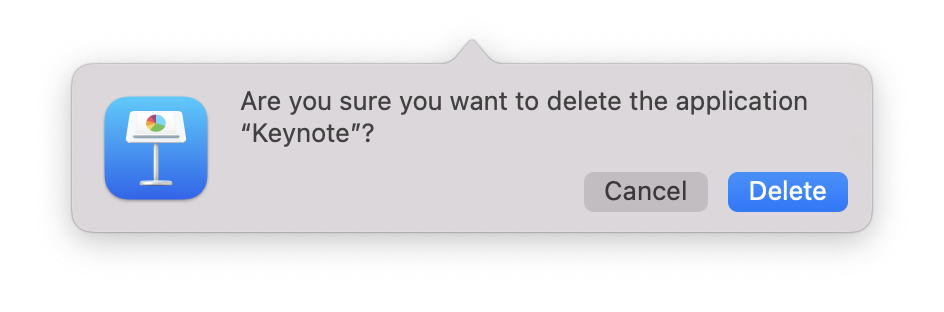
หากแอปพลิเคชันที่คุณต้องการลบไม่มีปุ่ม X คุณอาจดาวน์โหลดแอพนี้จากอินเทอร์เน็ตและคุณจะต้องใช้วิธีอื่น. .
วิธีถอนการติดตั้งแอปพลิเคชันโดยอัตโนมัติ
หากคุณต้องการลบร่องรอยของแอปพลิเคชันทั้งหมดอย่างละเอียดและปลอดภัยเครื่องมือของบุคคลที่สามเช่น CleanMyMac X เป็นสิ่งที่คุณต้องการ. เครื่องมือที่ทรงพลังนี้มาพร้อมกับโมดูลถอนการติดตั้งที่ลบแอพและไฟล์ของพวกเขาทั้งหมด. นอกจากนี้ยังจัดเรียงข้อมูลของคุณออกเป็นหมวดหมู่รวมถึงที่ไม่ได้ใช้งานของเหลือผู้ขายและร้านค้าเพื่อช่วยให้คุณค้นหาแอพที่คุณต้องการลบได้อย่างรวดเร็ว. .
นี่คือวิธีลบแอพทันที:

- เปิดแอพ – ดาวน์โหลดเวอร์ชันฟรีที่นี่.
- เลือกถอนการติดตั้งจากแถบด้านข้างและคลิกดูแอปพลิเคชัน.
- เรียกดูหมวดหมู่และเลือกแอพที่คุณต้องการลบ.
- คลิกถอนการติดตั้ง.
หากคุณถามฉันนี่เป็นวิธีที่ง่ายที่สุดและปลอดภัยที่สุดในการลบแอปพลิเคชันออกจาก Mac ของคุณให้ดี. ช่วยประหยัดเวลาและกำจัดเศษซากดิจิตอลที่เหลือทั้งหมด.
.
ถอนการติดตั้งแอพบน Mac โดยใช้เทอร์มินัล
อีกวิธีหนึ่งในการลบแอพบน Mac คือการใช้เทอร์มินัลและตรงกันข้ามกับความเชื่อที่ได้รับความนิยมมันค่อนข้างง่าย. นี่คือวิธี:
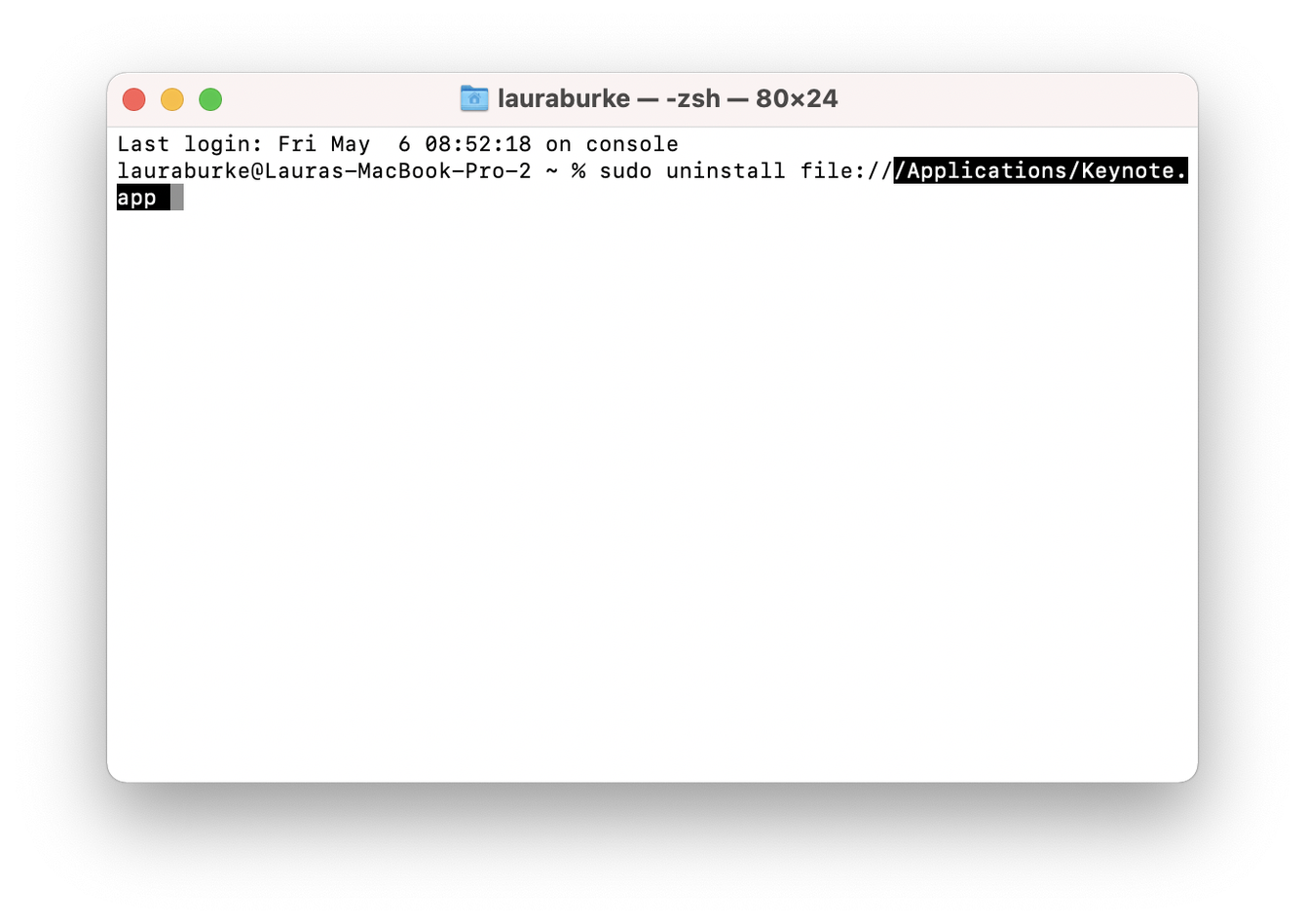
1. Open Finder> แอปพลิเคชัน> Utlitlies> เทอร์มินัล.
2. พิมพ์คำสั่งด้านล่าง
Sudo ถอนการติดตั้งไฟล์: //
3. ตอนนี้เพียงแค่ลากไอคอนแอพไปยังเทอร์มินัลอัปเดตเส้นทางโดยอัตโนมัติ.
4. กด Return และป้อนรหัสผ่านผู้ดูแลระบบของคุณเมื่อมีการร้องขอ.
วิธีลบแอพด้วยตัวถอนการติดตั้งพื้นเมือง
ไม่ใช่ทั้งหมด แต่บางแอปพลิเคชันมาพร้อมกับการถอนการติดตั้งพื้นเมืองในตัว. คุณมักจะพบสิ่งเหล่านี้ในแอพที่คุณดาวน์โหลดผ่านทางอินเทอร์เน็ต.
หากต้องการค้นหาดังกล่าวให้เปิดตัวค้นหาและเลือกแอปพลิเคชันจากแถบด้านข้าง.
ตัวอย่างเช่นในภาพด้านล่างไดรฟ์ทีมแอปพลิเคชันของฉันมีโฟลเดอร์ภายในแอปพลิเคชันที่มีเครื่องมือถอนการติดตั้งแบบดั้งเดิมที่มีอยู่ที่นั่น.

สิ่งที่คุณต้องทำคือดับเบิลคลิกที่ถอนการติดตั้งและทำตามคำแนะนำบนหน้าจอเพื่อลบแอป.
หากแอพที่คุณพยายามลบไม่มีการถอนการติดตั้งดั้งเดิมให้ข้ามไปยังส่วนถัดไป.
ทรัพยากรแอปพลิเคชันเป็นไฟล์ที่แอพของเราจำเป็นต้องทำงานอย่างถูกต้อง. สิ่งเหล่านี้ตั้งอยู่และเก็บไว้ในโฟลเดอร์ห้องสมุดที่ซ่อนอยู่.
เมื่อคุณลบแอปพลิเคชันจาก Mac ของคุณโดยใช้วิธี Launchpad หรือถังขยะไฟล์เหล่านี้มักจะถูกทิ้งไว้ข้างหลัง. ต่อมามันเป็นก้อนหิมะในความยุ่งเหยิงดิจิตอลที่ใช้พื้นที่อันมีค่าในการขับขี่ของคุณ.
ตอนนี้เป็นไปได้ที่จะลบความยุ่งเหยิงนี้ด้วยตนเอง แต่ระวังเมื่อลบรายการออกจากโฟลเดอร์ไลบรารี! การลบไฟล์ที่ไม่ถูกต้องอาจทำให้เกิดการหยุดชะงักอย่างรุนแรงต่อ macOS ของคุณ.
นี่คือวิธีลบไฟล์ที่เกี่ยวข้องกับแอพด้วยตนเอง:

- เปิดตัวค้นหากดปุ่มตัวเลือกของคุณค้างไว้และเลือกไปจากเมนูด้านบน.
- เลือกไลบรารี.
- ในแถบการค้นหาด้านบนให้ป้อนชื่อแอพที่คุณต้องการลบจากนั้นเลือกตัวกรองไลบรารีเพื่อให้แน่ใจว่าค้นหาไฟล์ในตำแหน่งที่ถูกต้อง.
- เมื่อคุณค้นหาไฟล์ที่เกี่ยวข้องทั้งหมดให้ย้ายไปที่ถังขยะ.
ที่จะลบการติดตามแอพทั้งหมด. หากคุณไม่รู้สึกสะดวกสบายในโฟลเดอร์ห้องสมุดให้ใช้ CleanMyMac X ซึ่งเป็นบุคคลที่สามที่ฉันพูดถึงก่อนหน้านี้.
วิธีรีเซ็ตแอพที่ทำงานผิดปกติ
บางครั้งแอพปฏิเสธที่จะถอนการติดตั้ง. อาจมีสาเหตุหลายประการที่จะเกิดขึ้นตั้งแต่ไฟล์ที่เสียหายไปจนถึงซอฟต์แวร์ที่ล้าสมัย. และวิธีที่ดีที่สุดในการแก้ไขปัญหานี้คือการรีเซ็ตแอป.
ฉันใช้ CleanMyMac X เพื่อรีเซ็ตแอพพลิเคชั่นที่ทำงานผิดปกติที่ฉันมีใน Mac ของฉัน. . นี่คือวิธีการทำงาน:

- เปิดแอปพลิเคชันและเลือกถอนการติดตั้ง.
- คลิกดูแอปพลิเคชันทั้งหมด.
- ค้นหาแอพที่ลำบากในรายการและเลือก.
- ตอนนี้เลือกรีเซ็ตจากดรอปดาวน์ถัดจากชื่อ.
- คลิกรีเซ็ต.
ตอนนี้เมื่อคุณเต็มไปด้วยแฮ็ก Mac เหล่านี้การลบแอปพลิเคชันจะเป็นเค้กชิ้นหนึ่ง. ติดตามความคืบหน้าเคล็ดลับ MAC เพิ่มเติมกำลังมาถึงคุณ!