วิธีใช้ iPhone แฮนด์ฟรีด้วยการควบคุมเสียง | TechRepublic วิธีเปิดใช้งานและใช้ Siri บน iPhone: 7 ขั้นตอนง่ายๆ
วิธีเข้าถึง Siri Handsfree บน iPhone หรือ iPad
รูป C
วิธีใช้ iPhone แฮนด์ฟรีด้วยการควบคุมด้วยเสียง
.
เราอาจได้รับการชดเชยโดยผู้ขายที่ปรากฏในหน้านี้ผ่านวิธีการต่าง ๆ เช่นลิงค์พันธมิตรหรือพันธมิตรที่ได้รับการสนับสนุน. สิ่งนี้อาจมีผลต่อวิธีการที่ผลิตภัณฑ์ของพวกเขาปรากฏบนเว็บไซต์ของเรา แต่ผู้ขายไม่สามารถจ่ายเงินเพื่อมีอิทธิพลต่อเนื้อหาของบทวิจารณ์ของเรา. สำหรับข้อมูลเพิ่มเติมโปรดเยี่ยมชมหน้าข้อกำหนดการใช้งานของเรา.
การควบคุมด้วยเสียงเป็นหนึ่งในคุณสมบัติการเข้าถึงใหม่ที่แนะนำใน iOS 13. ผ่านการควบคุมด้วยเสียงคุณสามารถออกคำสั่งและใช้คุณสมบัติโดยการพูดมากกว่าการแตะหรือปัดหน้าจอหรือกดปุ่ม. คุณสามารถบอกให้โทรศัพท์ของคุณไปที่หน้าจอหลักเปิดแอพเฉพาะค้นหาเว็บและอื่น ๆ. การควบคุมด้วยเสียงยังช่วยให้คุณสามารถนำทางไปรอบ ๆ โทรศัพท์และหน้าจอต่างๆและกำหนดและแก้ไขข้อความ – คุณยังสามารถเพิ่มคำศัพท์ที่กำหนดเองของคุณเอง. การควบคุมด้วยเสียงมีอยู่ใน iPados 13 และ MacOS Catalina.
ขั้นตอนต่อไปนี้อธิบายวิธีที่คุณสามารถให้มือของคุณเป็นอิสระโดยใช้การควบคุมเสียงบน iPhone ของคุณ.
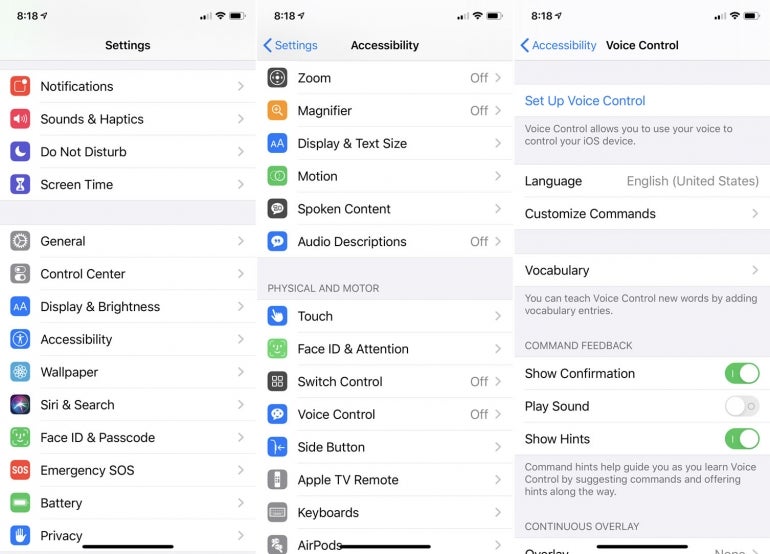
ก่อนอื่นตรวจสอบให้แน่ใจว่าคุณใช้ iOS 13.. นำทางไปยังการตั้งค่าเลือกการเข้าถึงและแตะตัวเลือกสำหรับการควบคุมเสียง. ที่หน้าจอควบคุมเสียงให้แตะที่ลิงค์เพื่อตั้งค่าการควบคุมเสียง (รูป).
รูป
อ่านข้อมูลบนหน้าจอการตั้งค่าเริ่มต้นแล้วแตะต่อไป. หลังจากอ่านข้อมูลบนหน้าจอนั้นให้แตะเสร็จ (รูปที่ B).
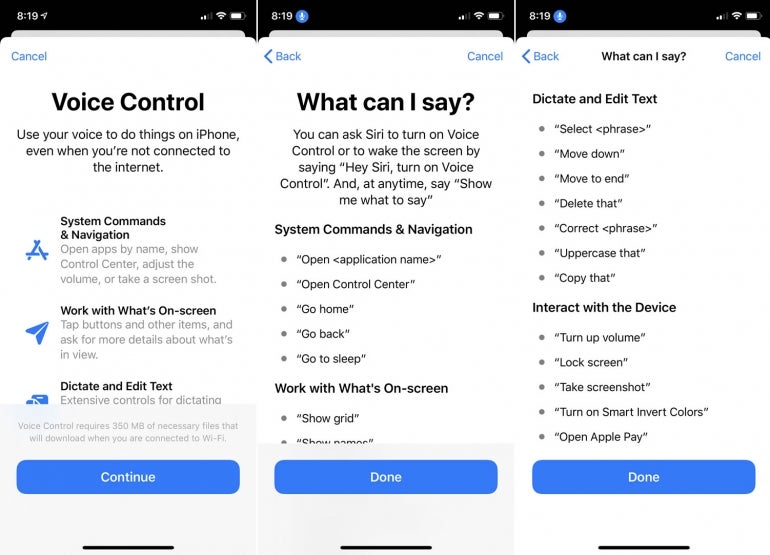
ตอนนี้เปิดใช้งานการควบคุมเสียงแล้ว ไอคอนลำโพงปรากฏขึ้นที่ด้านซ้ายบนของหน้าจอเพื่อระบุว่าคุณอยู่ในโหมดควบคุมเสียง. หากคุณไม่แน่ใจว่าจะให้คำสั่งใดให้พูดว่า“ แสดงให้ฉันเห็นว่าจะพูดอะไร” และหน้าจอจะแสดงคำสั่งไม่กี่คำที่คุณสามารถใช้ได้. มิฉะนั้นให้แตะตัวเลือกสำหรับคำสั่งปรับแต่งและแตะแต่ละหมวดหมู่เพื่อดูรายการที่สมบูรณ์.
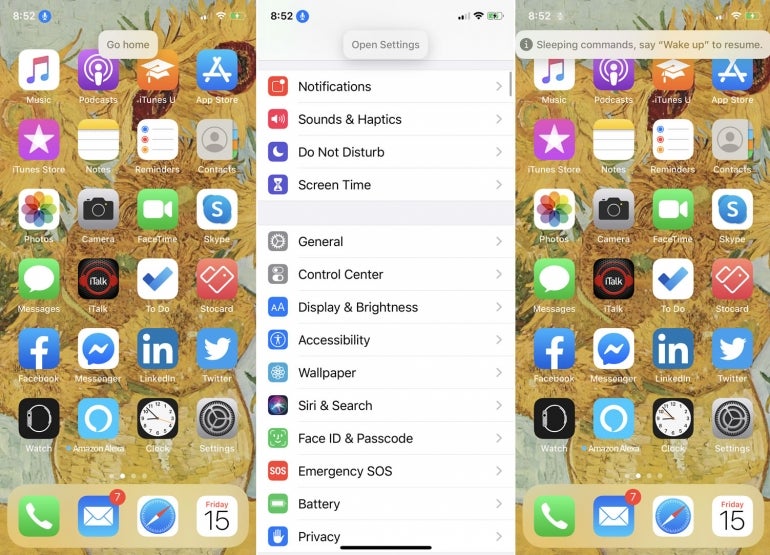
คุณสามารถพูดสิ่งต่าง ๆ เช่น“ กลับบ้าน”“ ย้อนกลับไป”“ ล็อคหน้าจอ” และ“ ถ่ายภาพหน้าจอ.” เพื่อเปิดแอพใด ๆ พูดว่า“ เปิด [ชื่อแอพ].” สำหรับการค้นหาเว็บพูดว่า“ ค้นหาเว็บสำหรับ [คำหลักหรือวลี]..” ในขณะที่คุณออกคำสั่งของคุณคำจะปรากฏบนหน้าจอเพื่อยืนยันภาพ (รูป C).
รูป C
คุณสามารถรวมคำว่า “แตะ” ซึ่งใช้งานได้เช่นเดียวกับการแตะนิ้ว. หากคุณเห็นลิงค์การตั้งค่าหรือรายการภาพบนหน้าจอที่คุณต้องการเปิดพูดว่า“ แตะ [ชื่อรายการ.]” (รูปที่ D).
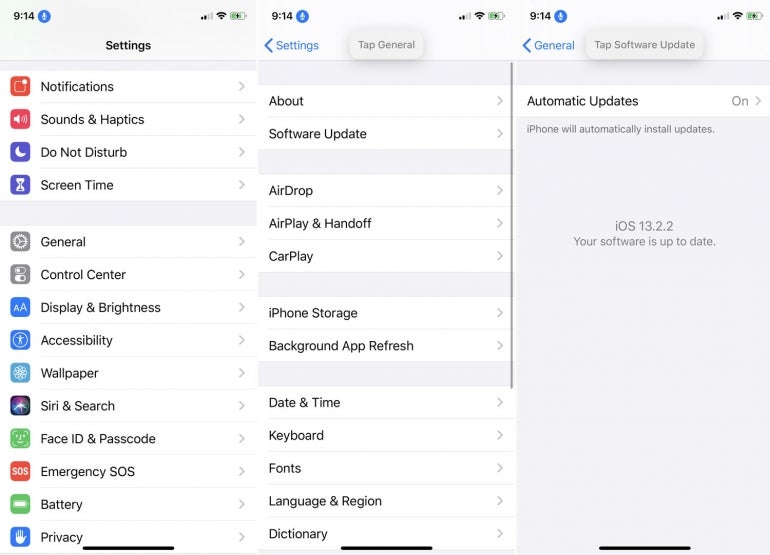
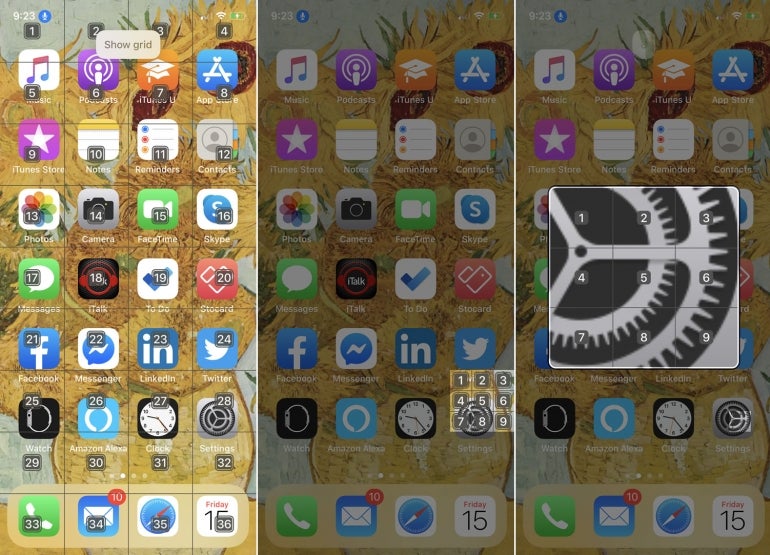
ในการแสดงกริดบนหน้าจอพร้อมตัวเลขสำหรับแต่ละส่วนพูดว่า“ แสดงกริด” จากนั้นพูดถึงจำนวนพื้นที่ที่คุณต้องการดู. หน้าจอจะซูมเข้าไปในพื้นที่นั้นและพูดหมายเลขอื่นซูมในเพิ่มเติมหรือเปิดรายการที่สอดคล้องกับหมายเลข. เมื่อเสร็จแล้วกริดควรหายไป มิฉะนั้นคุณสามารถพูดได้ว่า“ ซ่อนกริด.” (รูป E).
รูป E
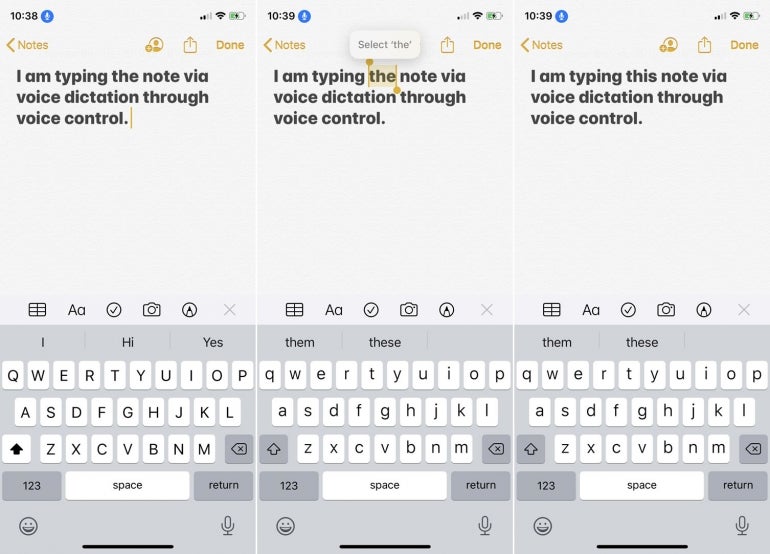
คุณสามารถกำหนดและแก้ไขข้อความในแอพที่ใช้ข้อความใด ๆ. เปิดแอพเช่นหมายเหตุและพูดว่า“ โหมดการเขียนตามคำบอก.” ตอนนี้เริ่มกำหนดข้อความของคุณ. ตามที่คุณกำหนดคุณสามารถพูดสิ่งต่าง ๆ เช่น“ เลิกทำสิ่งนั้น”“ ทำซ้ำสิ่งนั้น” และ“ แก้ไขให้ถูกต้อง.” เพื่อย้ายไปรอบ ๆ หน้าจอพูดว่า“ เลื่อนลง”“ ย้ายไปที่จุดสิ้นสุดของคำ”“ ย้ายไปยังจุดสิ้นสุดของการเลือก” และ“ เลื่อนลงสามย่อหน้า.” สำหรับการเลือกข้อความพูดว่า“ เลือก [คำหรือคำ,]” และเรียกใช้คำสั่งบนข้อความที่เลือกพูดสิ่งต่าง ๆ เช่น“ ลบนั้น”“ ตัดสิ่งนั้น”“ คัดลอกสิ่งนั้น” หรือ“ ตัวหนาว่า.รูปที่ f).
รูปที่ f
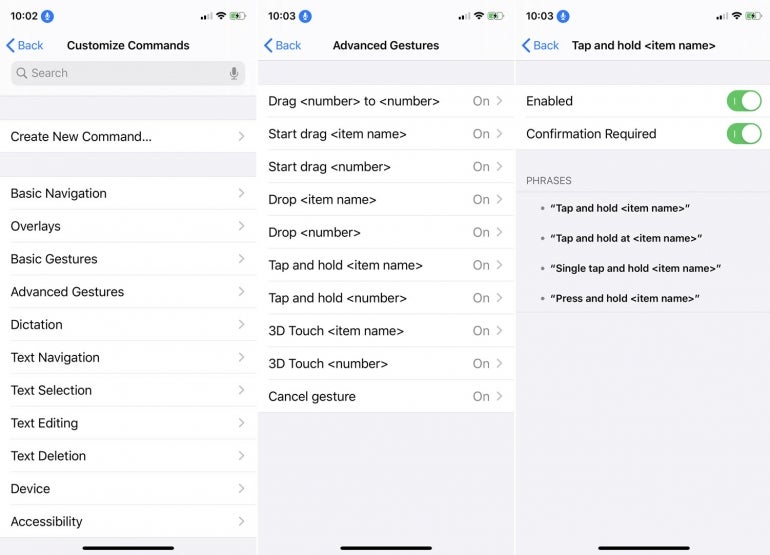
. ไปที่การตั้งค่าเลือกการเข้าถึงและเปิดการควบคุมด้วยเสียง. แตะตัวเลือกเพื่อปรับแต่งคำสั่งจากนั้นแตะคำสั่งเฉพาะ. จากหน้าจอนี้คุณสามารถปิดการใช้งานคำสั่งหากคุณรู้สึกว่าคุณไม่เคยใช้มัน. คุณสามารถต้องมีการยืนยันเมื่อคุณพูดคำสั่งนี้และดูวิธีการอื่นในการพูด (รูป g).
รูป g
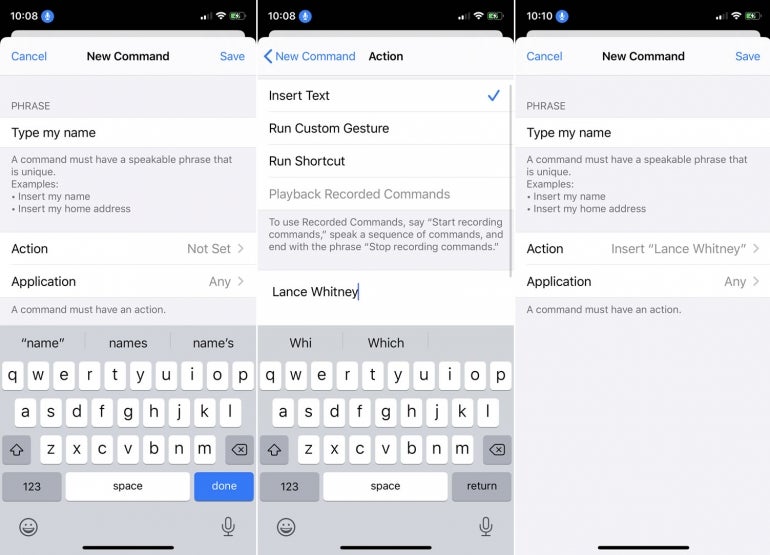
. พิมพ์วลีที่คุณต้องการใช้เมื่อพูดคำสั่งนี้. สมมติว่าคุณต้องการสร้างคำสั่งที่แทรกชื่อของคุณ สำหรับวลีพิมพ์บางอย่างเช่น“ พิมพ์ชื่อของฉัน.” แตะที่รายการสำหรับการดำเนินการและเลือกตัวเลือกเพื่อแทรกข้อความ. ในฟิลด์ข้อความให้พิมพ์ชื่อของคุณจากนั้นแตะลิงก์สำหรับคำสั่งใหม่เพื่อกลับหน้าจอหนึ่งหน้าจอ. แตะรายการสำหรับแอปพลิเคชันเพื่อ จำกัด คำสั่งไว้ในแอปหนึ่งแล้วเลือกแอพนั้น มิฉะนั้นให้ตั้งค่าตัวเลือกไว้เป็นใด ๆ. รูป H.
รูป H
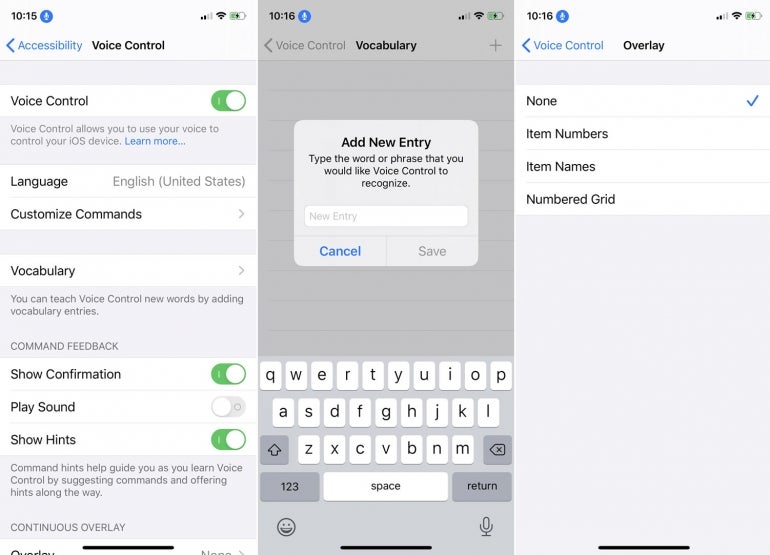
หากต้องการปรับแต่งการตั้งค่าบางอย่างสำหรับการควบคุมด้วยเสียงให้ไปที่หน้าจอการตั้งค่าหลักสำหรับการควบคุมเสียง. ที่นี่คุณสามารถเปลี่ยนภาษาเพิ่มคำลงในพจนานุกรมผ่านคำศัพท์เลือกที่จะแสดงการยืนยันภาพหรือเล่นเสียงเมื่อคุณพูดคำสั่งแสดงคำแนะนำซ้อนทับกริดที่มีชื่อหรือตัวเลข เมื่อคุณดูโทรศัพท์และเข้านอนเมื่อมองออกไป (รูปฉัน).
รูปฉัน
ในที่สุดเพื่อปิดการควบคุมเสียงพูดว่า“ ปิดการควบคุมเสียง.” ในการเปิดใช้งานอีกครั้งคุณจะต้องกลับไปที่การตั้งค่าการเข้าถึงและการควบคุมด้วยเสียงและพลิกสวิตช์กลับไปเปิด.
สมัครรับจดหมายข่าว Apple Weekly
ไม่ว่าคุณต้องการเคล็ดลับ iPhone และ Mac หรือข่าวล่าสุดของ Apple เฉพาะองค์กรเรามีคุณครอบคลุม.
เผยแพร่: 3 ธันวาคม 2019, 13:21 PM PST ดัดแปลง: 7 กรกฎาคม 2022, 2:17 PM PDT ดูบทความการเคลื่อนย้ายเพิ่มเติม
ยังดู
- นโยบายการใช้งาน VPN (TechRepublic Premium)
- iOS 13: การตั้งค่าความปลอดภัยและความเป็นส่วนตัวคุณต้องปรับแต่งและตรวจสอบ (ZDNET)
- iOS 13.2 เคล็ดลับด่วน: วิธีเช็ดประวัติ SIRI และการเขียนตามคำบอกจากเซิร์ฟเวอร์ของ Apple (ZDNET)
- iOS 13 และ iPados: คุณลักษณะสำคัญทุกอย่างที่คุณควรรู้ (CNET)
- การอัปเดต Spotify สำหรับ iOS 13 เพิ่มการสนับสนุน Siri (CNET)
- วิธีการติดตั้ง iOS 13 บนอุปกรณ์ Apple ของคุณ (TechRepublic)
- iOS 13 ของ Apple: คุณสมบัติใหม่ที่โดดเด่นที่สุด (TechRepublic)
- วิธีใช้แอพเตือนความจำของ iOS 13 ให้มีประสิทธิภาพมากขึ้น (TechRepublic)
วิธีเข้าถึง Siri Handsfree บน iPhone หรือ iPad
Wikihow เป็น“ wiki” คล้ายกับ Wikipedia ซึ่งหมายความว่าบทความของเราจำนวนมากถูกเขียนโดยผู้เขียนหลายคน. เพื่อสร้างบทความนี้ผู้เขียนอาสาสมัครทำงานเพื่อแก้ไขและปรับปรุงเมื่อเวลาผ่านไป.
บทความนี้ได้รับการดู 81,037 ครั้ง.
Siri ผู้ช่วยเสมือนของ Apple สำหรับ iOS ทำให้การใช้ iPhone ง่ายขึ้นกว่าที่เคย. . โชคดีที่โหมดแฮนด์ฟรีของ Siri ก้าวต่อไปอีกหนึ่งก้าว. .
เปิดใช้งานโหมดแฮนด์ฟรีสำหรับ Siri

การใช้งานอย่างยุติธรรม (ภาพหน้าจอ)
- ..0 หรือสูงกว่าระบบปฏิบัติการของคุณสามารถรองรับโหมดแฮนด์ฟรี.

การใช้งานอย่างยุติธรรม (ภาพหน้าจอ)
- ไอคอนการตั้งค่าอาจถูกจัดกลุ่มกับแอพอื่น ๆ ภายในโฟลเดอร์แอพ. โฟลเดอร์แอพมีโครงร่างเดียวกับแอพ แต่มันโปร่งแสงและมีไอคอนแอพขนาดเล็กลง. .

การใช้งานอย่างยุติธรรม (ภาพหน้าจอ)
\ n “>
แตะ“ ทั่วไป” เพื่อเข้าถึงเมนูการตั้งค่าทั่วไป. .

การใช้งานอย่างยุติธรรม (ภาพหน้าจอ)
\ n “>
แตะ“ Siri” เพื่อเข้าถึงเมนูการตั้งค่าของ Siri. .

การใช้งานอย่างยุติธรรม (ภาพหน้าจอ)
\ n “>
แตะ“ อนุญาต ‘เฮ้ Siri” เพื่อเปิดใช้งานโหมดแฮนด์ฟรีของ Siri. ยืนยันว่าเปิดใช้งานโหมดแฮนด์ฟรี. .

. . คุณสามารถเชื่อมต่อ iPhone ของคุณกับคอมพิวเตอร์ผ่าน USB หรือเข้ากับเต้าเสียบโดยตรงผ่านอะแดปเตอร์พลังงาน. คุณยังสามารถใช้อะแดปเตอร์รถยนต์เพื่อเสียบอุปกรณ์ของคุณในขณะขับรถ

การใช้งานอย่างยุติธรรม (ภาพหน้าจอ)
\ n “>
พูดว่า “เฮ้ซิริ” พร้อมกับคำสั่งหรือคำถามของคุณเพื่อเปิดใช้งาน Siri Hands Free. . หรือค้นหาว่าสภาพอากาศของวันจะเป็นอย่างไรในขณะที่คุณกำลังแปรงฟัน. ตราบใดที่ iPhone ของคุณอยู่ในช่วงการได้ยิน Siri แฮนด์ฟรีสามารถช่วยให้ชีวิตของคุณง่ายขึ้น.

\ n “>
- . .

การใช้งานอย่างยุติธรรม (ภาพหน้าจอ)
\ n “>
- เปิดแอพการตั้งค่า.
- .
- .

การใช้งานอย่างยุติธรรม (ภาพหน้าจอ)
\ n “>
- .
- เลื่อนตัวเลื่อนกำลังจากซ้ายไปขวาเมื่อปรากฏบนหน้าจอ.
- .
ชุมชนถาม – ตอบ
. ?
ลองปิดอุปกรณ์บลูทู ธ และโทรศัพท์. . .
ขอบคุณ! .
.
.com). ใช้เพื่อลองใช้ผลิตภัณฑ์และบริการใหม่ที่ยอดเยี่ยมทั่วประเทศโดยไม่ต้องจ่ายราคาเต็ม – ไวน์การจัดส่งอาหารเสื้อผ้าและอื่น ๆ. ! รับของขวัญของคุณหาก Wikihow ช่วยคุณได้โปรดพิจารณาเงินสมทบเล็ก ๆ น้อย ๆ เพื่อสนับสนุนเราในการช่วยเหลือผู้อ่านเช่นคุณมากขึ้น. เรามุ่งมั่นที่จะให้ทรัพยากรวิธีการฟรีแก่โลกและแม้แต่ $ 1 ก็ช่วยเราในภารกิจของเรา. สนับสนุน wikihow
.
เคล็ดลับ
การส่งเคล็ดลับทั้งหมดได้รับการตรวจสอบอย่างรอบคอบก่อนที่จะเผยแพร่
ขอบคุณสำหรับการส่งคำแนะนำสำหรับการตรวจสอบ!
คุณอาจชอบ

ใช้ Siri บน iPhone


วิธียกเลิกการสมัครสมาชิก BetterMe ของคุณบนอุปกรณ์ใด ๆ

ปรับปรุงความละเอียดภาพถ่ายบน iPhone หรือ iPad: คู่มือด่วน

วิธีเพิ่มการเคลื่อนไหวช้าลงในวิดีโอ iPhone (ก่อนหรือหลังการบันทึก)

วิธีดูว่าคุณเดินบน iPhone กี่ไมล์

วิธีจัดการการตั้งค่าบริการตำแหน่งบน iPhone และ iPad

เข้าถึง iphone ของฉันจากคอมพิวเตอร์

