วิธีดูว่าใครแชร์โพสต์ Instagram ของคุณ – TechCult วิธีดูว่าใครแบ่งปันโพสต์ Instagram ของคุณ
วิธีดูว่าใครแชร์โพสต์ Instagram ของคุณ
เคล็ดลับ: แค่ต้องการดูโพสต์ที่คุณชอบบน Instagram? เราสามารถแสดงให้คุณเห็นว่า.
วิธีดูว่าใครแชร์โพสต์ Instagram ของคุณ
Instagram เป็นหนึ่งในแพลตฟอร์มที่ใช้แล้วมากที่สุดหลัง Facebook. มันสนุกกับเกือบทุกรุ่นในโลก. ได้รับความนิยมเนื่องจากความสามารถในการเชื่อมต่อกับผู้คนโพสต์อัปเดตและแบ่งปันโดยคำนึงถึงความปลอดภัยของผู้ใช้. มีการอัปเดตใหม่มากมายที่ Instagram ยินดีต้อนรับซึ่งหนึ่งในนั้นคือวิธีการดูว่าใครแชร์โพสต์ Instagram ของคุณ. หากคุณเป็นคนที่ต้องการแนะนำตัวเลือกใหม่นี้ในแอพของคุณคุณอยู่ในสถานที่ที่เหมาะสม. คุณจะได้เรียนรู้พื้นฐานทั้งหมดเกี่ยวกับตัวเลือกที่เพิ่งเปิดตัวนี้ดังนั้นรั้งตัวเองและอ่านบทความนี้ต่อไป.

สารบัญ
วิธีดูว่าใครแชร์โพสต์ Instagram ของคุณ
หนึ่งในข้อกำหนดที่สำคัญเพื่อดูว่าใครที่แชร์โพสต์ของคุณคือคุณต้องมีไฟล์ บัญชีธุรกิจ Instagram. ทำตามบทความจนถึงจุดสิ้นสุดเพื่อค้นหาขั้นตอนที่แสดงวิธีการดูว่าใครแชร์โพสต์ Instagram ของคุณ.
บันทึก: เนื่องจากสมาร์ทโฟนไม่มีตัวเลือกการตั้งค่าเดียวกันพวกเขาจึงแตกต่างกันไปจากผู้ผลิตถึงผู้ผลิต. ดังนั้นตรวจสอบให้แน่ใจว่าการตั้งค่าที่ถูกต้องก่อนที่จะเปลี่ยนอุปกรณ์ของคุณ. ขั้นตอนที่กำลังจะมาถึงได้ดำเนินการ OnePlus Nord เพื่อวัตถุประสงค์ในภาพประกอบ.
ทำไมฉันไม่เห็นว่าใครแชร์โพสต์ Instagram ของฉัน?
หนึ่งในเหตุผลที่คุณไม่เห็นว่าใครแชร์โพสต์ Instagram ของคุณคือ คุณไม่มีบัญชีธุรกิจ. หากคุณมีบัญชีปกติคุณสามารถดูจำนวนหุ้นโพสต์ของคุณได้เท่านั้น. คุณจะไม่สามารถดูได้ว่าใครแบ่งปันมันอย่างแน่นอน. ดังนั้นรับบัญชีธุรกิจ Instagram ก่อนหากคุณต้องการทราบวิธีการดูว่าใครแบ่งปันโพสต์ Instagram ของคุณ.
Instagram บอกคุณหรือไม่ว่ามีคนแชร์โพสต์ของคุณ?
เลขที่, Instagram จะไม่บอกคุณว่ามีคนแชร์โพสต์ของคุณหรือไม่. หากผู้ใช้แชร์โพสต์ของคุณผ่านข้อความโดยตรง (DM), คุณจะไม่ได้รับแจ้ง. หากเรื่องราวของคุณถูกแชร์เป็นโพสต์โดยผู้ใช้ที่มีบัญชีสาธารณะคุณสามารถดูเรื่องราวได้. แต่คุณไม่สามารถเห็นเรื่องราวได้หากบัญชีเป็นส่วนตัว.
คุณได้รับการแจ้งเตือนเมื่อมีคนแชร์โพสต์ของคุณบน Instagram?
เลขที่. เนื่องจากข้อกังวลด้านความเป็นส่วนตัว Instagram ไม่ได้แจ้งให้ผู้ใช้ทราบหากมีคนแชร์โพสต์ของคุณเป็นข้อความโดยตรง. คุณสามารถตรวจสอบจำนวนการแชร์ได้โดยแตะตัวเลือก Insight ในโพสต์เท่านั้น. นอกจากนั้นคุณจะไม่เห็นว่าใครแบ่งปันโพสต์ของคุณและเมื่อใด.
ฉันจะดูว่าใครแบ่งปันโพสต์ของฉัน?
หากต้องการดูว่าใครได้แชร์โพสต์ Instagram ของฉันให้ทำตามขั้นตอนด้านล่าง.
บันทึก: คุณต้องมีไฟล์ บัญชีธุรกิจ สำหรับขั้นตอนนี้.
1. แตะที่ โพสต์ที่ต้องการอัพโหลด.
2. แตะต้อง ดู ข้อมูลเชิงลึก จากด้านล่างของโพสต์.

3. คุณสามารถค้นหาตัวเลือกที่แตกต่างเหล่านี้ได้ในโพสต์ข้อมูลเชิงลึก:
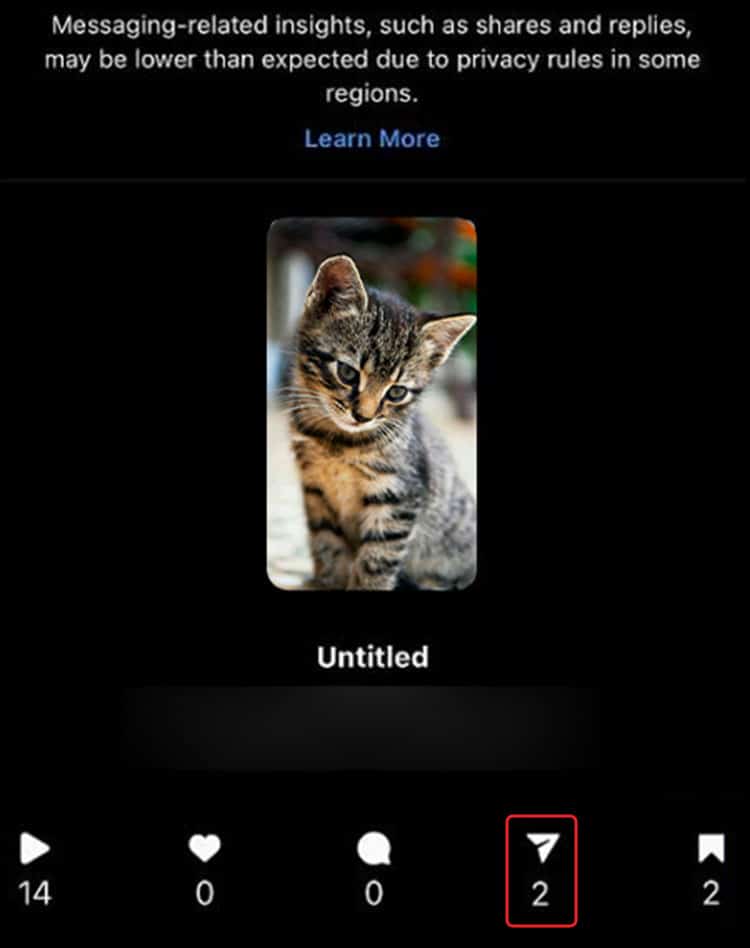
4. ที่นี่ ส่งไอคอนลูกศร จะแสดงจำนวนครั้งที่โพสต์ถูกแชร์.

ฉันจะดูได้อย่างไรว่าใครแบ่งปันรูปภาพ Instagram ของฉัน?
เพื่อดูว่าใครแบ่งปันรูปภาพ Instagram ของฉัน:
1. แตะที่ โพสต์ที่ต้องการ .
2. แตะต้อง ดูข้อมูลเชิงลึก.
3. ที่ ส่งไอคอนลูกศร จะแสดงจำนวน reshares ในโพสต์ของคุณ.

วิธีดูว่าใครแชร์โพสต์ Instagram ของคุณ?
บันทึก: ตัวเลือกข้อมูลเชิงลึกคือการแจ้งให้คุณทราบ จำนวนครั้ง โพสต์ของคุณได้รับการแบ่งปัน แต่ไม่ให้คุณเห็นว่าใครได้แชร์กันแน่.
1. โพสต์ที่ต้องการ > ดูข้อมูลเชิงลึก.

2. จากนั้นค้นหาและดูไฟล์ ส่งไอคอนลูกศร ที่แสดงจำนวน Reshares.
อีกด้วย อ่าน: วิธีการเปิดเล่าเรื่องราวบน Instagram
ฉันจะดูได้อย่างไรว่าใครแชร์โพสต์ Instagram ของฉันเป็นข้อความ?
คุณสามารถตรวจสอบข้อมูลเชิงลึกของโพสต์ Instagram เป็นข้อความจากบัญชี Instagram ที่อัปเดตบนสมาร์ทโฟนของคุณ. อย่างไรก็ตาม ดูข้อมูลเชิงลึก ตัวเลือกอนุญาตให้คุณเท่านั้น เพื่อตรวจสอบเท่านั้น จำนวนหุ้น และไม่ใช่ใครแบ่งปันโพสต์ของคุณ. อ่านและทำตามขั้นตอนที่กล่าวถึงข้างต้นเพื่อดูจำนวนหุ้นที่คุณได้รับ.
วิธีดูว่ามีกี่คนที่ส่งโพสต์ Instagram ของคุณ?
วิธีการดูว่ามีกี่คนที่ส่งโพสต์ Instagram ของคุณค่อนข้างง่าย.
1. แตะที่ โพสต์ที่ต้องการ คุณต้องการดูหุ้นสำหรับ.
2. แตะต้อง ดูข้อมูลเชิงลึก.
3. แตะ เพื่อดูว่ามีกี่คนที่ส่งหรือแบ่งปันโพสต์ Instagram ของคุณ.

คุณจะลบคนที่แชร์รูปภาพของคุณได้อย่างไร?
ไม่มีวิธีการลบคนที่แชร์รูปภาพของคุณ. Instagram ไม่อนุญาตให้ผู้ใช้ดูว่าใครได้แชร์โพสต์. จะแสดงจำนวนหุ้นในโพสต์ของคุณเท่านั้นเนื่องจากข้อกังวลด้านความเป็นส่วนตัว. หากคุณไม่ต้องการให้ผู้ใช้รายอื่นแบ่งปันโพสต์ของคุณ, คุณสามารถสลับไฟล์ บัญชีธุรกิจเป็นส่วนบุคคล. ที่จะทำเช่นนั้น:
1. เปิดแอพ Instagram บนอุปกรณ์ของคุณ.

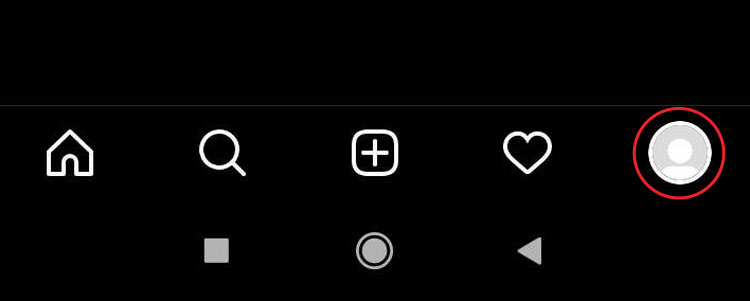
2. รูปประวัติ จากมุมล่างขวาของหน้าจอ.

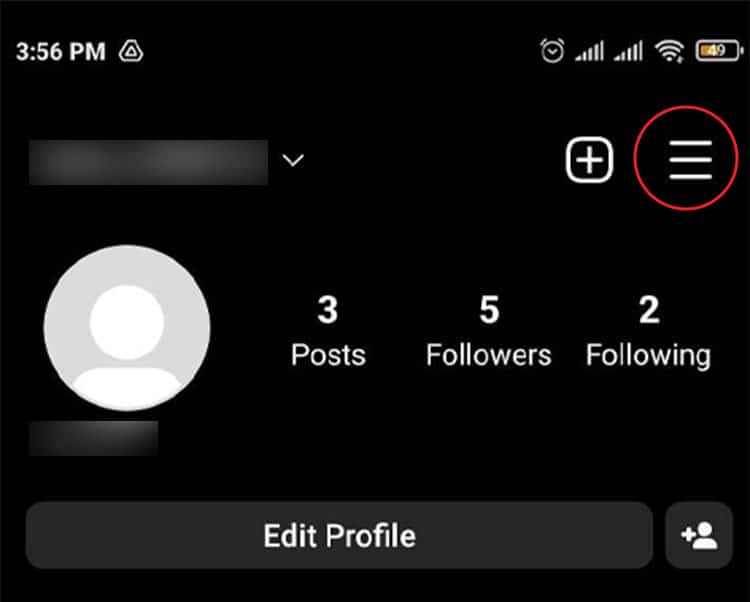
3. แตะที่ ไอคอนแฮมเบอร์เกอร์ จากมุมขวาบน.

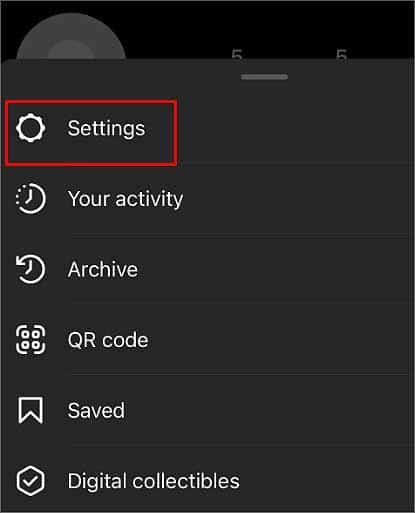
4. แตะต้อง การตั้งค่า.

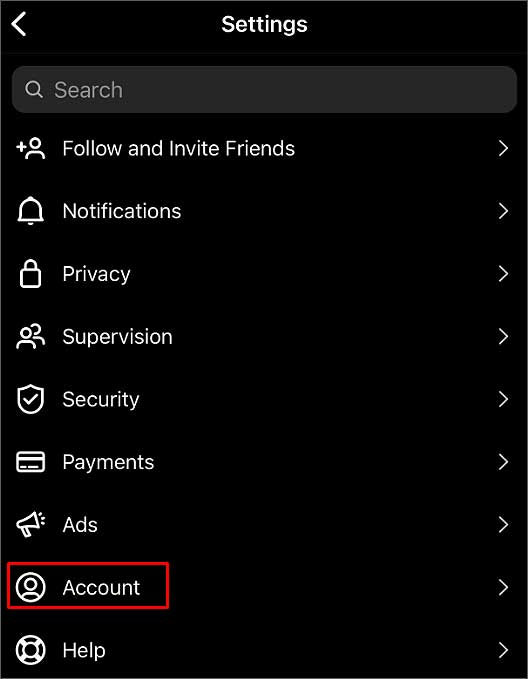
5. แตะต้อง บัญชี.

6. แตะที่ เปลี่ยนประเภทบัญชี ตัวเลือก.

7. แตะต้อง เปลี่ยนไปใช้บัญชีส่วนตัว.

คุณจะรู้ได้อย่างไรว่ามีคนบันทึกโพสต์ Instagram ของคุณ?
.
บันทึก: คุณควรมีไฟล์ บัญชีธุรกิจ สำหรับขั้นตอนนี้ในการทำงาน.
1. เปิด โพสต์ที่ต้องการ จากบัญชีของคุณ.
2. แตะต้อง ดูข้อมูลเชิงลึก ที่ด้านล่างของโพสต์.
3. ที่ ไอคอนบุ๊กมาร์ก แสดงจำนวนการบันทึกสำหรับโพสต์ Instagram ของคุณ.

ที่แนะนำ:
- วิธีรับโหมดมืดบน Snapchat โดยไม่มีรูปลักษณ์ของแอพ
- 16 แอพดู Instagram ส่วนตัวที่ดีที่สุดโดยไม่มีการตรวจสอบของมนุษย์
- วิธีล้างแคช Instagram บน Android และ iOS
เราหวังว่าคุณจะได้เรียนรู้เกี่ยวกับ วิธีดูว่าใครแชร์โพสต์ Instagram ของคุณ. อย่าลังเลที่จะติดต่อกับเราพร้อมกับคำค้นหาและคำแนะนำของคุณผ่านส่วนความคิดเห็นด้านล่าง. แจ้งให้เราทราบว่าคุณต้องการเรียนรู้หัวข้อใดในบทความถัดไปของเรา.
วิธีดูว่าใครแชร์โพสต์ Instagram ของคุณ
Instagram ช่วยให้คุณเห็นจำนวนคนที่แชร์โพสต์ของคุณผ่าน ‘Instagram Insight’ ในบัญชีมืออาชีพ (ธุรกิจ/ผู้สร้าง). อย่างไรก็ตามคุณไม่สามารถเข้าถึงคุณสมบัตินี้ได้หากคุณมีบัญชีส่วนตัวหรือส่วนตัว.
Instagram จะแสดงสถิติสำหรับจำนวนคนที่แชร์โพสต์ของคุณ. อย่างไรก็ตาม Instagram จะไม่เปิดเผยชื่อของผู้ใช้ที่แชร์โพสต์ของคุณในกล่องจดหมาย.
ขั้นตอนที่ 1: เปลี่ยนเป็นบัญชีธุรกิจ/ผู้สร้าง
คุณต้องเปลี่ยนไปใช้บัญชีมืออาชีพหากคุณมีบัญชีส่วนตัวบน Instagram เพื่อดูสถิติ. คุณไม่สามารถดูข้อมูลเชิงลึกสำหรับโพสต์ที่คุณแบ่งปันก่อนที่จะแปลง Instagram ของคุณเป็นบัญชีธุรกิจ.
- เปิด Instagram.
- แตะที่ไฟล์ ประวัติโดยย่อ ไอคอนที่ด้านล่างขวา.

- แตะ สามเส้นแนวนอน ที่มุมขวาบนของหน้าจอ.

- เลือก การตั้งค่า ตัวเลือก.

- แตะต้อง บัญชี และเลื่อนลงไปด้านล่าง.

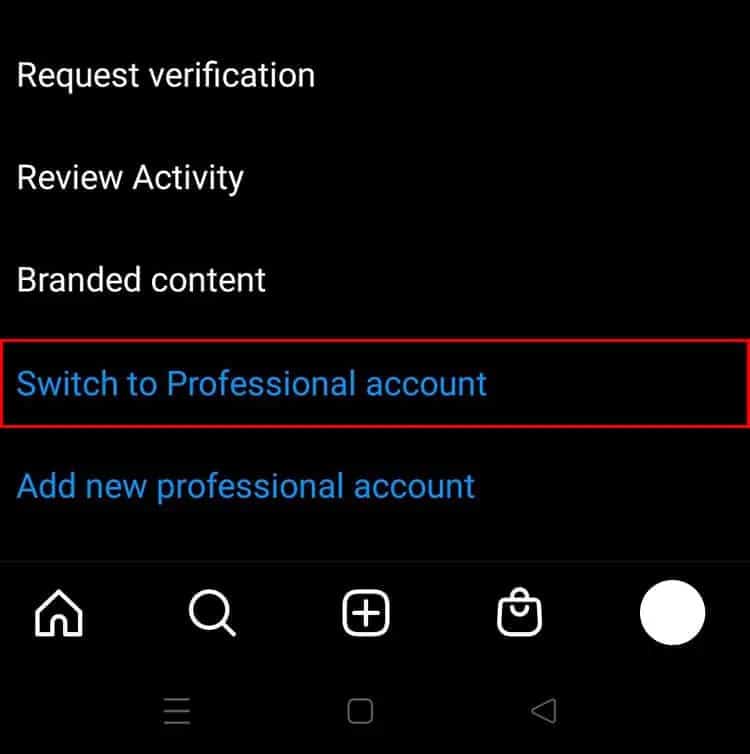
- กด เปลี่ยนไปใช้บัญชีมืออาชีพ ตัวเลือก.

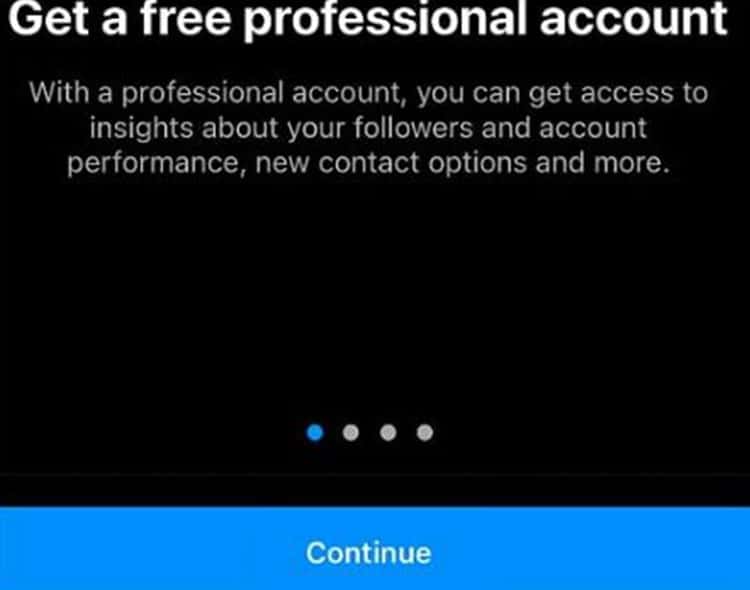
- อ่านและปัดหน้าแล้วแตะ ดำเนินการต่อ ตัวเลือก.

- เลือกหมวดหมู่ที่เหมาะกับคุณมากที่สุดและแตะ เสร็จแล้ว.
- เลือกตัวเลือกผู้สร้าง/ธุรกิจและแตะ ต่อไป.
- เปิด/ปิดใช้งานอีเมลส่งเสริมการขายและแตะ ต่อไป.
- แบ่งปันการเข้าสู่ระบบของคุณโดยใช้ศูนย์บัญชีเพื่อเชื่อมต่อบัญชีนี้กับบัญชีอื่นของคุณหากคุณต้องการและแตะ ดำเนินการต่อ ปุ่ม.
- ตั้งค่าบัญชีมืออาชีพของคุณด้วยเครื่องมือในหน้าถัดไป.
ขั้นตอนที่ 2: ดูว่าใครแชร์โพสต์ของคุณ
- เปิด Instagram และเข้าสู่บัญชีของคุณ.
- ไปที่ไฟล์ ประวัติโดยย่อ และเลื่อนลงไปที่โพสต์.
- คลิกที่ โพสต์ และแตะ ดูข้อมูลเชิงลึก ตัวเลือกด้านล่าง.


- หมายเลขด้านล่าง เครื่องบินกระดาษ ไอคอนแสดงจำนวนครั้งที่โพสต์ของคุณถูกแชร์.

- .
บันทึก: ผู้ที่มีบัญชีส่วนตัวจะไม่นับหรือปรากฏในรายชื่อผู้ที่แชร์โพสต์ของคุณ. วิธีดูว่าใครแบ่งปันโพสต์ Instagram ของคุณในเรื่องราวของพวกเขา?
หากบุคคลนั้นจับภาพหน้าจอและแบ่งปันเรื่องราวของพวกเขามีโอกาสอ้วนที่คุณจะได้รู้ว่าพวกเขาแบ่งปันมันจนกว่าคุณจะดูเรื่องราวของพวกเขา. อย่างไรก็ตามหากบุคคลนั้นเพิ่มโพสต์ของคุณลงในเรื่องราวของพวกเขามันจะเชื่อมโยงโพสต์.
เมื่อมีคนแตะโพสต์ในเรื่องราวของบุคคลนั้นข้อความ“ Watch Reel/Post” จะปรากฏขึ้นโดยนำพวกเขาไปที่โพสต์. บัญชีมืออาชีพช่วยให้คุณเห็นว่าใครแบ่งปันโพสต์ของคุณในเรื่องราวของพวกเขา.
คุณสามารถใช้ขั้นตอนต่อไปนี้ได้หากโพสต์ของคุณได้รับการแบ่งปันในเรื่องราวอย่างน้อยหนึ่งครั้ง. หากยังไม่ได้แชร์คุณจะไม่มีตัวเลือก “ดูเรื่องราว reshares”.
- เปิด Instagram.
- เข้าสู่ระบบมืออาชีพของคุณ บัญชี.
- นำทางไปยัง โพสต์ และคลิกที่.

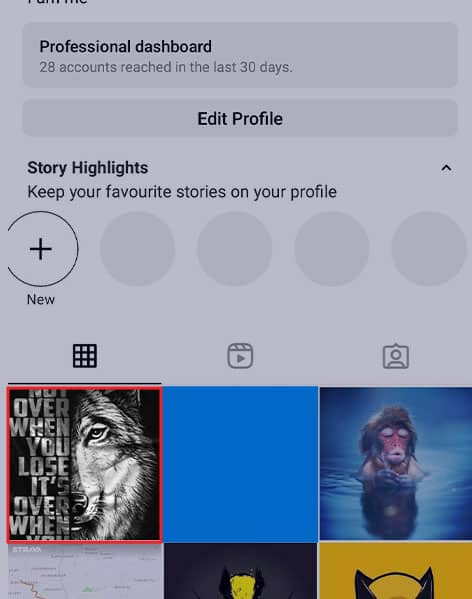
- แตะที่ สามจุด ด้านบนขวาของโพสต์.
- เลือก ดูเรื่องราว Reshares ตัวเลือก.
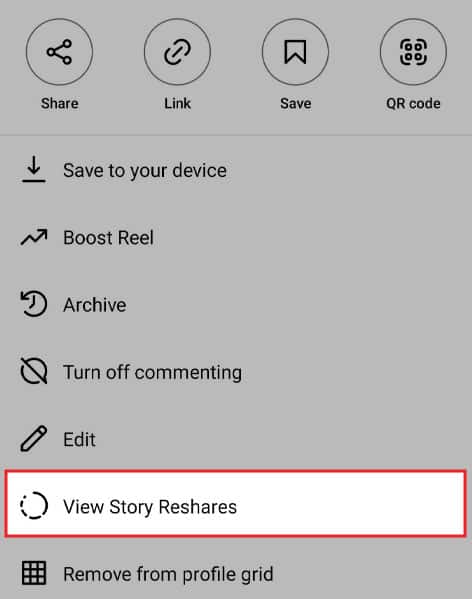
- รายชื่อผู้ใช้ที่แชร์โพสต์ของคุณในเรื่องราวของพวกเขาจะปรากฏขึ้น.
. นอกจากนี้คุณสามารถดูเรื่องราวได้อีก 24 ชั่วโมงหลังจากโพสต์.
แอพของบุคคลที่สามต่างๆให้คุณดูว่าใครแชร์โพสต์ของคุณเช่นกัน. คุณสามารถลองติดตั้งและเชื่อมโยงกับบัญชีของคุณหากตัวเลือกต่อไปนี้ไม่ทำงาน.
วิธีดูว่าใครแบ่งปันโพสต์ Instagram ของคุณและอื่น ๆ

เกือบทุกสิ่งที่คุณทำออนไลน์นั้นขับเคลื่อนด้วยอัลกอริทึมสถิติและการวิเคราะห์. เบื้องหลังผู้สร้างยังสามารถเข้าถึงตัวชี้วัดเกี่ยวกับสิ่งที่ผู้ใช้มีส่วนร่วมและโพสต์ที่ทำได้ดีกว่าคนอื่น ๆ. สำหรับช่างภาพและผู้สร้างแบบสั้น Instagram Insights นั้นมีค่ามาก. ผ่านแดชบอร์ดง่ายๆคุณสามารถดูได้อย่างง่ายดายว่าใครมีส่วนร่วมกับเนื้อหาของคุณโพสต์ใดที่เป็นที่นิยมมากที่สุดและพื้นที่ใดที่คุณต้องมุ่งเน้นเพื่อเพิ่มผู้ติดตามของคุณ.
เนื้อหา
- ?
- วิธีดูว่าใครแชร์โพสต์ Instagram ของคุณ
- จะดูว่าใครแบ่งปันรีล Instagram ของคุณ
- คำถามที่พบบ่อย
Instagram Insights: ผู้ใช้ทุกคนสามารถเข้าถึงได้?
คำตอบสั้น ๆ คือไม่ แต่มีวิธีการ จำกัด บางอย่าง. ในฐานะผู้ใช้ Instagram ธรรมดาคุณสามารถดูว่าใครชอบและแชร์รูปภาพของคุณโดยแตะไอคอนการแจ้งเตือน (หัวใจ) ที่มุมบนขวาของฟีดของคุณ. สิ่งนี้จะแสดงรายการกิจกรรมของบัญชีของคุณเช่นผู้ติดตามใหม่การแชร์โพสต์และการไลค์รูปภาพ. .
เคล็ดลับ: นอกจากนี้คุณยังสามารถค้นหาว่าใครที่เลิกติดตามคุณบน Instagram.
อย่างไรก็ตาม Instagram Insights แสดงแนวโน้มในหมู่ผู้ติดตามของคุณการวิเคราะห์สำหรับโพสต์เฉพาะเรื่องราวและวิดีโอและจำนวนบัญชีของคุณ. แต่คุณสามารถเปิดใช้งานและเข้าถึงข้อมูลเชิงลึกของ Instagram ได้หากคุณมีบัญชีธุรกิจหรือผู้สร้าง.
ฟังดูเหมือนบล็อกที่สะดุด แต่การเปลี่ยนบัญชีของคุณเป็นเรื่องง่าย. ทำตามขั้นตอนเหล่านี้เพื่อแปลงบัญชีของคุณเพื่อให้คุณสามารถเข้าถึง Instagram Insights:
- เปิดแอพ Instagram และแตะปุ่มโปรไฟล์ที่มุมล่างขวา.
- ที่มุมบนขวาให้แตะที่เมนูแฮมเบอร์เกอร์ (สามบรรทัด).

- แตะที่ “การตั้งค่าและความเป็นส่วนตัว.”

- เลื่อนลงและภายใต้หัวข้อ“ สำหรับมืออาชีพ” แตะประเภทบัญชีและเครื่องมือและเครื่องมือ.”

- .

- ที่ด้านล่างให้แตะที่“ ดำเนินการต่อ” เมื่อคุณผ่านหน้าข้อมูล.
- เลือกตัวเลือกที่อธิบายโปรไฟล์ของคุณได้ดีที่สุด. ดูเหมือนจะไม่สำคัญว่าคุณเลือกตัวเลือกใด. แตะ“ เสร็จ” ที่ด้านล่าง.

- บนหน้าจอถัดไปทิ้งตัวเลือกไว้ใน“ ผู้สร้าง” และแตะ“ ถัดไป.”

- ก่อนจบการเปลี่ยนแปลงของคุณ Instagram จะแสดงการกระทำที่แนะนำหกรายการ. คลิกที่แต่ละคนเพื่อดำเนินการหรือแตะที่ปิด“ x” ที่มุมบนขวา.

- ในการเข้าถึงข้อมูลเชิงลึกของ Instagram ให้แตะปุ่มโปรไฟล์ที่มุมล่างขวาจากนั้นแตะแบนเนอร์“ Dashboard Professional Dashboard” ใหม่.

เคล็ดลับ: แค่ต้องการดูโพสต์ที่คุณชอบบน Instagram? เราสามารถแสดงให้คุณเห็นว่า.
วิธีดูว่าใครแชร์โพสต์ Instagram ของคุณ
Instagram Insights ไม่แข็งแกร่งเท่ากับแพลตฟอร์มอื่น ๆ เช่น Google Analytics หรือปลั๊กอินของบุคคลที่สาม แต่ให้ข้อมูลที่เหมาะสมกับคุณ. . หนึ่งในวิธีที่ดีที่สุดในการเข้าถึงผู้คนมากขึ้นคือเมื่อมีการแบ่งปันเนื้อหาของคุณ.
ดีแล้วที่รู้: ไม่ต้องการให้ผู้ใช้รายอื่นหาคุณได้? เรียนรู้วิธีซ่อนบัญชี Instagram ของคุณจากผู้อื่น.
อย่างไรก็ตาม Instagram ไม่ได้ทำให้ง่าย. หากต้องการไปยังหน้าวิเคราะห์สำหรับโพสต์แบบฟาโตะเดี่ยวตามขั้นตอนด้านล่าง:
- เปิดแอป Instagram และคลิกที่โปรไฟล์ของคุณที่มุมล่างขวา.

- เลื่อนลงไปที่กริดรูปภาพของคุณแล้วแตะที่โพสต์ของคุณ.

- ใต้รูปภาพคุณจะเห็นว่าใครชอบ แต่แตะ“ ดูข้อมูลเชิงลึก” เพื่อเรียนรู้เพิ่มเติม.

- สิ่งนี้จะนำคุณไปยังหน้า Instagram Insights สำหรับรูปภาพนั้น. แถวแรกที่อยู่ใต้ภาพแสดงจำนวนไลค์ข้อความแชร์และบันทึก.

- เลื่อนลงบนหน้าเพื่อเปิดเผยจำนวนบัญชีที่มาถึงบัญชีบัญชีที่มีส่วนร่วมและการแสดงผล.

- ส่วนการมีส่วนร่วมคือที่ที่คุณสามารถดูจำนวนหุ้น.

ดีแล้วที่รู้: คุณเพิ่งพบสิ่งที่คุณชอบบน Instagram จริงๆ? เรียนรู้วิธีการโพสต์ใหม่และ Reshare Instagram เนื้อหา.
วิธีดูว่าใครแบ่งปันเรื่องราว Instagram ของคุณ
การค้นหาข้อมูลที่เป็นประโยชน์ผ่าน Instagram Insights อาจเป็นเรื่องยากเนื่องจากมีการกระทำที่แตกต่างกันเพื่อดูรายงานเชิงลึกเพิ่มเติม. ในขณะที่คุณมักจะไปที่แท็บข้อมูลเชิงลึกหลักสำหรับตัวชี้วัดในเรื่องราวที่คุณโพสต์โดยเห็นว่าใครมีส่วนร่วมกับมันจะประสบความสำเร็จแตกต่างกัน. เพื่อความชัดเจนเรื่องราวเป็นคลิปสั้น ๆ ที่ปรากฏขึ้นในแถวบนสุดของโปรไฟล์ของคุณ. หากคุณไม่เปลี่ยนการตั้งค่าพวกเขาจะมองเห็นได้ในระยะเวลาที่ จำกัด เท่านั้น.
- เปิดแอพ Instagram และแตะที่รูปโปรไฟล์ของคุณในแถวบนสุด. .
- เรื่องราวมักจะเป็นคอลเลกชันของภาพถ่ายดังนั้นทันทีที่ภาพถ่ายแรกปรากฏขึ้นปัดขึ้น.

- .

- ข้อมูลเชิงลึกทางสถิติอาจใช้เวลาพอสมควรในการเติม แต่คุณสามารถแตะปุ่ม “ผู้ชม” เพื่อดูว่ามีกี่คนและผู้ที่ได้ดูเรื่องราวของคุณแล้ว.

น่าเสียดายที่แม้ว่าคุณจะมีผู้สร้างหรือบัญชีธุรกิจคุณจะไม่เห็นว่าใครเป็นผู้แชร์โพสต์ของคุณ – เฉพาะจำนวนหุ้นและมุมมอง.
FYI: .
จะดูว่าใครแบ่งปันรีล Instagram ของคุณ
. มีตัวเลือกที่สร้างสรรค์มากขึ้นเช่นการเพิ่มเพลงข้อความซ้อนทับกราฟิกและแท็กตำแหน่ง. จากตัวเลือกการโพสต์ Instagram ทั้งหมดรีลเป็นเพียงตัวเลือกเดียวที่แสดงว่าใครแบ่งปันเนื้อหาของคุณ. ทำตามขั้นตอนเหล่านี้เพื่อดูว่า:
- เปิดแอพ Instagram และแตะที่ปุ่มโปรไฟล์ที่มุมล่างขวา.
- .

- แตะที่รีลที่คุณต้องการดูสถิติและเมื่อมันเริ่มเล่นให้แตะที่ไอคอนสามจุดที่มุมบนขวา. ตัวเลือกนี้พร้อมใช้งานหากคุณยังไม่ได้อัปเดต Instagram. หลังจากนั้นคุณต้องแตะไอคอนสามจุดจากนั้นแตะที่ “จัดการ” เพื่อไปถึงการตั้งค่า.

- สิ่งนี้จะนำเมนูตัวเลือกขั้นสูงขึ้นมาซึ่งคุณสามารถลบออกจากกริดโปรไฟล์ของคุณซ่อนไลค์แก้ไขโพสต์หรือปิดการแสดงความคิดเห็น. หากคุณยังไม่ได้อัปเดตแอปให้แตะที่ตัวเลือกที่ห้าให้ดูเรื่องราว Reshares เพื่อดูว่าใครแชร์กับโปรไฟล์ของพวกเขา.
- หากคุณอัปเดตแอป Instagram ของคุณคุณสามารถค้นหาข้อมูลเกี่ยวกับจำนวนคนที่แชร์บันทึกแสดงความคิดเห็นหรือชอบผ่านเมนูข้อมูลเชิงลึก.

- เช่นเดียวกับตัวเลือกการโพสต์อื่น ๆ คุณสามารถเข้าถึงข้อมูลเพิ่มเติมเกี่ยวกับรีลโดยไปที่หน้าข้อมูลเชิงลึกโดยตรงในแอป. อย่างไรก็ตามในขณะที่ส่วนนั้นแสดงจำนวนหุ้นและชอบรีล แต่ก็ไม่ได้บอกคุณว่าใครแบ่งปัน. อีกวิธีเดียวที่จะเห็นว่าผ่านการแจ้งเตือนซึ่งจะปรากฏขึ้นเป็น “การกล่าวถึง” ในรีลของคนอื่น – เข้าถึงได้โดยการแตะไอคอนหัวใจ.

เคล็ดลับ: ? เรียนรู้เกี่ยวกับทางเลือก Instagram สำหรับช่างภาพ.
คำถามที่พบบ่อย
ข้อมูลข้อมูลเชิงลึกของ Instagram กลับไปไกลแค่ไหน?
มีหลายช่วงเวลาที่คุณสามารถเลือกได้เมื่อคุณต้องการดูว่าโพสต์กำลังทำอย่างไร: เจ็ดวันสุดท้าย 14 วันสุดท้ายและเดือนก่อนหน้า. อย่างไรก็ตามสิ่งที่ไกลที่สุดที่คุณสามารถไปได้คือ 90 วันที่ผ่านมา.
ฉันขอดูว่าใครแชร์โพสต์ Instagram ของฉันไปยัง DM?
เลขที่. เช่นเดียวกับข้อ จำกัด ทั้งหมดใน Instagram Insights คุณจะเห็นจำนวนหุ้นในโพสต์เท่านั้นไม่ใช่วิธีการแบ่งปันหรือโดยใคร.
ทำไมฉันไม่เห็นว่าใครแชร์โพสต์ของฉันบน Instagram?
เนื่องจากข้อกังวลเกี่ยวกับความเป็นส่วนตัว Instagram จะไม่ให้คุณเห็นว่าใครแบ่งปันเนื้อหาของคุณ. หากพวกเขาไม่ได้พูดถึงคุณในเนื้อหาที่ใช้ร่วมกันเป็นพิเศษไม่มีทางรู้.
Charlie Fripp เป็นนักเขียนด้านเทคโนโลยีที่ให้ความสำคัญกับอุปกรณ์ผู้บริโภควิดีโอเกมและความปลอดภัยทางไซเบอร์. . ในเวลาว่างเขาสนุกกับการเล่นเครื่องดนตรีและการทำสวนต่างๆ.
สมัครรับจดหมายข่าวของเรา!
บทเรียนล่าสุดของเราส่งตรงไปยังกล่องจดหมายของคุณ
เคล็ดลับการเพิ่มผลผลิต
13 แม่แบบ Google สไลด์ฟรีสำหรับครู
imobie anymiro: เกมมือถือ Mirroring สำหรับการสตรีมมิ่ง
วิธีค้นหาคำใน Google เอกสาร
กระทู้ยอดนิยม
8 วิธีในการจัดเก็บข้อมูลเพิ่มเติมบนพีซีโดยไม่ต้องลบอะไรเลย
11 ของ Game Boy Advance (GBA) ที่ดีที่สุดสำหรับ Android
5 วิธีในการสร้างและแบ่งปันลิงค์โปรไฟล์ WhatsApp
การเปิดเผยพันธมิตร: .