
วิธีหยุดการบริการ Antimalware ที่ใช้งานได้จากการใช้ดิสก์ CPU สูงบริการ Antimalware Service คืออะไร? ?
บริการ Antimalware คืออะไร? ทำไมการใช้ดิสก์ CPU สูง
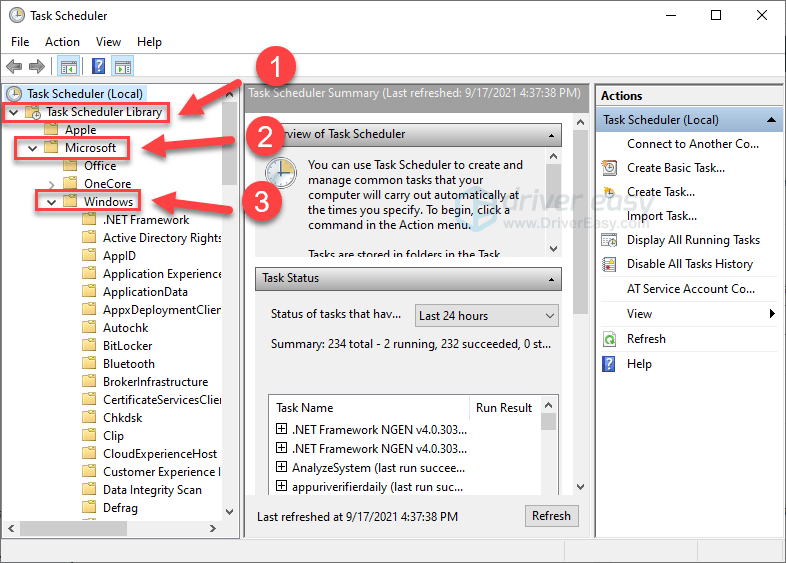
2) ดับเบิลคลิกที่ ห้องสมุดตารางงาน > Microsoft > หน้าต่าง.
วิธีหยุดการบริการ Antimalware ที่ใช้งานได้จากการใช้ดิสก์ CPU สูง
.
คุณปิดโปรแกรมพื้นหลังทำการรีสตาร์ทเพื่อล้าง RAM และเรียกใช้การวินิจฉัยของระบบเพื่อหาว่าเกิดอะไรขึ้น.
. แต่อย่าเครียดอาจมีผู้กระทำผิดที่ไม่คาดคิด: ผู้พิทักษ์หน้าต่าง. โดยเฉพาะอย่างยิ่งบริการ Antimalware.
ในบทความนี้คุณจะได้เรียนรู้ว่าคอมพิวเตอร์ของคุณได้รับผลกระทบจากการปฏิบัติการนี้หรือไม่และวิธีการแก้ไข.
บริการ Antimalware? นั่นคืออะไร?
msmpeng.EXE ซึ่งย่อมาจาก Microsoft Malware Protection Engine เป็นแกนหลักของบริการ Windows Defender Antivirus ของ Microsoft. นี่คือโปรแกรมที่ตรวจพบรหัสที่เป็นอันตรายทุกชนิดแล้วตัดสินใจว่าจะลบหรือกักกัน.
แม้ว่านี่จะเป็นโปรแกรมสำคัญที่ทำให้คอมพิวเตอร์ของคุณปลอดภัย แต่ก็เป็นที่ทราบกันดีว่าประพฤติตัวไม่เหมาะสม. ผู้ใช้บางคนอาจพบว่าการปิดการใช้งานจะช่วยเพิ่มประสิทธิภาพของระบบที่จำเป็น.
คุณควรปิดการใช้งาน?
โปรดทราบว่าหากไม่มีโปรแกรมป้องกันไวรัสเพิ่มเติม Windows Defender เป็นสิ่งเดียวที่ยืนอยู่ระหว่างคอมพิวเตอร์และมัลแวร์ของคุณ. ปิดการใช้งาน msmpeng.Exe ทำให้คอมพิวเตอร์ของคุณเสี่ยงต่อการติดเชื้อไวรัสดิจิตอลที่จะได้รับการจัดการอย่างเงียบ ๆ ในพื้นหลัง.
ที่กล่าวว่าหลายคนมีแอนติไวรัสของบุคคลที่สามอยู่บนผู้พิทักษ์ Windows อยู่ด้านบน. ก่อนที่จะตัดสินใจว่าจะปิดการใช้งานบริการให้คำปรึกษาด้านไอทีอาจช่วยตรวจสอบว่าโปรแกรมป้องกันไวรัสของบุคคลที่สามของคุณทำงานได้อย่างมีประสิทธิภาพที่ดีกว่า Windows Defender.
?
บริษัท ป้องกันไวรัสได้ทำการตลาดที่ยอดเยี่ยมในการทำการตลาดผลิตภัณฑ์ของพวกเขาที่หลายคนเชื่อว่าไวรัสเสริมเป็นสิ่งจำเป็น. .
มีตัวเลือกที่ยอดเยี่ยมมากมายสำหรับ Antivirus เช่น Avast ซึ่งมีเวอร์ชันฟรีที่อาจทำให้ทรัพยากรระบบน้อยกว่า Windows Default.
. .
วิธีปิดการใช้งาน Antimalware ที่ปฏิบัติการได้
มีหลายวิธีในการปิดการใช้งาน msmpeng.ผู้มีชื่อเสียง. อย่าเครียดถ้าวิธีหนึ่งไม่ทำงาน. .
ตัวเลือกที่ 1: ปิดใช้งานการป้องกันแบบเรียลไทม์
การป้องกันแบบเรียลไทม์ช่วยให้ผู้พิทักษ์ Windows สามารถสแกนไฟล์ได้อย่างต่อเนื่องในพื้นหลังทำให้คุณปลอดภัยในเหตุการณ์ที่เป็นอันตรายเข้าสู่ระบบของคุณ.
- เปิดเมนูเริ่มจากนั้นพิมพ์ Windows Security. .
- ค้นหาไวรัสและการป้องกันภัยคุกคามบนแถบด้านข้าง.
- ภายใต้การตั้งค่าการป้องกันไวรัสและภัยคุกคามคลิกตัวเลือกการจัดการการจัดการ.
- สลับปุ่มป้องกันภัยคุกคามแบบเรียลไทม์ให้ปิด.
โปรดทราบว่านี่เป็นตัวเลือกชั่วคราว. Windows จะรีสตาร์ทบริการป้องกันแบบเรียลไทม์โดยอัตโนมัติ.
ตัวเลือกที่ 2: การใช้ตัวแก้ไขรีจิสทรีเพื่อปิดการใช้งาน
สำหรับตัวเลือกถาวรคุณสามารถปิดการใช้งาน Defender ได้อย่างสมบูรณ์ใน Windows Registry.
- เปิดเมนูเริ่มและค้นหาตัวแก้ไขรีจิสทรี.
- ใช้แถบด้านข้างค้นหา hkey_local_machine. ส่งเมนูลงในซอฟต์แวร์จากนั้น Microsoft จากนั้น Windows Defender
- คลิกขวาที่ Windows Defender (นี่คือโฟลเดอร์) และเลือกค่าใหม่จากนั้นค่า DWORD (32 บิต)
- ในฟิลด์ค่าให้ป้อน disableantispyware. ในข้อมูลค่าวาง 1.
- หลังจากกดตกลงแล้วตรวจสอบให้แน่ใจว่าได้บันทึกการเปลี่ยนแปลง. ระบบของคุณจะต้องรีสตาร์ทก่อนที่การเปลี่ยนแปลงเหล่านี้จะมีผล.
วิธีลดผลกระทบของผู้พิทักษ์ต่อการใช้งาน CPU
สำหรับผู้ใช้ที่ต้องการความยุ่งยากน้อยกว่า Windows Defender อาจเป็นตัวเลือกที่ดีอย่างสมบูรณ์แบบเพื่อให้ระบบของคุณปลอดภัย. โชคดีที่มีวิธีการลดผลกระทบที่มีต่อทรัพยากรระบบของคุณ.
ตัวเลือกที่ 1: การใช้การกำหนดเวลาเพื่อควบคุมเมื่อผู้พิทักษ์ทำงาน
Windows Defender มักจะใช้การสแกนในพื้นหลัง. สาเหตุหนึ่งของการใช้งาน CPU สูงอาจเป็นการสแกนอย่างเต็มรูปแบบในขณะที่คุณใช้โปรแกรมอื่น ๆ. ตัวเลือกนี้จะเปลี่ยนตารางเวลาการสแกนเมื่อคุณไม่ได้ใช้คอมพิวเตอร์ของคุณ.
- จากเมนูเริ่มต้นกำหนดตารางเวลางานค้นหา.
- ดับเบิลคลิกที่ห้องสมุดตารางงาน. ขยายโฟลเดอร์จนกว่าคุณจะไปถึงไลบรารี, Microsoft, Windows และในที่สุด Windows Defender.
- จากโฟลเดอร์ Windows Defender การสแกน Windows Windows ดับเบิล.
- . จากนั้นคลิกตกลง. แต่เราไม่ต้องการหยุดที่นี่เพราะสิ่งนี้จะป้องกันไม่ให้หน้าต่างสแกนคอมพิวเตอร์ของคุณอย่างสมบูรณ์!
- ถัดไปคุณควรกำหนดเวลาสแกนสำหรับเวลาที่คอมพิวเตอร์ของคุณไม่ได้ใช้งาน. ตัวอย่างเช่นเมื่อคุณออกจากคอมพิวเตอร์และไปทานอาหารกลางวัน. เลือกการสแกน Windows Defender กำหนดเวลาจากนั้นทริกเกอร์จากนั้นใหม่.
- ขั้นตอนนี้ขึ้นอยู่กับคุณ. . เลือกเวลาที่คอมพิวเตอร์ของคุณไม่ได้ใช้งาน.
- คุณจะต้องทำซ้ำขั้นตอนนี้เช่นกันสำหรับการตรวจสอบ Windows Defender การบำรุงรักษาแคช Windows Defender และ Windows Defender Cleanup. สิ่งเหล่านี้สามารถพบได้ในสถานที่เดียวกันภายใต้ไลบรารี, Microsoft, Windows จากนั้นโฟลเดอร์ Windows Defender.
หากคุณเป็นคนประเภทที่ออกจากคอมพิวเตอร์ในชั่วข้ามคืนมันอาจจะเหมาะที่จะสแกนในเวลานั้น. ทำซ้ำขั้นตอนเหล่านี้หากคุณต้องการเปลี่ยนตารางเวลาของคุณ.
Windows ไม่ข้ามไฟล์ใด ๆ เมื่อสแกนคอมพิวเตอร์ของคุณ. หมายความว่าผู้พิทักษ์จะสแกนตัวเองทำให้เกิดความล่าช้า.
- เปิด Windows Task Manager โดยกด Ctrl, Shift และ Esc ในเวลาเดียวกัน.
- จากรายการกระบวนการค้นหาบริการ Antimalware Service. คลิกขวาที่มันแล้วเลือกตำแหน่งไฟล์เปิด.
- คลิกที่แถบที่อยู่ (ซึ่งมีเส้นทางของ Antimalware Consenable) เพื่อคัดลอกเส้นทางตำแหน่ง.
- . เลือกผลลัพธ์แรก.
- หลังจากเลือกไวรัสและการป้องกันภัยคุกคามให้คลิกการตั้งค่าการป้องกันไวรัสและภัยคุกคาม.
- . เลือกเพิ่มการยกเว้น. หลังจากคลิกโฟลเดอร์วางเส้นทางตำแหน่ง (นี่คือ msmpeng.Exe ที่กล่าวถึงก่อนหน้านี้) ในแถบที่อยู่. คลิกเปิด. ตอนนี้โฟลเดอร์จะไม่รวมอยู่ในการสแกนในอนาคต.
ความคิดสุดท้าย
คุณได้ทำไปแล้ว. !
อย่างไรก็ตามปัญหาหนึ่งอาจเป็นผลรวมของปัญหาคอมพิวเตอร์หลายฉบับ. .
ติดต่อเราเพื่อเรียนรู้เพิ่มเติมเกี่ยวกับบริการที่เราเสนอ.
บริการ Antimalware คืออะไร? ?

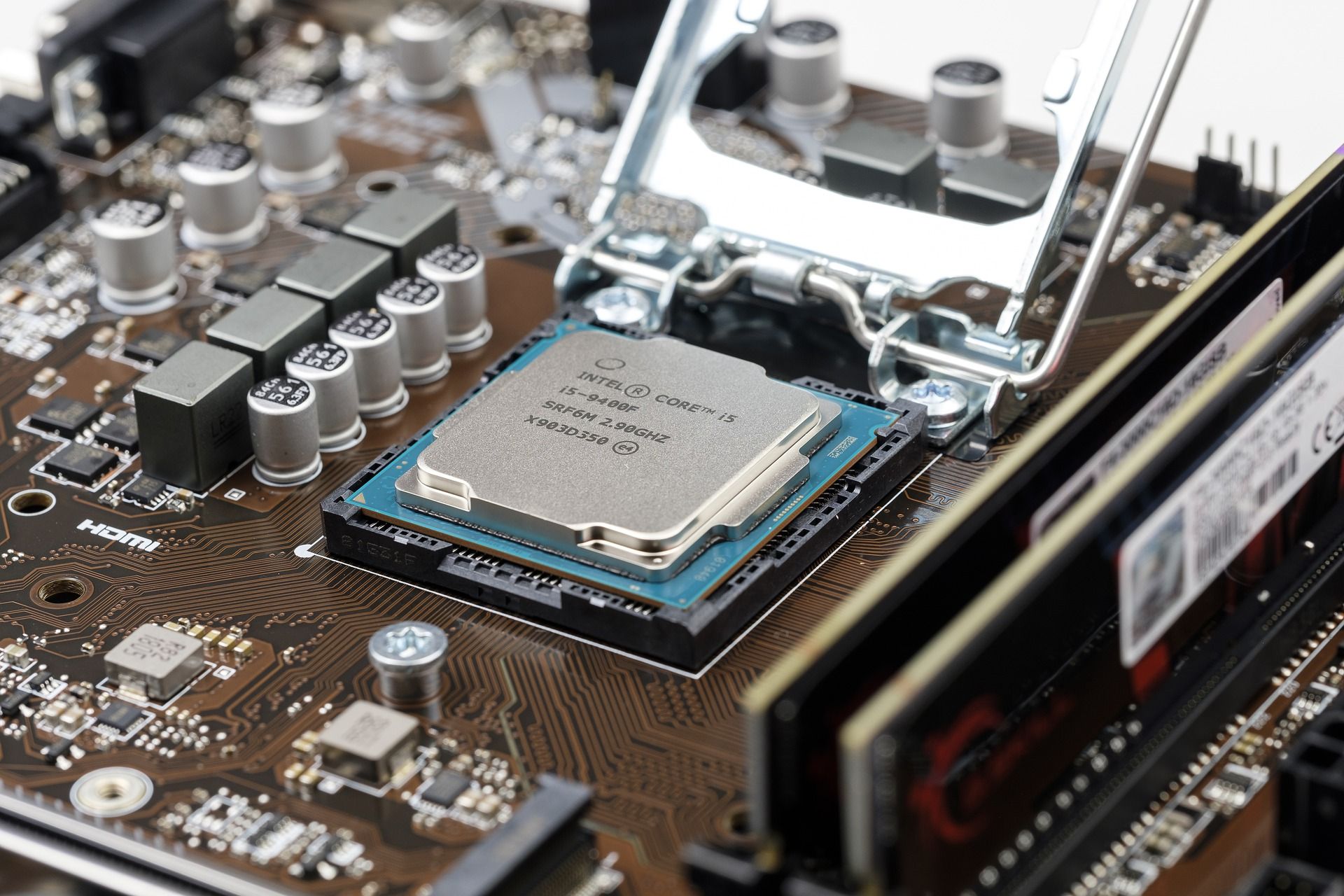
Antimalware Service Executable เป็นส่วนประกอบของ Windows Security ที่ทำงานในพื้นหลัง.
แต่บางครั้งบริการ Antimalware สามารถส่งผลกระทบต่อคอมพิวเตอร์ Windows 10 ในเชิงลบโดยใช้ CPU มากเกินไป.
.
?
.
หรือที่รู้จักกันในชื่อ msmpeng.EXE, Antimalware Service ทำงานได้ในพื้นหลังเพื่อให้สามารถสแกนไฟล์และโปรแกรมเป็นครั้งคราว.
เมื่อบริการ Antimalware ปฏิบัติการตรวจจับไวรัสหรือการโจมตีที่เป็นอันตรายอื่น ๆ มันจะลบหรือกักกันพวกเขา.
เหตุใดบริการ Antimalware จึงใช้ CPU จำนวนมาก?
เหตุผลหลักที่บริการ Antimalware ใช้งาน CPU มากเกินไปคือการทำงานอย่างต่อเนื่องในพื้นหลัง.
ในขณะที่ทำงานในพื้นหลังมันจะสแกนโปรแกรมและไฟล์อย่างแข็งขันและดำเนินการกระทำที่เหมาะสมเมื่อใดก็ตามที่ตรวจพบสิ่งที่เป็นอันตราย.
.
.
วิธีหยุดบริการ Antimalware ที่ใช้งานได้จากการใช้ CPU มากเกินไป
.
การสแกนใหม่จะไม่ทำให้การสแกนเกิดขึ้นตลอดเวลาและป้องกันการดำเนินการจากการสแกนโฟลเดอร์ของตัวเองจะปิดการป้องกันแบบเรียลไทม์.
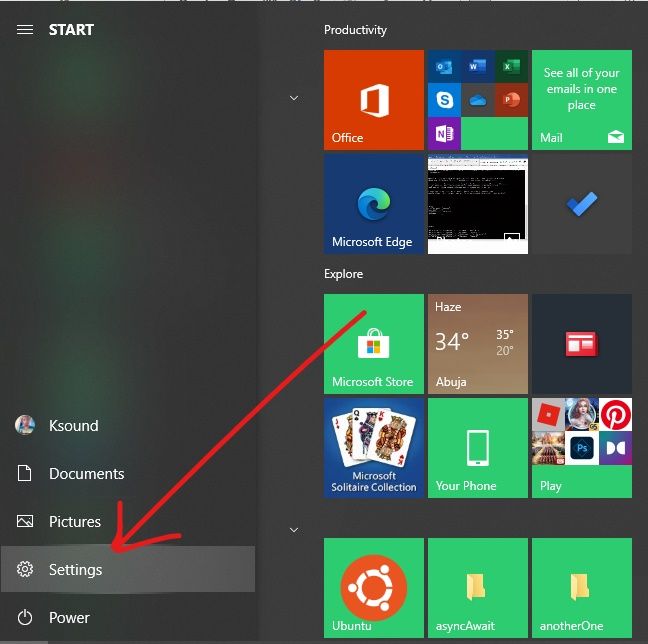
: กดปุ่ม Win บนแป้นพิมพ์ของคุณและเลือกไอคอนเกียร์เพื่อเปิดแอพการตั้งค่า.
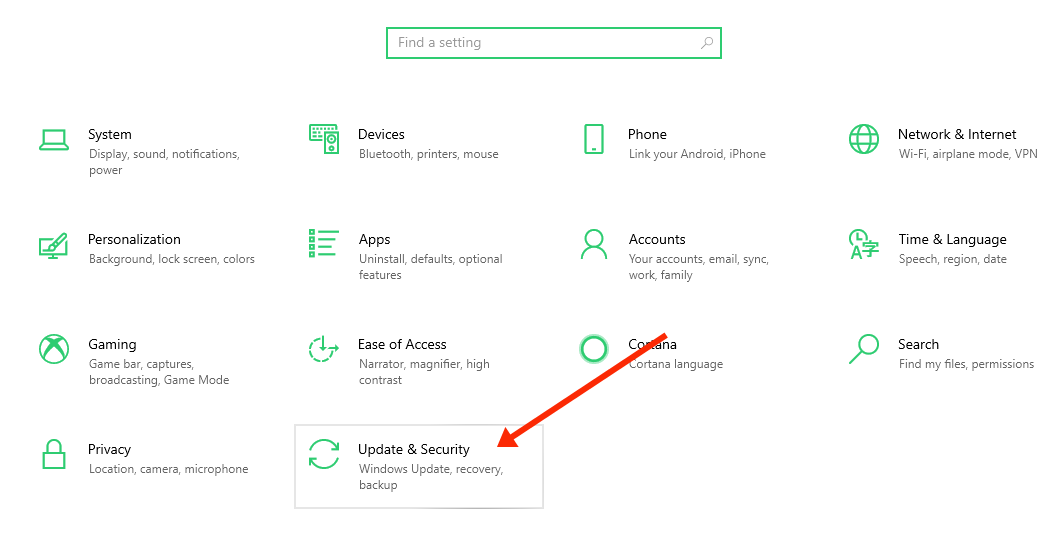
ขั้นตอนที่ 2: คลิกที่“ อัปเดตและความปลอดภัย” จากกระเบื้องเมนู.
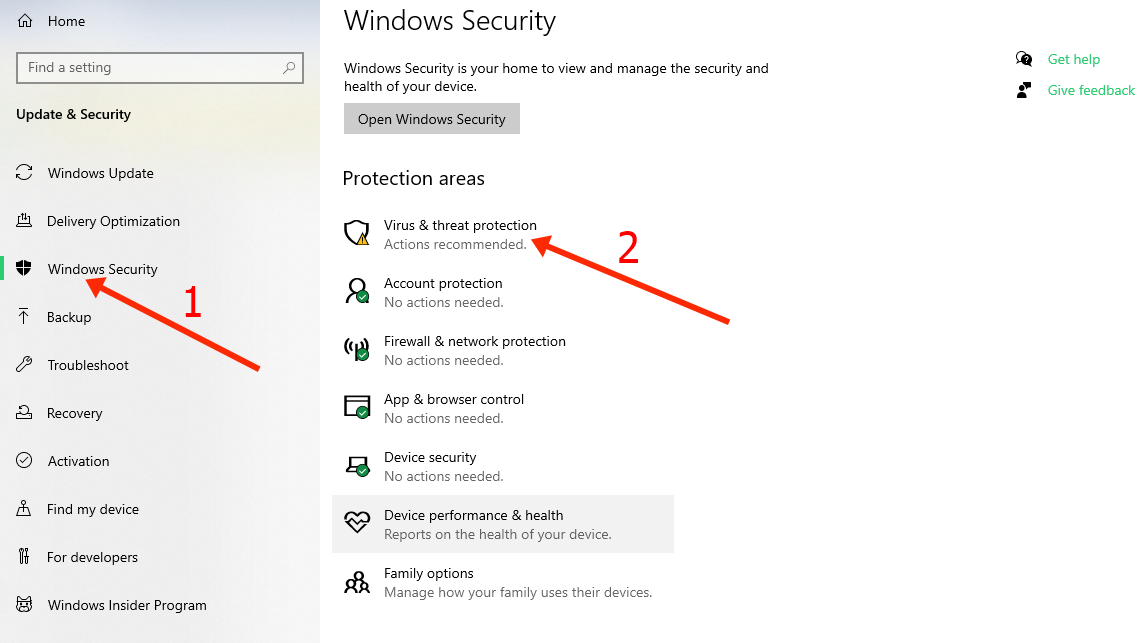
.
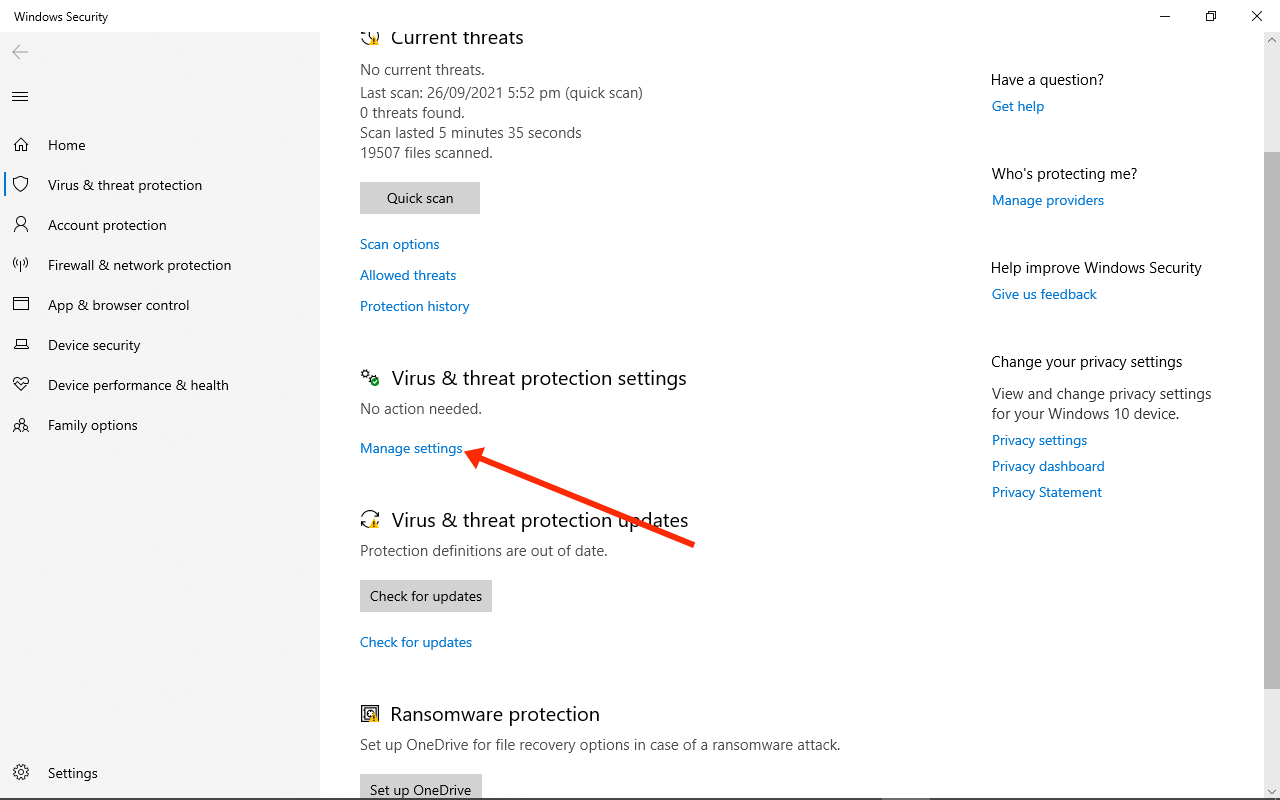
ขั้นตอนที่ 4. ภายใต้“ การตั้งค่าการป้องกันไวรัสและภัยคุกคาม” คลิกที่ลิงค์ที่ระบุว่า“ จัดการการตั้งค่า”.
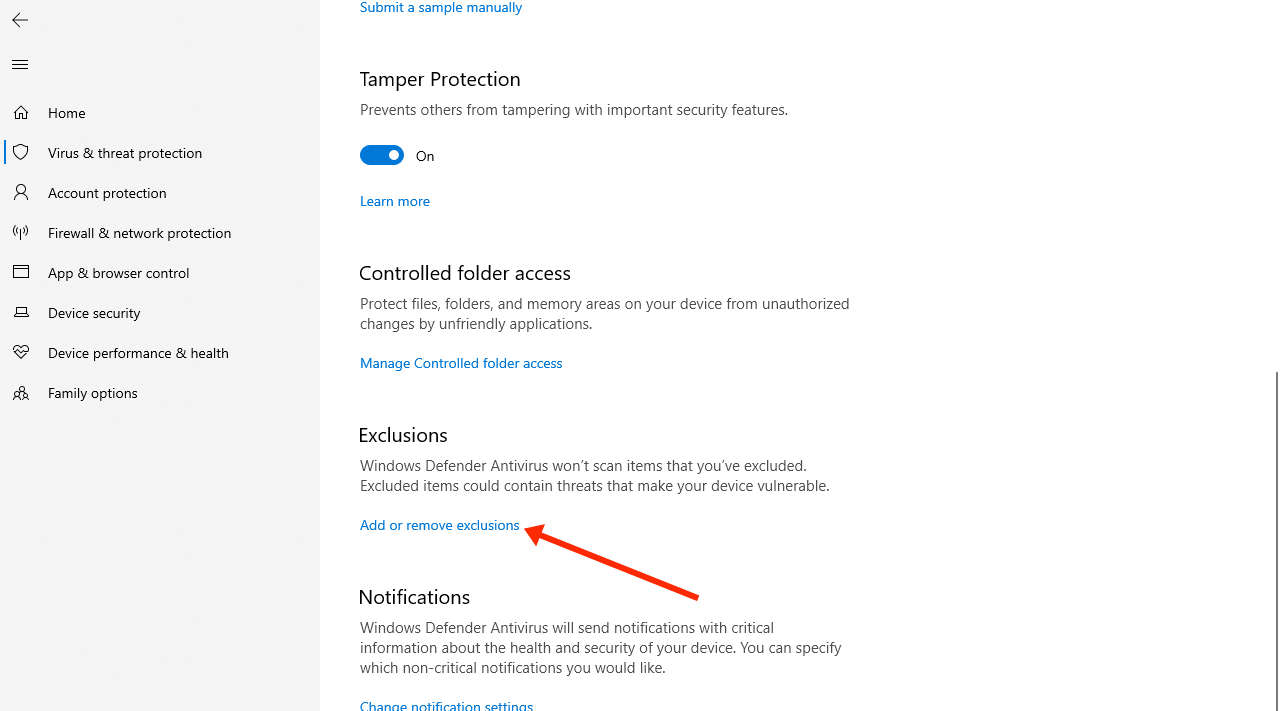
: เลื่อนลงไปที่“ การยกเว้น” และเลือกลิงค์“ เพิ่มหรือลบการยกเว้น”.

ขั้นตอนที่ 6.
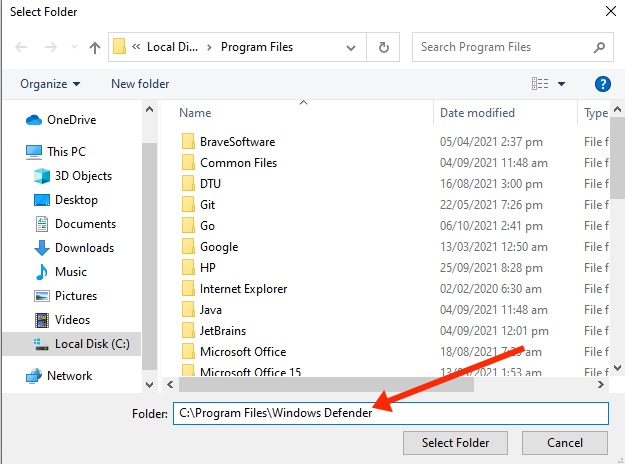
ขั้นตอนที่ 7.
ขั้นตอนที่ 8: ทันทีหลังจากที่คุณคลิกที่“ เลือกโฟลเดอร์” โมดอลขนาดใหญ่จะปรากฏขึ้น – ตรวจสอบให้แน่ใจว่าคุณคลิก“ ใช่”.

.
โซลูชันที่ 2: ปิดใช้งานการป้องกันแบบเรียลไทม์และการสแกนใหม่
.
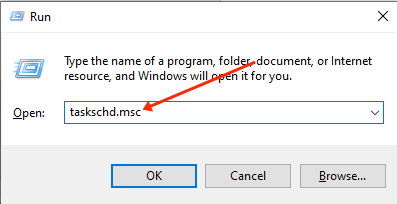
: พิมพ์“ taskschd.. สิ่งนี้จะเปิดแอป Task Scheduler.
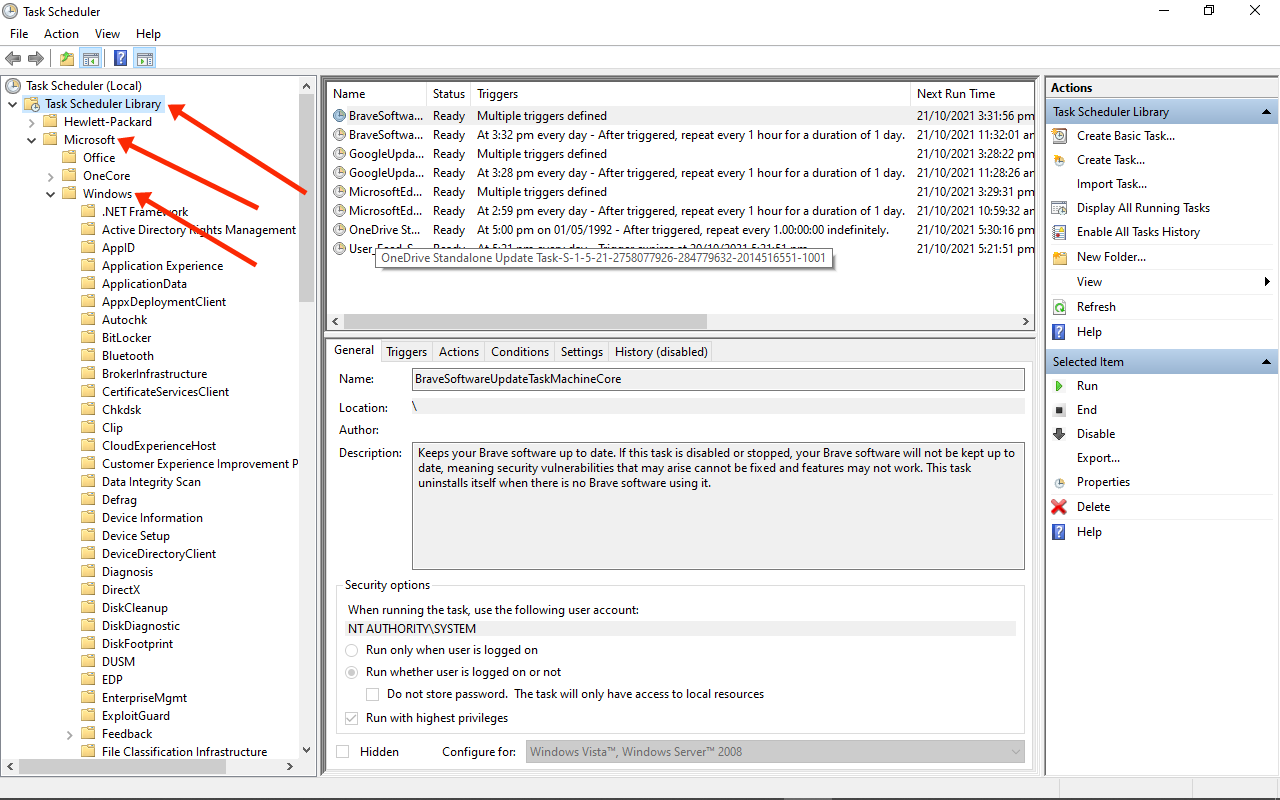
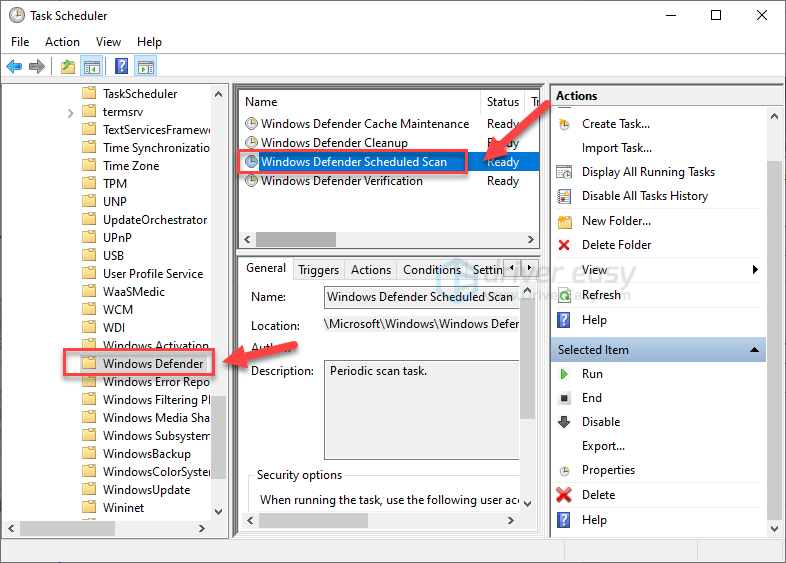
ขั้นตอนที่ 3: ขยาย“ แท็บ Task Scheduler”,“ Microsoft” และ“ Windows”.
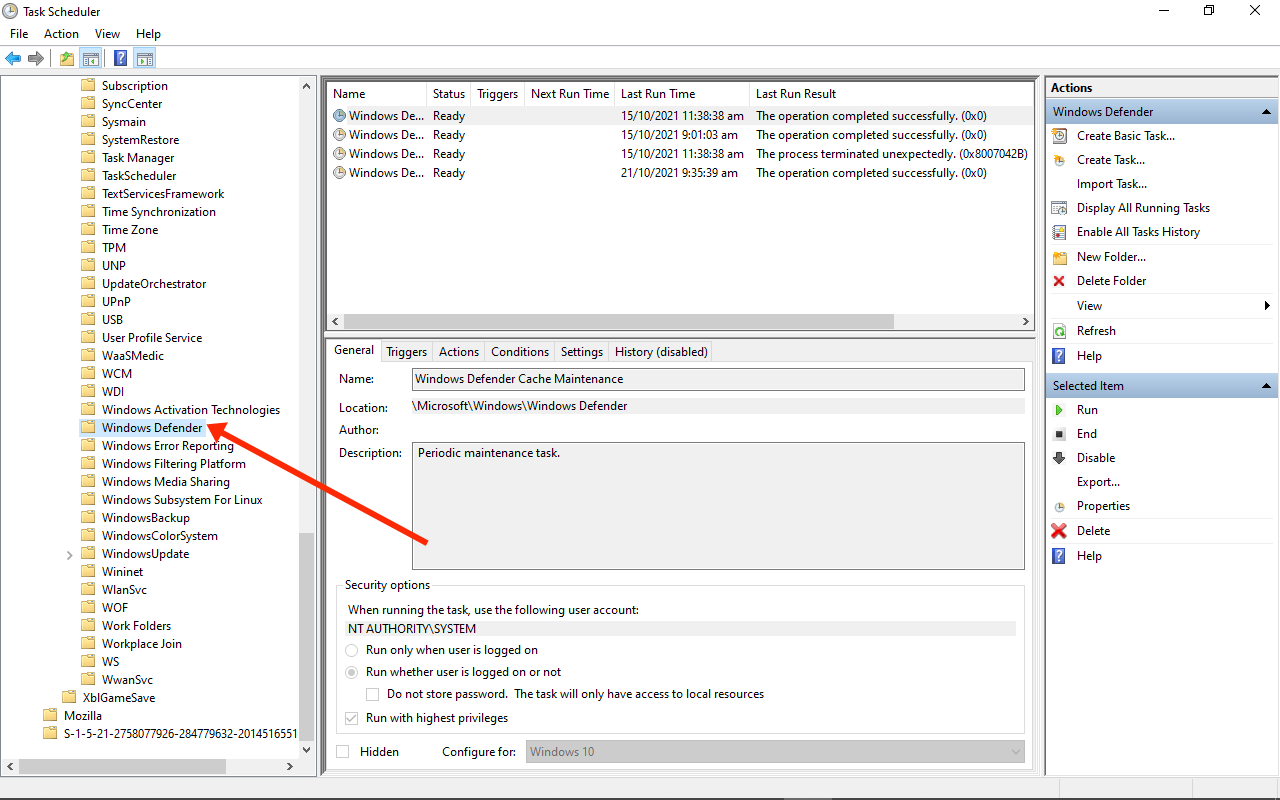
ขั้นตอนที่ 4: เลื่อนลงและเลือก“ Windows Defender”.
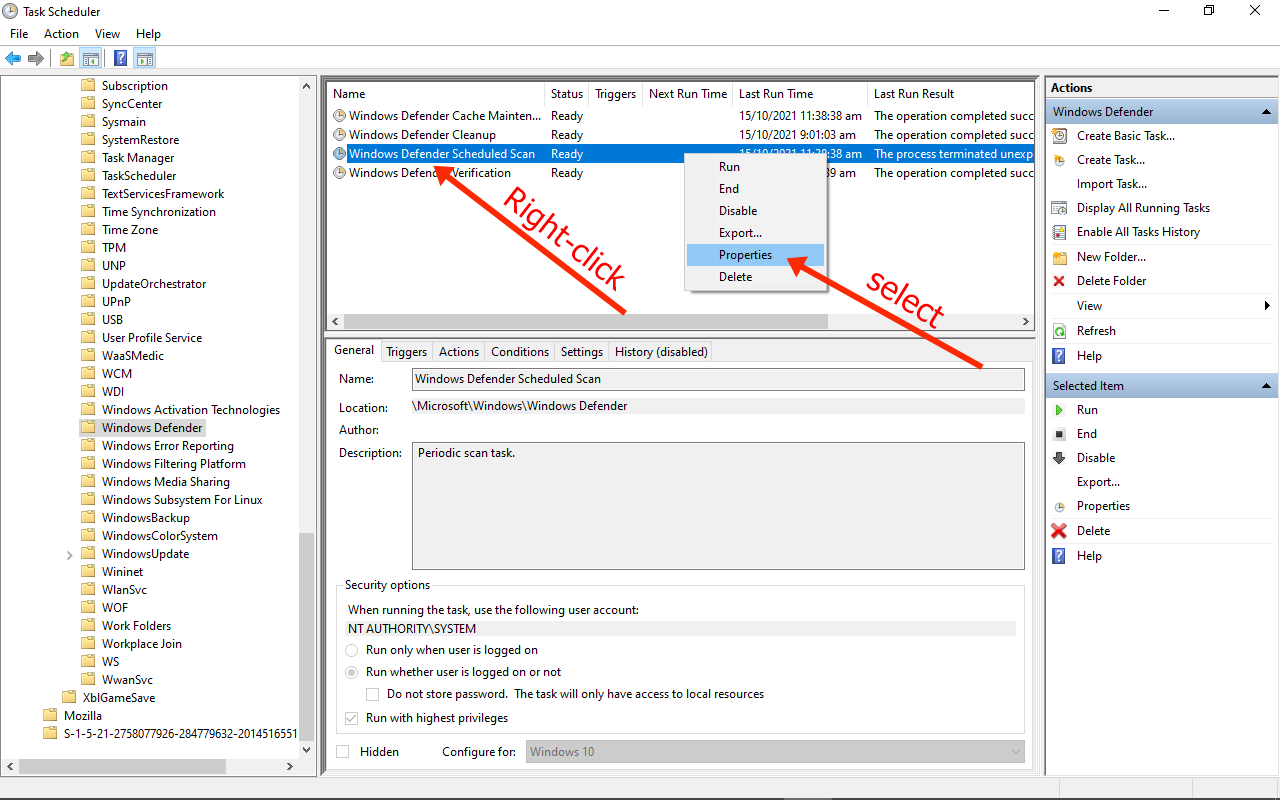
ขั้นตอนที่ 5.

ขั้นตอนที่ 6.
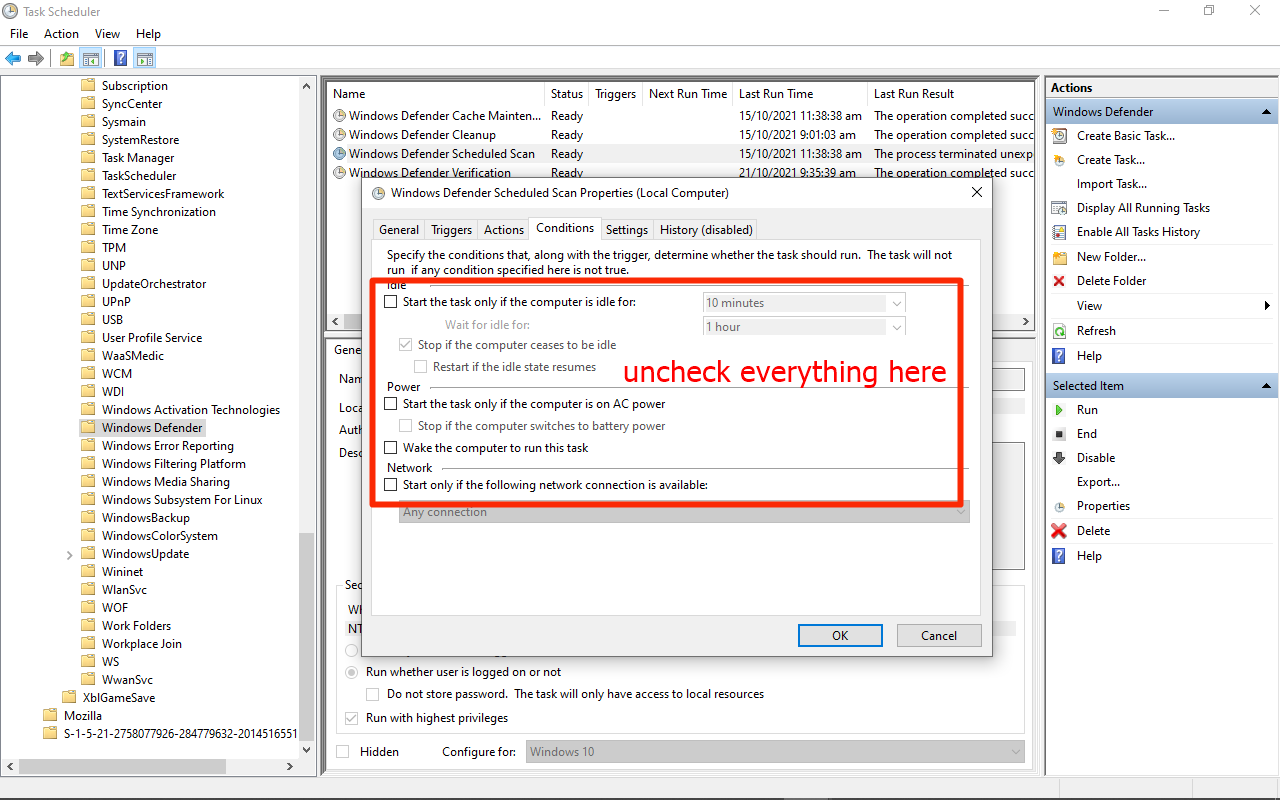
ขั้นตอนที่ 7.

.
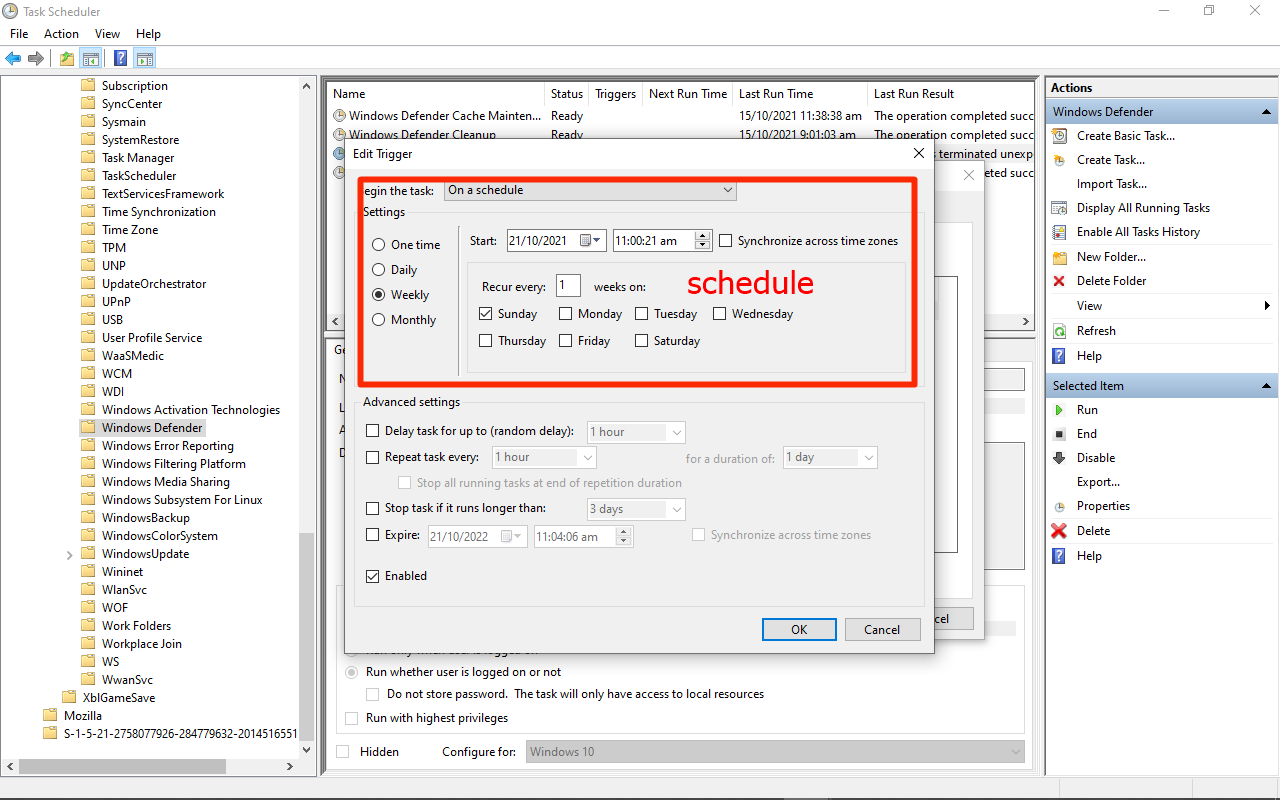
ขั้นตอนที่ 9. เลือกความถี่วันที่และเวลาจากนั้นคลิก“ ตกลง”. .
ขั้นตอนที่ 10: รีสตาร์ทคอมพิวเตอร์ของคุณ. ด้วยวิธีนี้บริการ Antimalware ที่สามารถใช้งานได้ไม่ควรกินซีพียูมากเกินไปอีกแล้ว.
ความคิดสุดท้าย
การป้องกันที่นำเสนอโดยบริการ Antimalware ที่ดำเนินการได้นั้นมีความเกี่ยวข้องอย่างปฏิเสธไม่ได้. การป้องกันนี้ช่วยป้องกันการโจมตีของมัลแวร์เพื่อให้คุณรู้สึกปลอดภัยในขณะที่ใช้คอมพิวเตอร์ Windows 10 ของคุณ.
หากคุณพยายามทำให้บริการ Antimalware Executable ใช้ CPU น้อยลงด้วย 2 วิธีที่อธิบายไว้ในบทความนี้และดูเหมือนว่าจะไม่มีความคืบหน้าคุณควรพยายามปิดใช้งานโปรแกรมความปลอดภัย Windows ของคุณอย่างถาวร.
แต่ให้แน่ใจว่าคุณได้รับโปรแกรมป้องกันไวรัสอื่นเพื่อให้คอมพิวเตอร์ของคุณไม่ได้อยู่ในความเมตตาของการโจมตี.
คงที่: ‘CPU High Service antimalware’ บน Windows 10
บริการ Antimalware เรียกใช้งานได้อย่างไรและแก้ไขปัญหาการใช้งาน CPU สูงบน Windows 10
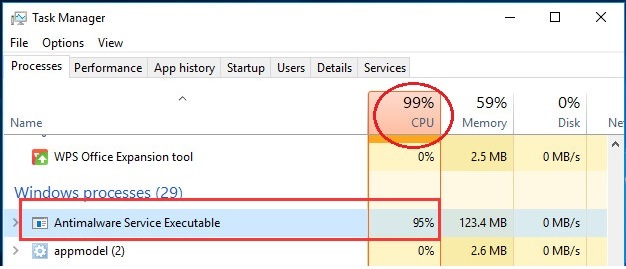
หากคุณสังเกตเห็นว่า กระบวนการปฏิบัติการ Antimalware Sevice ใช้ CPU สูงใน Windows 10, มั่นใจได้ – คุณไม่ได้อยู่คนเดียว. ผู้ใช้ Windows 10 หลายคนรายงานปัญหานี้. ที่สำคัญคุณสามารถแก้ไขปัญหานี้ได้ด้วยตัวเองโดยไม่ต้องขอความช่วยเหลือจากช่างเทคนิค.
.
?
คุณอาจรู้จัก Windows Defender ใน Windows ของคุณมันเป็นซอฟต์แวร์ป้องกันไวรัสในตัว Windows 10 ในตัว. บริการ Antimalware เป็นหนึ่งในบริการที่ดำเนินการตามพื้นหลังใน Windows Defender. เป็นที่รู้จักกันในชื่อ msmpeng.ผู้มีชื่อเสียง, คุณสามารถค้นหาสิ่งนี้ได้ในแท็บรายละเอียดในตัวจัดการงานของคุณ.
บริการ Antimalware Executable กำลังทำงานเพื่อสแกนมัลแวร์และสปายแวร์เมื่อคุณเข้าถึงได้. . นอกจากนี้ยังต้องใช้การสแกนพื้นหลังของระบบของคุณสำหรับไวรัสหรือหนอนใด ๆ. การสแกนนั้นขึ้นอยู่กับซีพียูของคอมพิวเตอร์ของคุณอย่างมากนั่นคือเหตุผลที่คุณพบว่าการใช้งาน CPU บน Windows 10 ของคุณ. ? ไม่คุณสามารถแก้ปัญหาได้. ไปยังส่วนถัดไปได้โปรด.
แก้ไข CPU High Service ‘Antimalware Service High CPU‘:
- เปลี่ยนกำหนดการของ Windows Defender
- เพิ่มบริการ Antimalware ที่เรียกใช้ในรายการการยกเว้น Windows Defender
- ตรวจสอบการตั้งค่าการป้องกันแบบเรียลไทม์
Fix 1: เปลี่ยนกำหนดการของ Windows Defender
ข้อผิดพลาดส่วนใหญ่เกิดจากคุณสมบัติการป้องกันแบบเรียลไทม์. ดังนั้นเราสามารถเปลี่ยนกำหนดการของ Windows Defender เพื่อแก้ไขได้.
1) บนแป้นพิมพ์ของคุณกดไฟล์ โลโก้ Windows และ R ในเวลาเดียวกันเพื่อเรียกใช้กล่องวิ่ง.
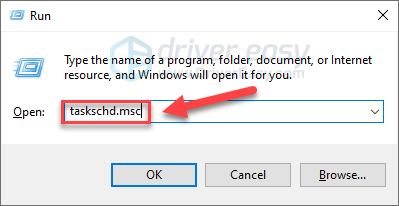
2) พิมพ์ Taskschd.MSC และกด เข้า.
2) ดับเบิลคลิกที่ Microsoft > หน้าต่าง.
3) ดับเบิลคลิก ผู้พิทักษ์ Windows หน้าต่าง. Windows ผู้พิทักษ์กำหนดการสแกน.
4) ยกเลิกการเลือก .
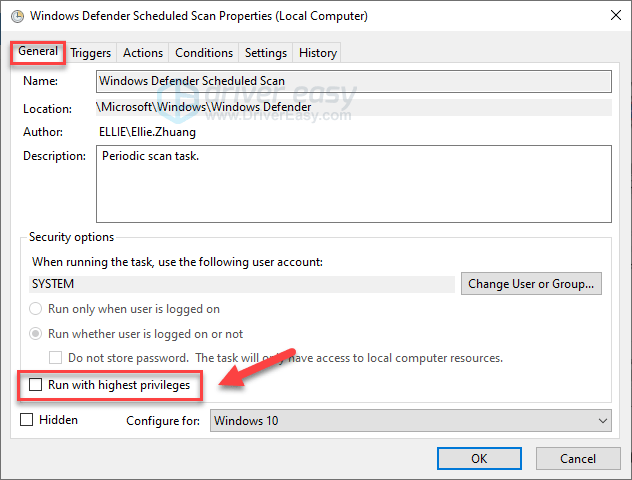
5) ยกเลิกการเลือกรายการทั้งหมดในไฟล์ เงื่อนไข ส่วน. จากนั้นคลิก .

ด้วยขั้นตอนข้างต้นข้อผิดพลาดของคุณควรได้รับการแก้ไขตอนนี้.
หากน่าเสียดายที่มันใช้งานไม่ได้โปรดอย่าหงุดหงิดลองใช้วิธีการต่อไปนี้.
1) บนแป้นพิมพ์ของคุณกดไฟล์ โลโก้ Windows สำคัญ และ ฉัน .
2) คลิก .

2) ภายใต้ ความปลอดภัยของ Windows, คลิก .
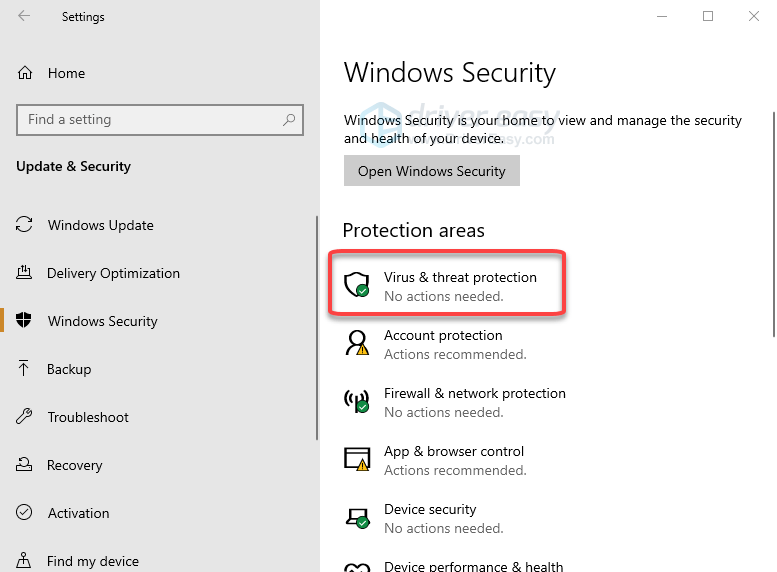
3) ภายใต้ , เลือก .

การยกเว้น, เลือก .
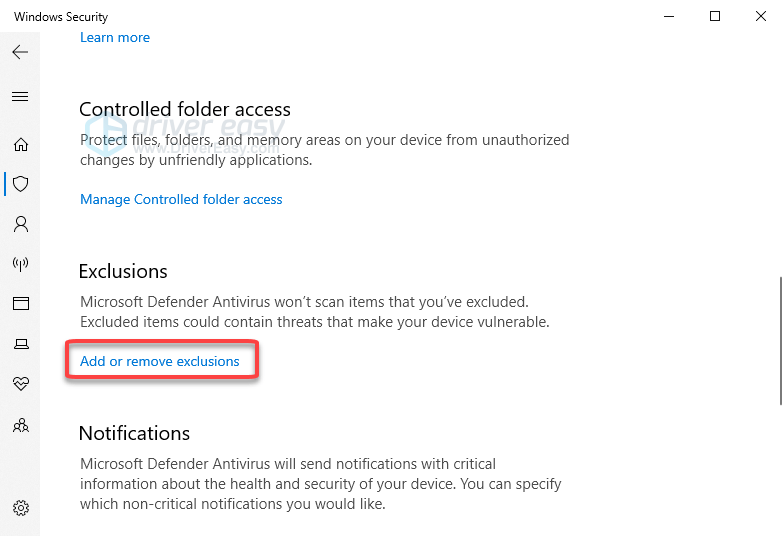
5) คลิก เพิ่มการยกเว้น, จากนั้นเลือก .

4) พิมพ์ บริการ Antimalware. จากนั้นคลิก ตกลง.
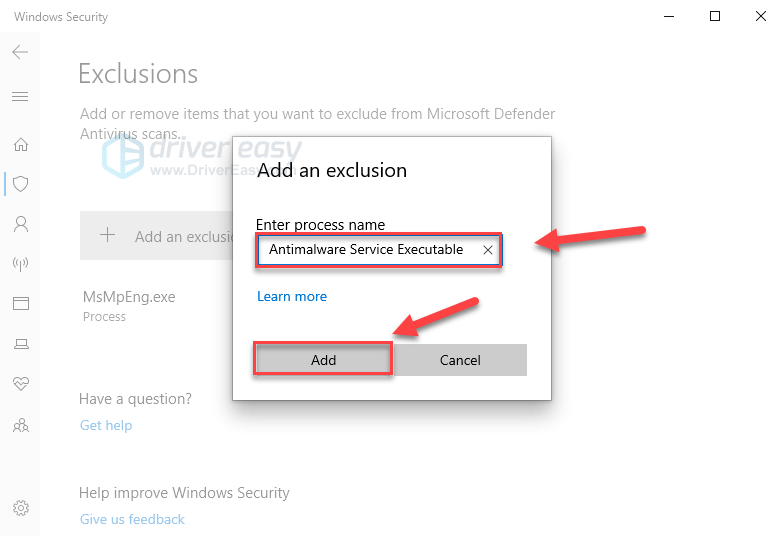
. ข้อผิดพลาดควรได้รับการแก้ไขในตอนนี้.
.
และ .
2) คลิก อัปเดตและความปลอดภัย.
ความปลอดภัยของ Windows, การป้องกันไวรัสและภัยคุกคาม.
3) ปิดการป้องกันแบบเรียลไทม์และรอสักครู่จากนั้นเปิดการป้องกันแบบเรียลไทม์อีกครั้ง.
การปิดการป้องกันแบบเรียลไทม์ทำให้อุปกรณ์ของคุณอ่อนแอดังนั้นตรวจสอบให้แน่ใจว่าคุณเปิดใช้งานการตั้งค่าอีกครั้งหลังจากการแก้ไขปัญหา.
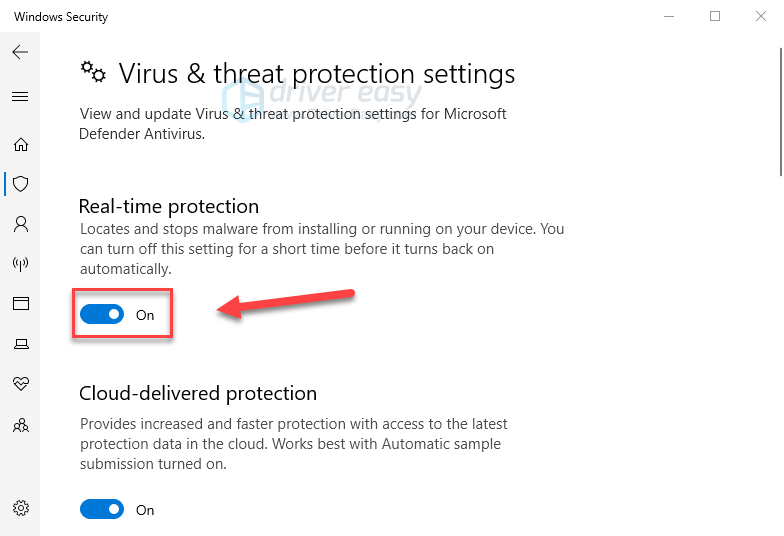
?
.
. สิ่งนี้จะจัดการกับปัญหาที่เกี่ยวข้องกับข้อผิดพลาดของระบบและไฟล์ระบบที่สำคัญ.- ตัวเลือกที่ 2 – ด้วยตนเอง
. อย่างไรก็ตามสิ่งนี้สามารถช่วยคุณแก้ไขปัญหาที่เกี่ยวข้องกับไฟล์ระบบใหญ่เท่านั้น.
ตัวเลือกที่ 1 – การซ่อมแซมไฟล์ที่เสียหายด้วย Fortect
ป้อมปราการ . . .
นี่คือวิธีการใช้เครื่องมือนี้เพื่อซ่อมแซมส่วนประกอบของระบบที่เสียในการคลิกเพียงครั้งเดียว:
2) เปิด Fortect และเรียกใช้การสแกนฟรีบนพีซีของคุณ.
รอให้ Fortect สแกนพีซีของคุณ. อาจใช้เวลาไม่กี่นาทีและคุณจะได้รับรายงานรายละเอียดสถานะพีซีของคุณหลังจากนี้.
3) คุณสามารถตรวจสอบบทสรุปของปัญหาที่ตรวจพบหลังจากการสแกนเสร็จสิ้น. คลิก เริ่มซ่อมแซม เพื่อเริ่มกระบวนการซ่อมแซม. .
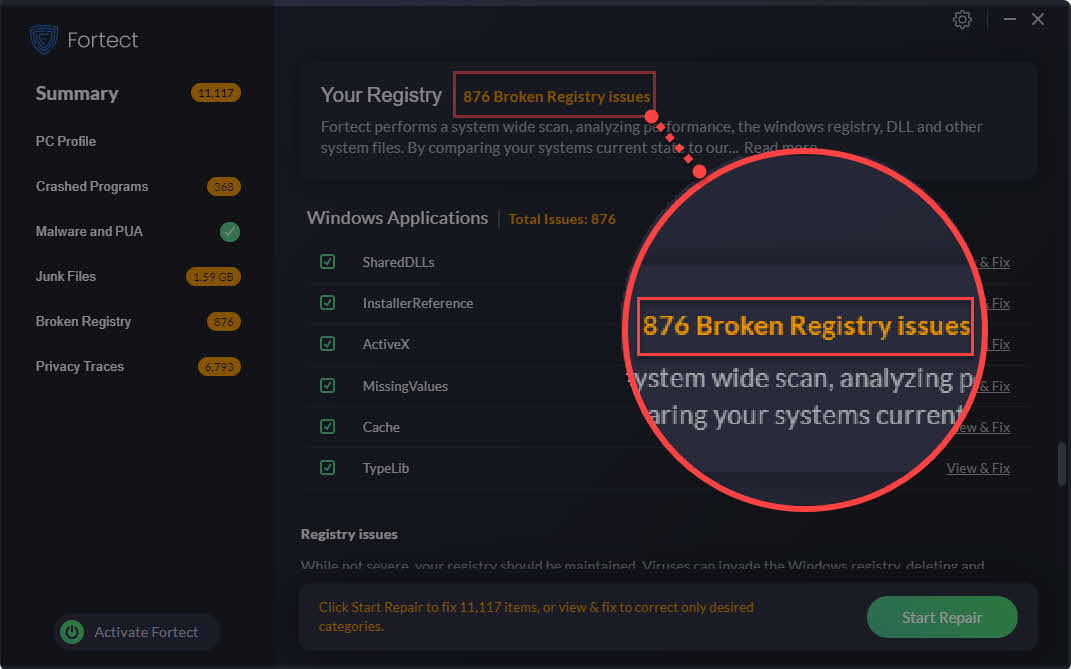
Fortect เวอร์ชันโปรมาพร้อมกับการสนับสนุนด้านเทคนิคตลอด 24 ชั่วโมงทุกวัน.
อีเมล: สนับสนุน@Fortect.com
ตัวเลือก 2 – เรียกใช้ตัวตรวจสอบไฟล์ระบบ
. ทำตามคำแนะนำเพื่อดูวิธีการใช้งาน:
ปุ่ม Windows และ x ในเวลาเดียวกันจากนั้นคลิก Windows PowerShell, พรอมต์คำสั่ง (ผู้ดูแลระบบ) .
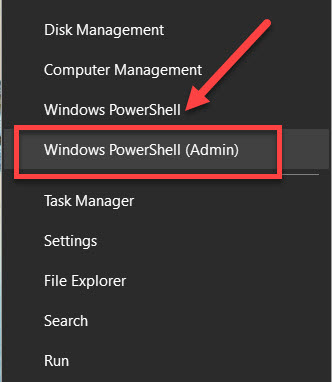
2) คลิก ดำเนินการต่อไป.
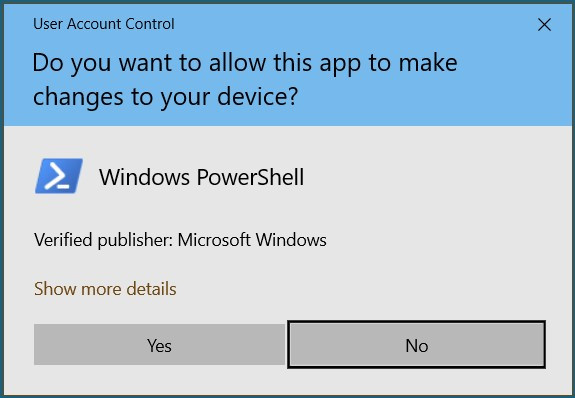
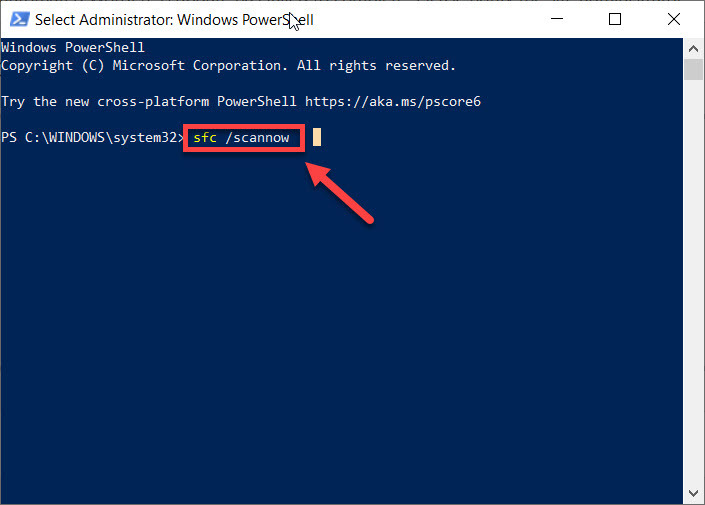
3) พิมพ์ SFC /Scannow, จากนั้นกดไฟล์ คีย์บนแป้นพิมพ์ของคุณ. เปิดหน้าต่างพรอมต์คำสั่งไว้จนกว่าคำสั่งจะเสร็จสมบูรณ์.
. หวังว่ามันจะช่วย. อย่าลังเลที่จะแสดงความคิดเห็นด้านล่างหากคุณมีคำถามหรือคำแนะนำใด ๆ.