ดาวน์โหลดบน Android ที่ไหน? พวกเขาไปที่ไหนและหาวิธีค้นหาสามวิธีในการค้นหาไฟล์ที่ดาวน์โหลดบน iPhone หรือ iPad ของคุณ
สามวิธีในการค้นหาไฟล์ที่ดาวน์โหลดบน iPhone หรือ iPad ของคุณ
แตะ“ ห้องสมุด”.
วิธีค้นหาการดาวน์โหลดทั้งหมดของคุณบนอุปกรณ์ Android
ไอคอนอีเมลซองจดหมาย. มันบ่งบอกถึงความสามารถในการส่งอีเมล.
แชร์ไอคอนลูกศรโค้งชี้ขวา.
ไอคอน Twitter เป็นนกที่เก๋ไก๋ด้วยปากเปิดทวีต.
Twitter LinkedIn ICON คำว่า “ใน”.
LinkedIn Fliboard ไอคอนตัวอักษรที่มีสไตล์ f f.
flipboard facebook ไอคอนตัวอักษร f.
ไอคอนอีเมล Facebook ซองจดหมาย. มันบ่งบอกถึงความสามารถในการส่งอีเมล.
ไอคอนลิงค์อีเมลภาพของลิงค์โซ่. มัน symobilizes URL ลิงค์ลิงค์.
เบราว์เซอร์ของคุณไม่รองรับองค์ประกอบวิดีโอ.
- คุณสามารถค้นหาการดาวน์โหลดบน Android ในไฟล์หรือตัวจัดการไฟล์ของฉัน.
- คุณสามารถค้นหาแอพเหล่านี้ได้ในลิ้นชักแอพของอุปกรณ์ Android ของคุณ.
- ภายในไฟล์หรือตัวจัดการไฟล์ของฉันนำทางไปยังโฟลเดอร์ดาวน์โหลดเพื่อค้นหาทุกสิ่งที่คุณดาวน์โหลด.
ด้วยคุณสมบัติที่น่าตื่นตาตื่นใจทั้งหมดที่มีอยู่บน Android เช่นกล้องความละเอียดสูงแอพสำหรับทุกอย่างไฟส่องสว่างกำลังการประมวลผลอย่างรวดเร็วและอื่น ๆ.
เกือบจะเหมือนกับว่าการดาวน์โหลดสมาร์ทโฟนของคุณหายไปทันทีที่การถ่ายโอนข้อมูลเสร็จสมบูรณ์.
ในความเป็นจริงถ้าคุณไม่ทราบว่าจะดูที่ไหนบนโทรศัพท์บางรุ่นที่มีประสิทธิภาพเกิดอะไรขึ้น. งั้นมาบอกคุณว่าจะค้นหาการดาวน์โหลดบนโทรศัพท์ Android ของคุณได้ที่ไหน. เป็นสถานที่เล็ก ๆ ที่เรียกว่าลิ้นชักแอพ.
บันทึก: คู่มือนี้ใช้ Samsung S21 – ขั้นตอนอาจแตกต่างกันไปขึ้นอยู่กับอุปกรณ์ Android ที่คุณใช้ แต่ควรถ่ายโอนได้ง่าย.
วิธีค้นหาการดาวน์โหลดบนอุปกรณ์ Android ของคุณ
1. เปิดลิ้นชักแอพ Android โดยปัดขึ้นจากด้านล่างของหน้าจอ. คุณยังสามารถเข้าถึงลิ้นชักแอพได้โดยแตะไอคอนบนหน้าจอหลัก.
2. ไฟล์ของฉัน (หรือ ตัวจัดการไฟล์).
เคล็ดลับด่วน: หากคุณไม่เห็นแอพไฟล์ของฉันให้แตะไอคอน Samsung ด้วยไอคอนขนาดเล็กจำนวนมากภายในแทน – ไฟล์ของฉันจะอยู่ในหมู่พวกเขา.
3. ภายในแอพไฟล์ของฉันแตะ การดาวน์โหลด.
ตอนนี้คุณควรจะเห็นการดาวน์โหลดทั้งหมดของคุณ.
สตีเว่นจอห์นเป็นนักเขียนอิสระที่อาศัยอยู่ใกล้นิวยอร์กซิตี้โดยใช้เวลา 12 ปีในลอสแองเจลิสสี่คนในบอสตันและ 18 คนแรกใกล้กับ DC. เมื่อไม่ได้เขียนหรือใช้เวลากับภรรยาและลูก ๆ ของเขาเขาสามารถพบภูเขาปีนเขาเป็นครั้งคราว. งานเขียนของเขากระจายไปทั่วเว็บและหนังสือของเขาสามารถพบได้ที่ www.Stevenjohnbooks.com.
ไอคอนปิดสองเส้นข้ามที่สร้าง ‘x’. มันบ่งบอกถึงวิธีการปิดการโต้ตอบหรือยกเลิกการแจ้งเตือน.
สามวิธีในการค้นหาไฟล์ที่ดาวน์โหลดบน iPhone หรือ iPad ของคุณ
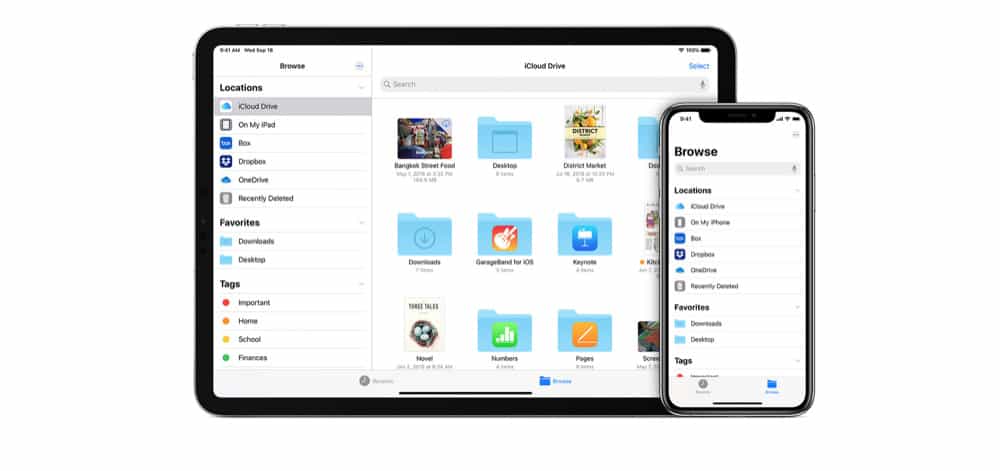
ฉันจะหาไฟล์ที่ดาวน์โหลดบน iPhone/iPad ของฉันได้ที่ไหน
สงสัยว่าจะค้นหาการดาวน์โหลดบน iPhone ได้อย่างไร? คุณไม่ได้โดดเดี่ยว. เมื่อเทียบกับ Mac การเข้าถึงไฟล์ที่ดาวน์โหลดบน iPhone อาจทำให้สับสน.
.
วิธีค้นหาไฟล์ที่ดาวน์โหลดบน iPhone
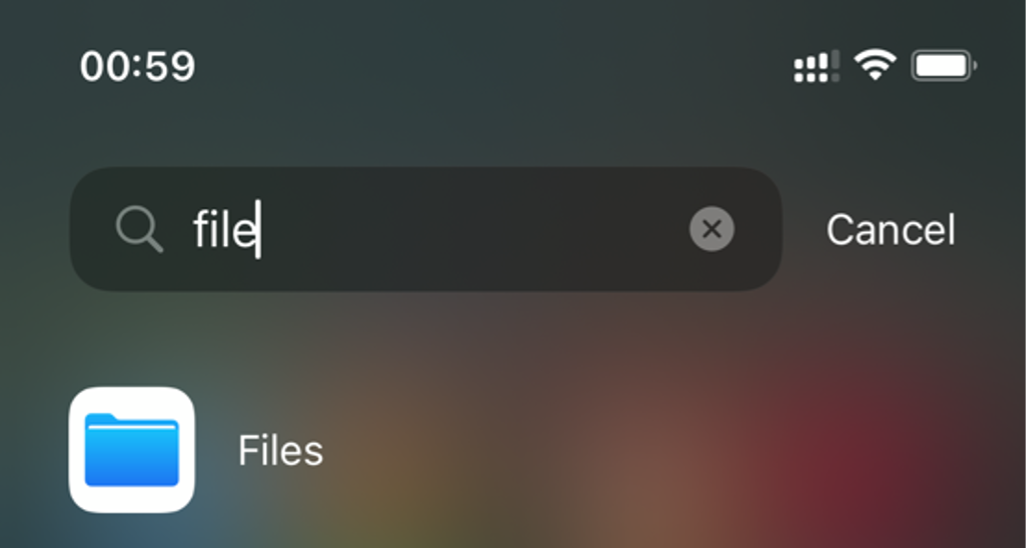
หากคุณไม่พบมันโดยตรงบนหน้าจอหลักให้กวาดไปทางหน้าจอหลัก. . พิมพ์“ ไฟล์” และแตะไอคอนด้านล่าง.
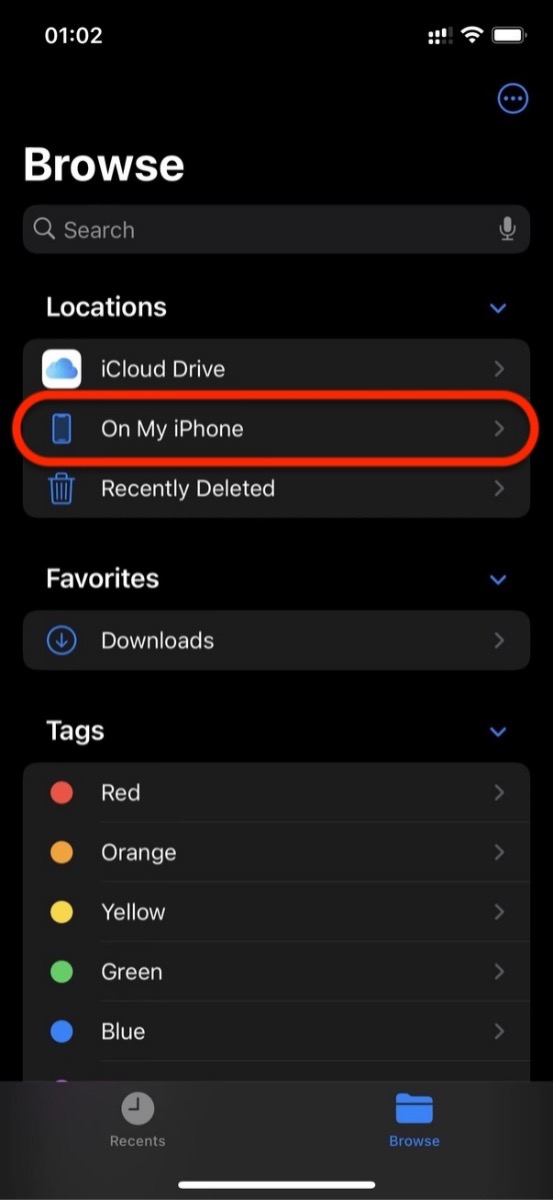
. เลือก “เรียกดู” ที่มุมล่างขวาแล้วแตะ”บน iPhone ของฉัน”.
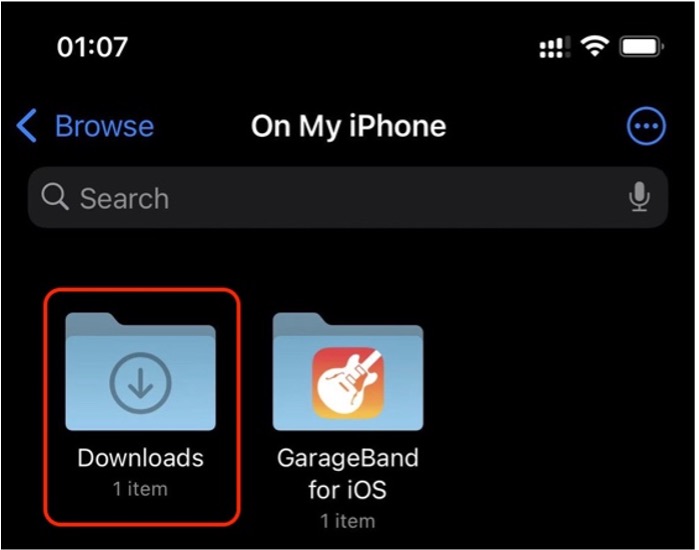
3. แตะโฟลเดอร์“ ดาวน์โหลด”. คุณจะเห็นรายการไฟล์ทั้งหมดที่คุณดาวน์โหลด.
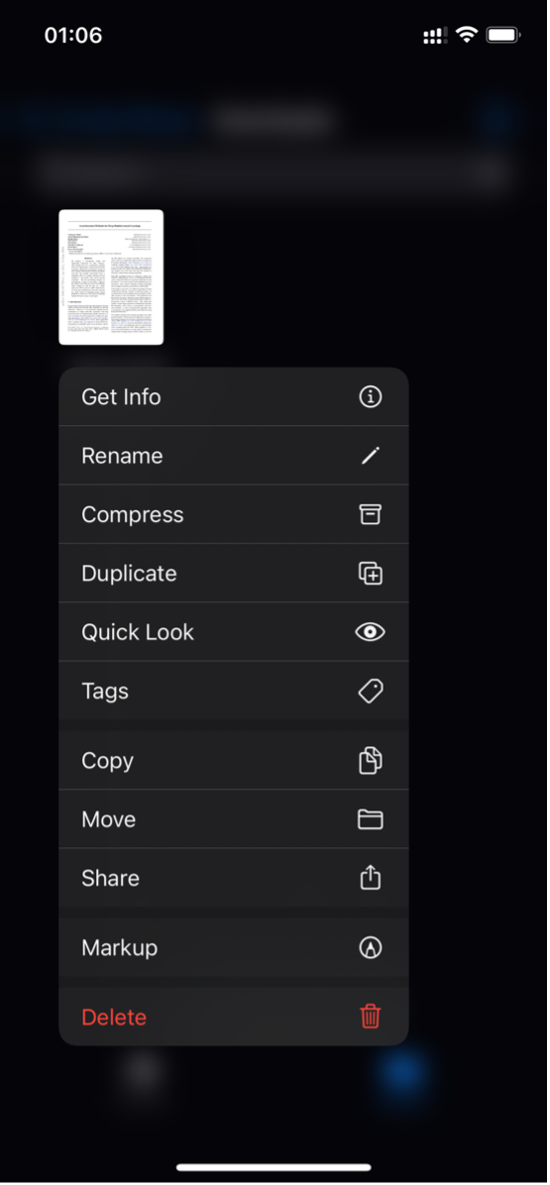
4. แตะไฟล์ค้างไว้เพื่อเปิดเมนูป๊อปอัพ. จากนั้นคุณสามารถคัดลอกทำซ้ำย้ายลบหรือเปลี่ยนชื่อไฟล์.
วิธีค้นหารูปภาพที่ดาวน์โหลดบน iPhone
หากคุณดาวน์โหลดรูปภาพจากอินเทอร์เน็ตควรแสดงในแอพรูปภาพ.
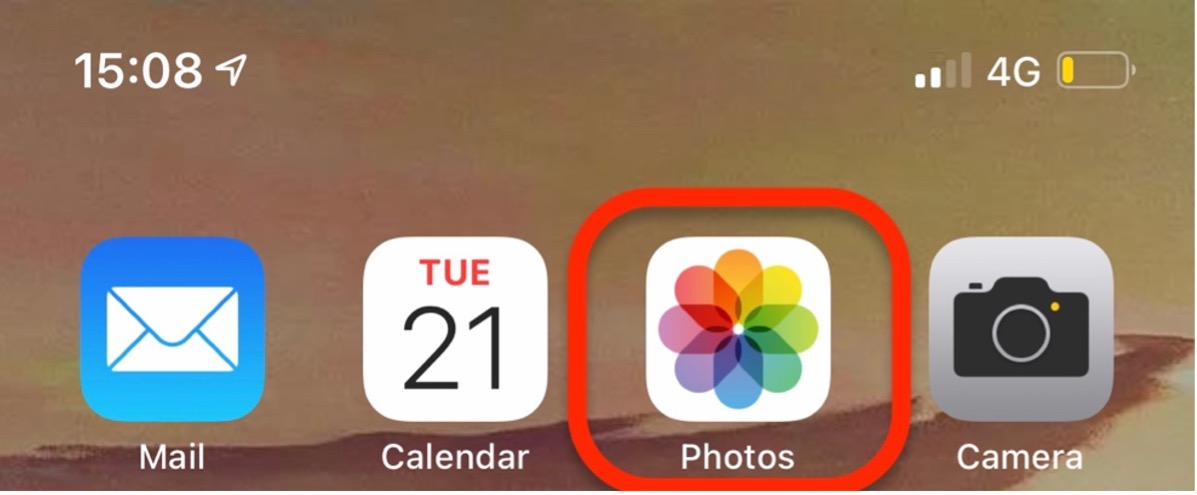
ถ้าไม่ทำตามขั้นตอนด้านบนและลองค้นหาในแอพไฟล์.
วิธีค้นหาเพลงที่ดาวน์โหลดบน iPhone
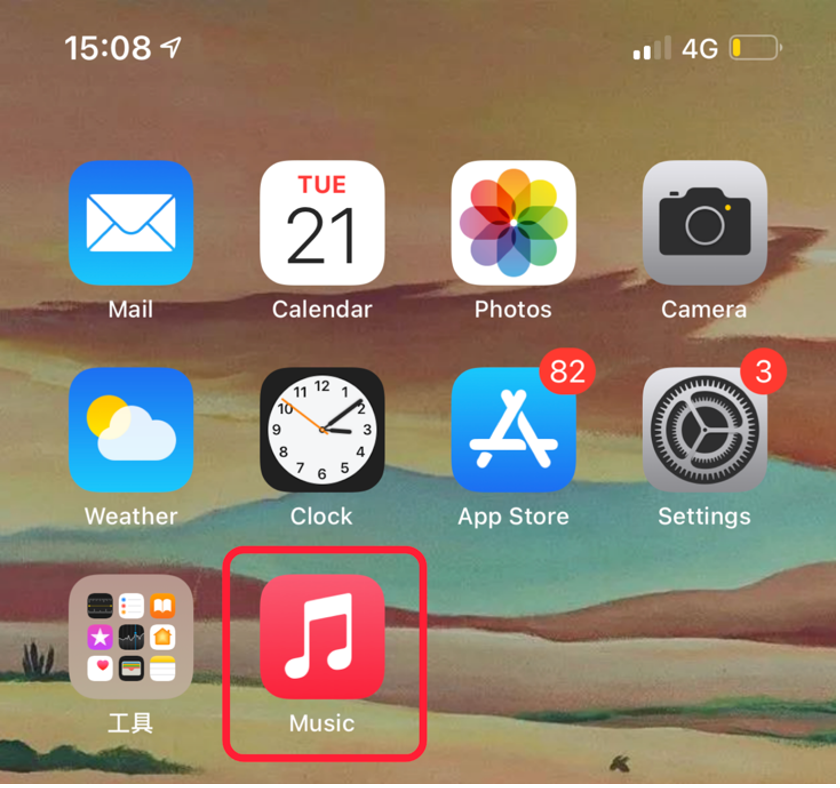
- เปิดแอพเพลงของ iPhone ของคุณ.
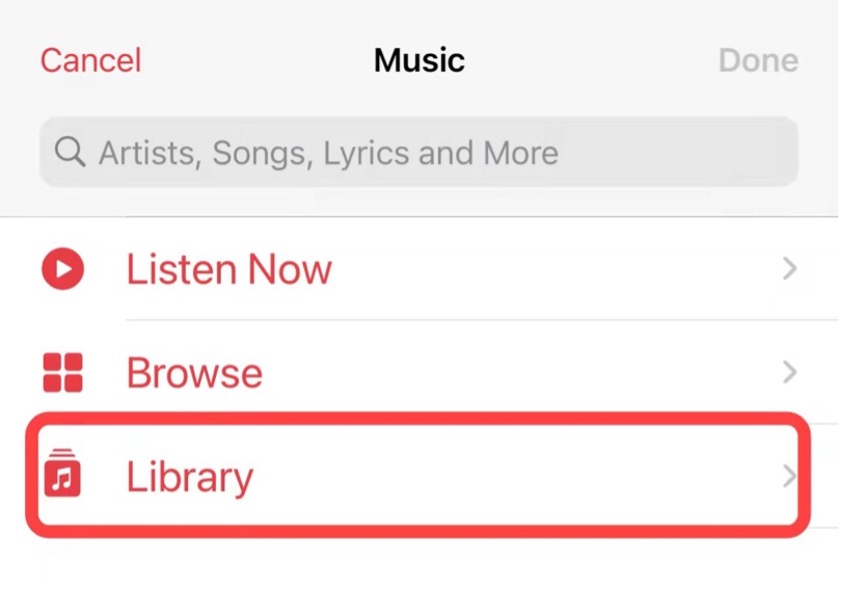
แตะ“ ห้องสมุด”.
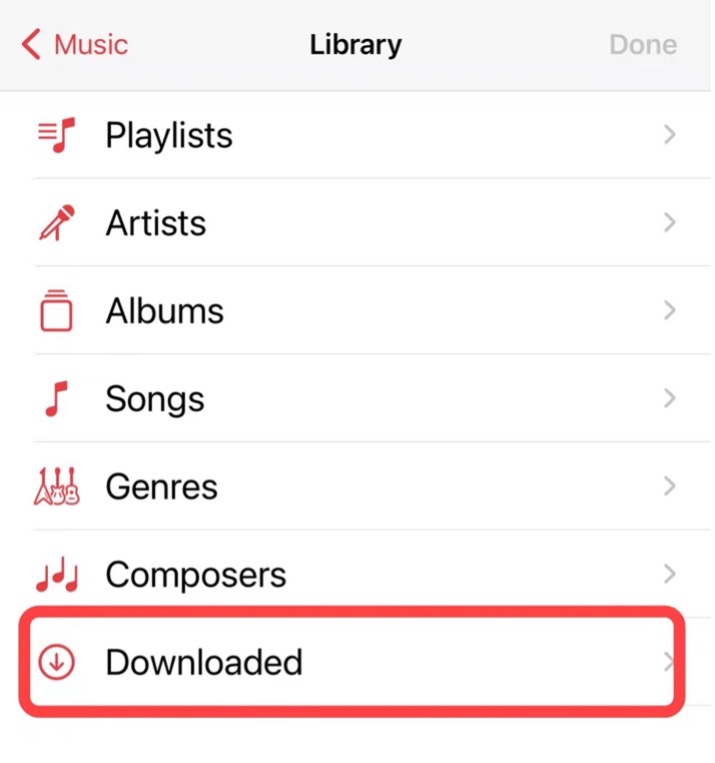
แตะ“ ดาวน์โหลด”.
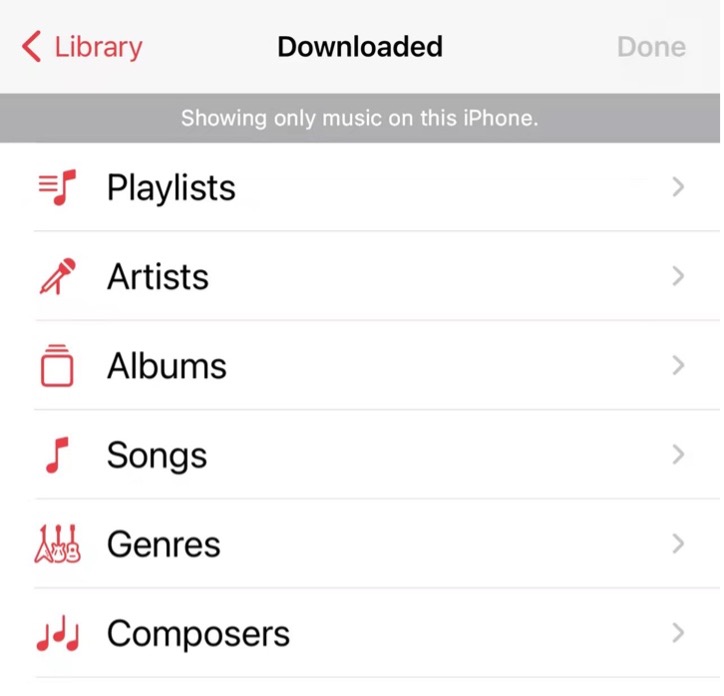
แตะหมวดหมู่เพื่อดูเพลงที่ดาวน์โหลด. ตัวอย่างเช่นหากคุณต้องการดูการดาวน์โหลดตามประเภทให้แตะประเภท.
วิธีค้นหาแอพที่ดาวน์โหลดบน iPhone
1.ปัดไปทางซ้ายผ่านหน้าจอหลักแล้วคุณจะเห็นแถบค้นหาที่ด้านบน.
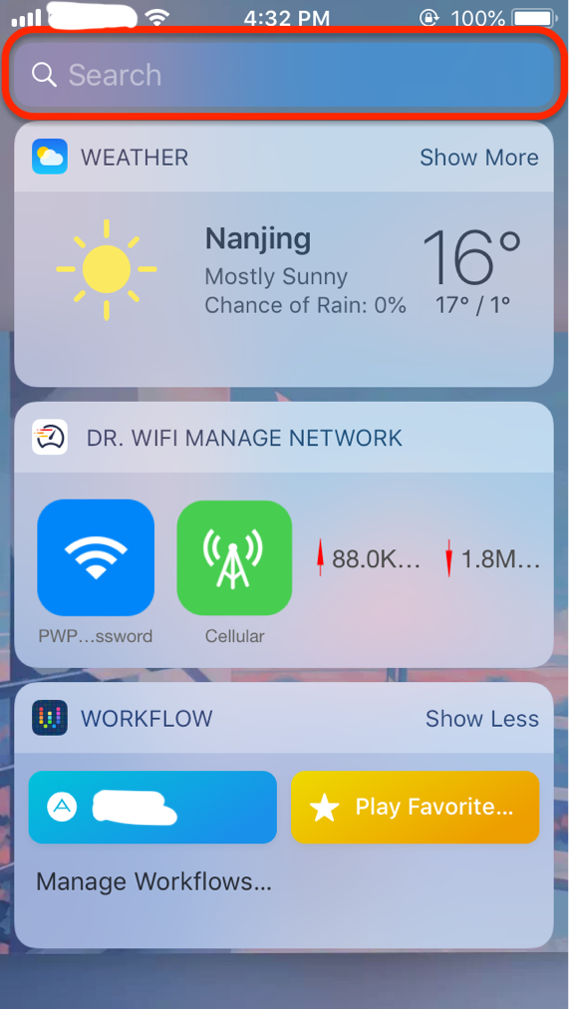
2. พิมพ์ชื่อแอปเพื่อค้นหา. .
ดาวน์โหลดรูปภาพวิดีโอและไฟล์อื่น ๆ อาจใช้ที่เก็บข้อมูลขนาดใหญ่บน iPhone ของคุณ. คุณสามารถพิจารณากำหนดตารางที่เก็บ iPhone/iPad ของคุณด้วยแอพทำความสะอาด iOS เช่น Cleaner One.
. นอกจากนี้ยังสามารถช่วยจัดการผู้ติดต่อของคุณ.
เราหวังว่าบทความนี้จะอ่านได้ดี. เช่นเคยหากมีการใช้งานและ/หรือความสนใจของคุณโปรดแบ่งปันกับครอบครัวและเพื่อน ๆ เพื่อช่วยให้ชุมชนออนไลน์ปลอดภัยและได้รับการปกป้อง. สุขสันต์วันคริสต์มาสและสวัสดีปีใหม่!